首页
XP系统
Win7 系统
win8 系统
win10 系统
win11 系统
系统教程
电脑教程
游戏攻略
当前位置:
萝卜系统下载站
>
图形图像
>
详细列表
全部
安卓应用教程
网络软件教程
办公软件教程
电脑学习教程
苹果应用教程
技术开发教程
网页设计教程
路由器教程
图形图像教程
安全杀毒教程
系统工具教程
数据库教程
应用软件教程
多媒体教程
聊天工具教程
其它教程
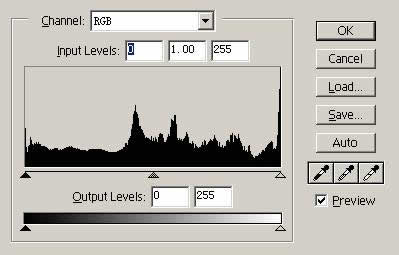
数码图像快捷曲线调色法
更新时间:2026-06-04
希望本文能够帮助数码摄影爱好者和喜爱photoshop的朋友对数码图片进行“快速”“简单”的色彩调整。在Photoshop中打开图像之后,我们可以使用快捷键 CTRL M 调出曲线调整功能。在使用曲线调整功能之前,我们
水晶按钮简单做
更新时间:2026-06-04
关于水晶按钮的制作,已经有很多相关文章介绍,如何让水晶按钮上的图案也恰当地表现出透明的光感呢?其实这也很简单,主要还还是灵活运用图层模式。看看下面漂亮的按钮,效果不错吧?一起来试试!61.新建文件,宽、高都为5,单位c
给照片换个背景
更新时间:2026-06-04
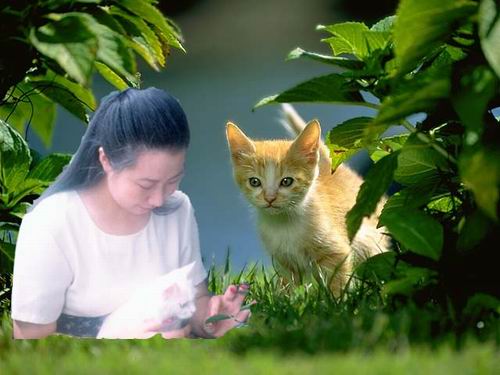
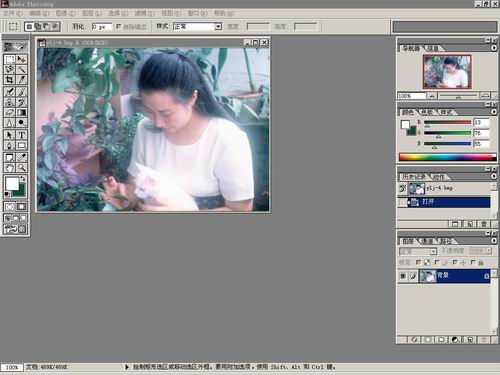
将照片的背景进行置换,在图片处理中称为:图像的“整合”。这种方法是数字图像处理特有的,可以将自己喜爱的部位按自己的意图进行组合,以起到不同的照片效果,不光制作出不同的照片,在制作过程中可能性充分发挥自己的想象,给生活增
PHOTOSHOP中使用DEL键雾化图像边缘
更新时间:2026-06-04
实例效果: 第一步:打开图像后按Ctrl+A进行全选,然后选取选择菜单下修改的扩边命令,在弹出的窗口中设置边界宽度为64像素,按确定键后我们就得到了一个宽度为32的环绕图像边缘的矩形区域。扩边命令创建的选区是在已有选区
Photoshop精彩鼠绘案例之超写实水壶
更新时间:2026-06-04
开工之前先做点准备工作,看图应该知道该怎么做吧。这是为壶带做的准备。1:新建文件,大小为1000*1100。分辨率为300像素,用椭圆工具拉出椭圆,在椭圆的下方添加两个描点。只调节红圈内的三个点,各移动几个像素。2:进
Photoshop精彩鼠绘案例之打造小巧播放器
更新时间:2026-06-04
无论你要设计一个应用程序界面、皮肤,或是一个播放器的外观,你会发现,这篇教程中的技巧对你来说都会合用。很明显,我不可能坐在这里,一个字一个字的敲出打造一个界面的所有步骤,因为有些实在是基础的基础。但是,我想,告诉你如何
Photoshop精彩鼠绘案例之用PS的路径做发丝
更新时间:2026-06-04
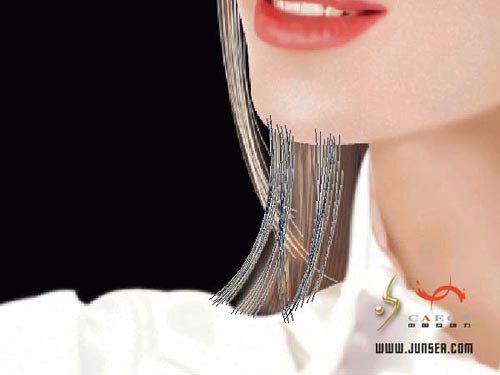
1.这次就来说说如何用PS来制作丝丝屡屡清晰的头发的效果。就是如(图1)样子的头发。图12.首先是把大致头发的色块用画笔涂出来,如(图2)。图23.接着就是用钢笔,把头发一根一根层次均匀的勾出来,记得将钩出来的头发路径
用photoshop 绘制漂亮的眼睛
更新时间:2026-06-04
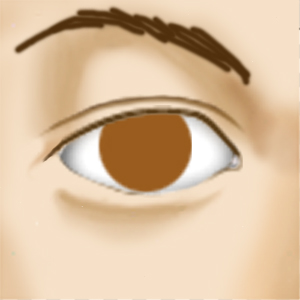
用photoshop可以画出这样漂亮的眼睛,很简单的,要不要试一试?1.先打形,这是绘画的第一步。(废话,谁不知道啊?)把眼睛的部位抠去。2.用喷笔取深色上明暗关系。3.在眼眶内用魔术棒选取眼睛的形状,新建一个层拖放到
单色与色彩色彩的分离与合成使用
更新时间:2026-06-04
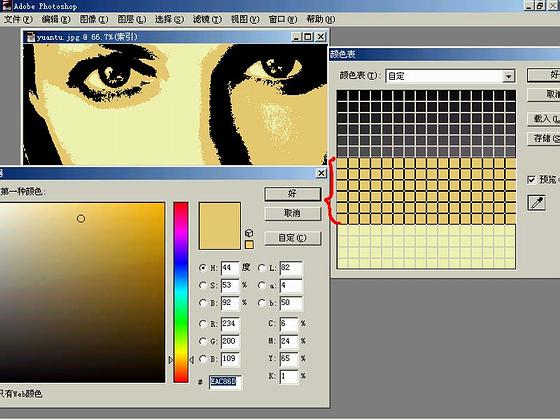
一、单色调分离首先,找一张层次清楚的半色调(Grayscle)做准备。1.打开半色调图象。2.打开色调分离Image/Adjust/Posterize(如图1)。设置色阶值3,看看效果怎样(如图3)3.你可以调设不同的
用Photoshop制作圆边按钮
更新时间:2026-06-04
1,新建一个新文件,白色背景. 2,去通道面板:windows>show channels.新建一个通道,点击将它激活,如下图。 3,选择椭圆选取工具,在图片左边画一个小圆。下图是步骤3-6的动画显现。 4,按键
Photoshop精彩案例:打开你的心灵之窗
更新时间:2026-06-04
文/ii 所需滤镜:云彩、彩色半调 眼睛是心灵的窗户,也是许多艺术家进行创作的主题。创作手法的多样化使最后产生的效果不尽相同,然而,正因为如此才给我们带来了不同的艺术享受。下面我们同样围绕眼球进行艺术创作,制作出晶
[照片改造]DC照片去噪二法
更新时间:2026-06-04
ACDSEE 由于相机品质或者ISO设置不正确等原因,DC照片会有明显噪点,但是,通过后期处理可以将这些问题解决。本文将为大家分别介绍如何在ACDSee或Photoshop为照片去除噪点。 创作工具:ACDSee
PS技巧 燃烧的火焰
更新时间:2026-06-04
创作工具:Photoshop 7 1. 选择“File→New”新建一个大小为300×300,透明背景的图像文件。 2. 选择“Filter→Render→Clouds”,效果如图1所示。 图1 创建雾化
PS图文详细教程 电路板描述科技与抽象
更新时间:2026-06-04
操作步骤 1 新建一文档,大小随意,前景色随意,背景色为白色。本图文档为400pix*100pix,前景色为褐色 2 执行滤镜—〉渲染-〉云彩 图1 上色 3 执行滤镜—〉风格化-〉凸出(保持默认值即可)图2 凸
PS图文详细教程 容易设置修正人物肤色
更新时间:2026-06-04
修正人物肤色的方法 方法如下: 图1 原始图像 1.打开原图,点击 "图像-->复制",再将其模式改为“灰度” 2.激活灰度图,用高斯模糊6--7个像素,使人物细节不清 3.激
作者解说PS的重要性
更新时间:2026-06-04
[本文附图缺失] 我常常问我的学生「什么是Photoshop最重要,不可或缺的功能?」,很多人的回答是图层(Layer),其实在Photoshop3.0之前根本没有图层的功能,在Photoshop的领域中,最重要的
PS图文详细教程 教你制作古老的石头
更新时间:2026-06-04
1.打开 Photoshop 新建一个文件,宽度:自定;高度: 自定; RGB模式;白色底色。 新建一个图层并命名为,然后用灰色填充整个图层,再将图层的不透明度调整为50%。 执行滤镜--添加杂色命令,参数设置依次
电脑制作艺术 化平凡为神奇
更新时间:2026-06-04
如果说艺术作品的魅力,在平凡与神奇之间,再没有比摄影艺术作品更具说服力的了。许多网友常常问我:你的摄影作品是怎么拍摄的?为什么原本是很平凡的景致在你的镜头之下,会显现出不俗的魅力?我觉得:摄影作品的魅力,就如璞玉和珍品
Photoshop+灵感+大脑=优秀的效果
更新时间:2026-06-04
今年年初,在整理自己的网页记录时偶然通过3道链接来到了一个很有意思的网站,名称就很有趣,叫 “指指堂”,进入一看,发现站点中有一组图片引起我强烈的注意。down下来研究了一下,发现了PS一些经典的用法产生了一种非常有趣
也来做张金属的壁纸,复习复习
更新时间:2026-06-04
来就看到了可比同志的帖子 想起来好久没有练习金属效果了,所以也来凑个热闹作张壁纸贴上来,退步严重,请大家批判, 小图document.body.clientWidth-300) this.height=(docume
PS图文详细教程 就是玩“虚”控制照片景深
更新时间:2026-06-04
就是玩“虚”的 在Photoshop中轻松控制照片景深 众所周知,景深的合理控制可以对背景(或前景)的景物进行不同程度的虚化。在消费级相机中,可以通过微距、大光圈效果轻松实现;但很多入门级或者傻瓜型相机,没有微距和光
PS图案艺术的绘画—旋转的叶子
更新时间:2026-06-04
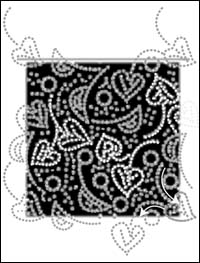
有些女士手提包的外形时尚,表面上镶嵌许多珍珠,这些珍珠围成一片一片的叶子和花朵。这样的物件,如果绘画是很复杂的。但是,我们从基础的图形开始绘制,也是可以完成的。 今天,我们学习的这个图案就是不规则的旋转叶子图案。图案
用Photoshop处理电子相片
更新时间:2026-06-04
数码摄影以其独特的魅力与品味,征服了许多人。但是,只有用数码相机拍摄出的电子相片还不够,我们还需要有能够良好处理这些相片的图形处理软件,Adobe公司的Photoshop软件,可以说是数码处理的必需工具。应用实例目前,
PHOTOSHOP 6 使用技巧集锦
更新时间:2026-06-04
PHOTOSHOP是大家都熟悉并且经常使用的图像处理软件,它强大的图像处理功能确实是其它的图像处理软件所不能匹敌的,最新的PHOTOSHOP 6更将传统的图形设计与网页图像制作紧密地结合起来。无比强大的PHOTOSHO
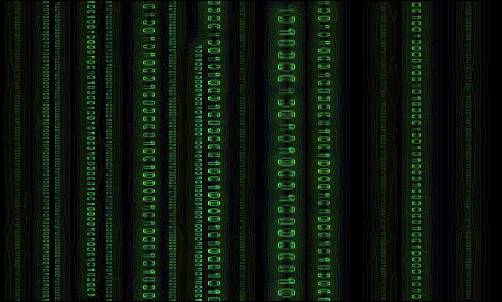
Photoshop代码背景特效
更新时间:2026-06-04
1.新建一个大小为500X300,RGB模式,白色背景的文件。2.用文字输入工具随意输入一窜01代码,并按CTRL+T把它垂直旋转过来放,并多复制几个拉成不等大小,随意摆放几个(图1)。还有一种方法,是用滤镜,也可以达
边界雾化效果
更新时间:2026-06-04
1) 打开一幅人物图像。2)在paths调色板上,用第一只钢笔对人物的轮廓进行选择。如果选错,可用工具进行修改。 3)选择完毕,在paths调色板上选Make Selection,把feather的值定为4或更高。 4
如何做一个正3角形
更新时间:2026-06-04
方法1: 现在回到你工作的区域,按下Shift键拉出一个箭头,但是不要画出它的尾巴,那就是三角形的部分。如果你想要一个大点的三角形,然后在上图线条选项中改变它的大小,将7变成8或9,10,11,12…………想多少都行啦
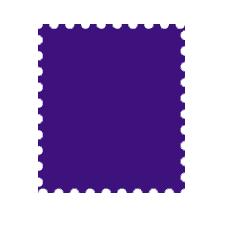
邮票效果的制作
更新时间:2026-06-04
要点:自定义画笔(Brushes)、路径(Paths)面板的设置、图层效果(Layer Effects) 操作步骤: (1)、单击“(Brushes)画笔”面板右上方的黑色三角钮,在打开的面板菜单中选择“New Bru
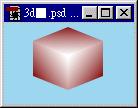
PHOTOSHOP平面立体特效
更新时间:2026-06-04
在平面的影像中,我们可以利用光影和色彩的变化,营造出立体的视觉效果,下面就让我们看看第一个实例【立体方块】新增一个Layer 1,先圈选一个矩形或正方形,并填上渐层色(如图) 使用〔下拉选单〕Image \ Effec
Photoshop5.5字体特效:毛毯效果
更新时间:2026-06-04
在本例中,我们将制作一个毛毯的字体效果,所运用到的主要命令有:Add Noise;Accented Edges;Contract;Fregment。 1、首先执行File>New命令。在New对话框中,设定Width:
返回首页
上一页
6
7
8
9
10
11
12
13
14
15
下一页
末页
网站地图xml
|
网站地图html


![[照片改造]DC照片去噪二法](http://img2.luoboxitong.cn//upload/duomeiti4/web_1225040154_4.jpg)