首页
XP系统
Win7 系统
win8 系统
win10 系统
win11 系统
系统教程
电脑教程
游戏攻略
当前位置:
萝卜系统下载站
>
图形图像
>
详细列表
全部
安卓应用教程
网络软件教程
办公软件教程
电脑学习教程
苹果应用教程
技术开发教程
网页设计教程
路由器教程
图形图像教程
安全杀毒教程
系统工具教程
数据库教程
应用软件教程
多媒体教程
聊天工具教程
其它教程
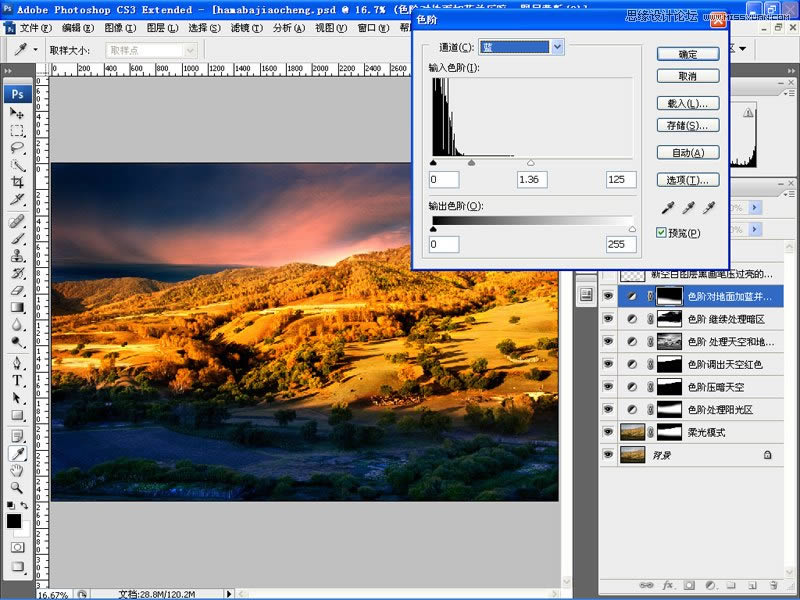
PS把普通照片调成华丽大气风景图片
更新时间:2026-06-23
不是化腐朽为神奇,是将本来由机器做的留给自己做---数码风光摄影要求前期拍摄的画面尽量低饱和、低反差、低感光度:饱和度越低、色彩信息含量越大,反差越低、细节越丰富,感光度越低、影像越平滑。因此,在拍摄时候,除要用Ado
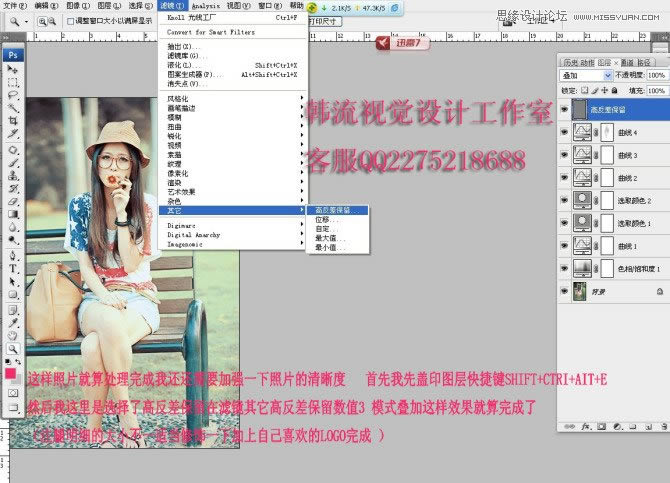
PS把公园时尚女孩照片调成青绿色效果
更新时间:2026-06-23
本教程主要使用Photoshop调出公园美眉颓废的冷色调,教程主要使用PS的曲线,可选颜色和高反差保留等命令来完成,喜欢的朋友可以一起来学习吧。效果图:原图: 1、首先我们在PhotoShop里打开素材,创建色相/饱和
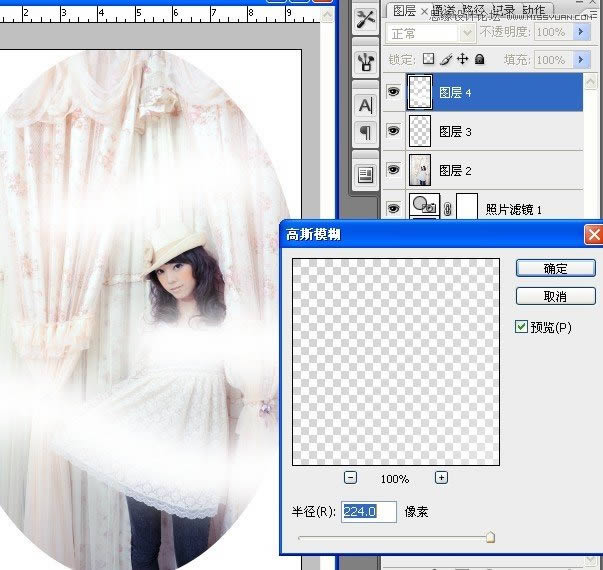
PS把室内私房照片调成泛白淡雅色彩
更新时间:2026-06-23
本教程主要使用Photoshop调出室内美女梦幻淡雅色效果,下面让我们一起来学习吧。效果图:原图: 1.首先利用曲线和色介对整体照片亮度进行调节2.利用可选颜色调节使整体柔和可选过后整体效果 这时整体看起过于偏红于是利
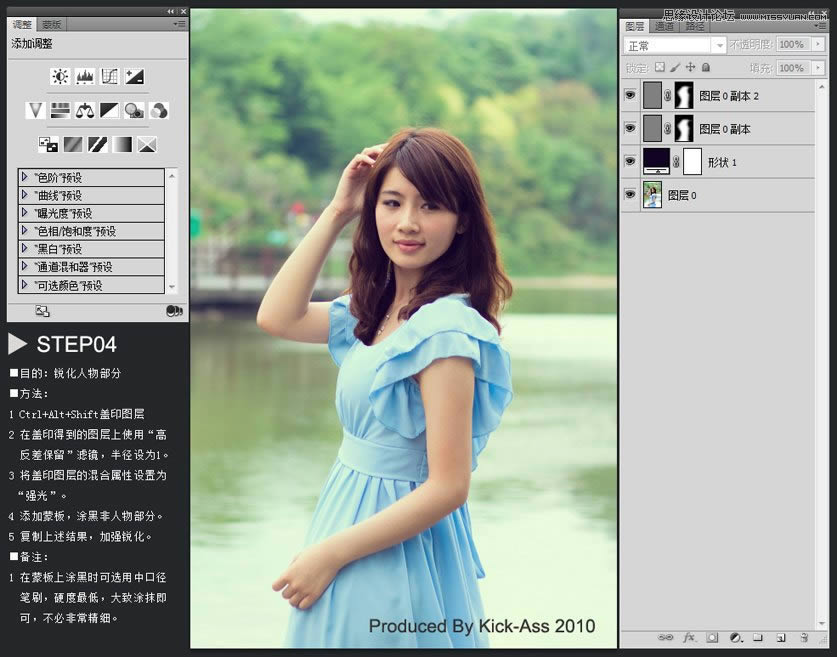
Photoshop如何调出淡黄霞光女孩照片效果
更新时间:2026-06-23
本教程主要使用Photoshop调出美女淡黄日系色调,日系的风格一般以淡黄色为主,然后加上光照效果的渲染,完成最终效果图,下面就让我们一起来学习吧。首先来看一下前后效果对比吧:如果您看到这里了,首先要感谢您,至少对我调
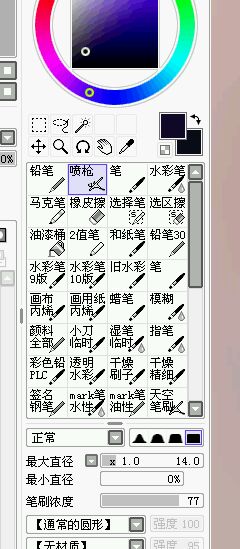
结合SAI软件把女孩照片转手绘的PS图文详细教程
更新时间:2026-06-23
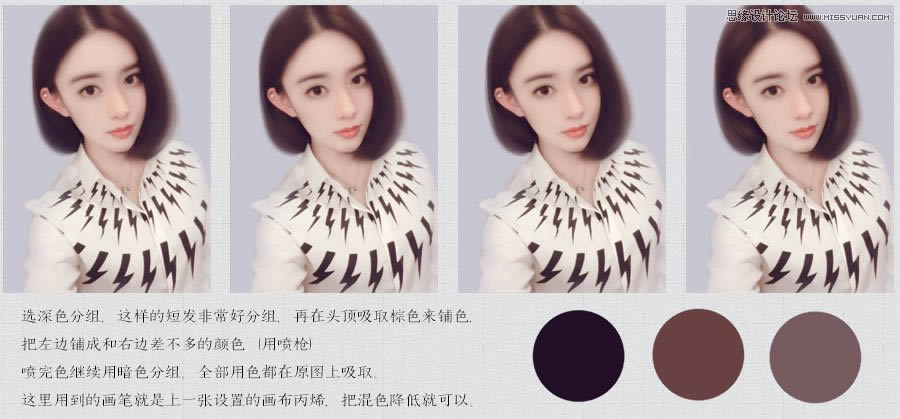
本文非常适合新手学习,作者讲得非常详细,主要介绍五官和头发的绘制,这些都是转手绘中最为基础和重要的,学会后多加练习,就可以快速成为高手,感兴趣的朋友让我们一起来学习吧。最终效果原图1、首先,把图拖到PS打开。双击背景图
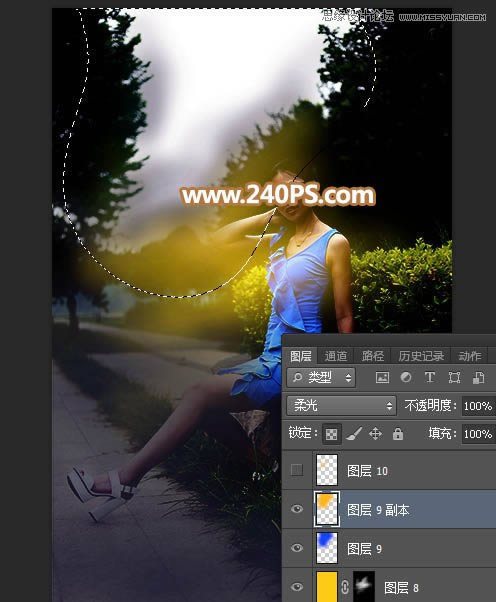
PS给女生照片添加傍晚霞光光影特效
更新时间:2026-06-23
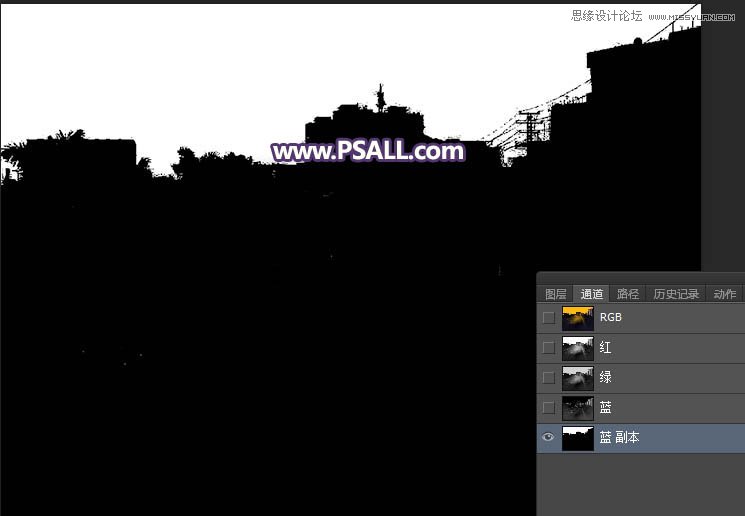
素材图片整体是非常明亮的,同时天空都是空白的,人物显得不够突出。前期我们先把图片整体颜色压暗;然后给天空换上比较暗的霞光素材;再给天空区域渲染高光;最后调整好人物部分的颜色和光影,得到想要的效果。最终效果原图1、微调背
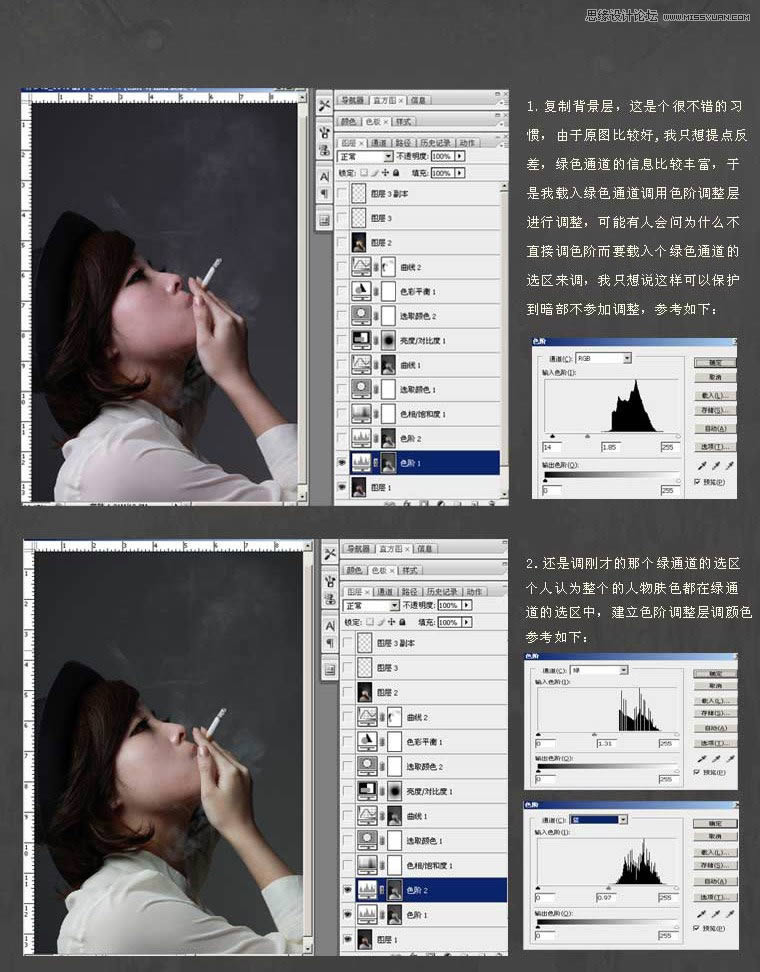
调出黄褐色抽烟女孩写真照片的PS图文详细教程
更新时间:2026-06-23
这只是调色思路,大家可以不要死套这数据,相信能有更多的好效果出现,比竟调色是一种思路的过程,而不是数值的过程,希望大家能从创选的过程中领略到更多的快乐。效果图:原图: 教程:1、复制背景层,这是个很不错的习惯,由于原图
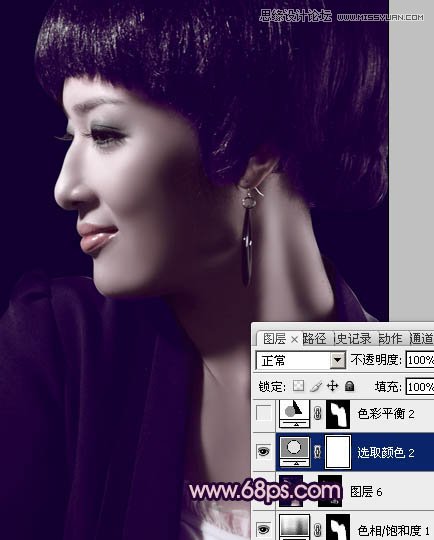
PS调出质感暗紫色短发女生头像照片
更新时间:2026-06-23
暗调图片最重要是把人物肤色的质感渲染出来。方法有很多,最常用的就是通道计算法。要在通道中把肤色的高光部分做出来,然后应用到素材上面即可。最终效果原图 1、打开原图素材,把背景图层复制一层。进入通道面板,选择绿色通道,按
PS调出HDR渲染效果的海上轮船图片
更新时间:2026-06-23
首先要感谢那些网上奉献教程的人们,因为他们的奉献让我学到了很多,所以我也想分享下自己的个人经验也希望大家以后多支持那些默默上教程的人。个人觉得这是对初学者来说比较简单的一种HDR的方法吧。效果图原图 1.首先复制图层c
PS把暗淡色彩盛夏海滩女孩照片调亮美化
更新时间:2026-06-23
夏天、美女、海滩、黄昏时分,组成了一幅唯美的景象,可是拍出来却不尽如人意,画面总是显得暗淡。虽然模特穿的色彩缤纷,却总是差了点味道,现在小编就来帮你解决这个问题。1.原片分析及对比图原片分析:画面色彩略显暗淡,人物倾斜
Photoshop调出蓝色水灵阿宝色美女照片
更新时间:2026-06-23
基于很多人喜欢这种色调,我之前从上网查找教程和自己的运用,做出这种冷色调风格的蓝阿宝色,其实原理很简单,我讲下思路,复制一层,自动色阶,盖印图层,转到Lab模式,复制一层,全选,复制A通道,粘贴到B通道,稍微拉低A通道
Photoshop把手机照片调成闪亮转手绘效果
更新时间:2026-06-23
本教程主要使用Photoshop结合SAI把像素不高的手机照片转手绘,作者绘制的时候非常细心,细节部分都控制得非常到位,尤其是点缀的高光部分,感觉非常剔透和水嫩,给整体增色不少。感兴趣的朋友让我们一起来学习吧。最终效果
PS调出日系复古胶片艺术男生头像照片
更新时间:2026-06-23
一、RAW日系胶片色调调整技巧数码照片,尤其是RAW格式照片往往会呈现灰度较大的色彩倾向,这是为了后期调整发挥创意预留的空间。在这种情况下,我们可以充分利用胶片色彩的特征,将数码照片处理为日系胶片色调的作品。操作过程1
Photoshop调出淡青色街拍短发女孩照片
更新时间:2026-06-23
本教程主要使用Photoshop调出外景美女淡淡的暗青色调,喜欢的朋友可以一起来学习吧。效果原图 详细教程1、在Camera Raw中做最初的调整。2、其他参数如下 调整后的效果图就是这样的,然后按照常理给修修皮肤在p
PS把草丛中的情侣照片调成小清新色彩
更新时间:2026-06-23
本教程主要使用PS制作通透的天空效果调整技巧,感兴趣的朋友一起来学习吧。一、制作通透的天空效果调整技巧在Photoshop中观察原片,发现在前期构图时因为需要表现出狗尾巴草的辽阔感,所以没有采用俯拍的视角,而是将地平线
PS调出质感紫色婚片效果的精修图文详细教程
更新时间:2026-06-23
在外景摄影中对照片的最终效果起决定作用的不单只是妆面造型和拍摄,还有很重要的一个环节是后期处理。通过后期对照片的修饰,达到我们预期的效果,无疑会给我们的拍摄创意增加更多的可能,也是摄影师必须掌握的一项基本技能。最近几年
Photoshop调出唯美白皙卷发公主头像照片
更新时间:2026-06-23
这次的整体思路是,先调色,修人的皮肤,最后是对人物的液化。步骤其实没有先后,也可以先液化再进行修图。效果图: 原图:打开图片,复制图层,对照片进行二次裁图。(图1)图1整体的漂白人物的肤色,这里用的是色相饱和度,直接加
Photoshop制作时尚怀旧风格人物海报图片
更新时间:2026-06-23
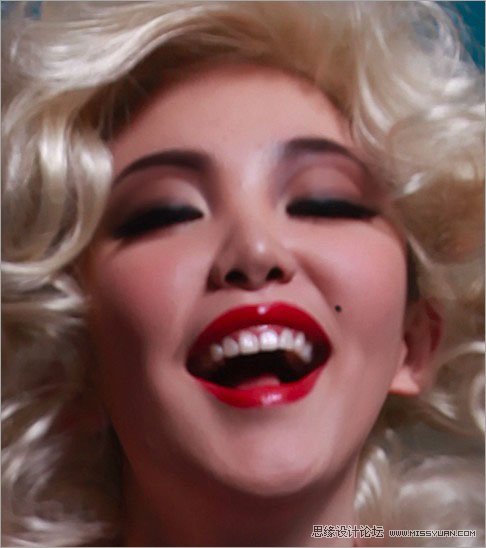
制作仿印刷海报,以下几点值得注意:1、原图最好选择纯色背景的图片,不要用背景太过复杂的片子。2、用液化工具给人物整形的时候一定要注意人体结构和比例,不要把人修的太夸张了。妆面的处理一定要自然,因为模特是个中国女孩但是我
PS把城市公路照片添加唯美日落夕阳效果
更新时间:2026-06-23
素材图片整体偏灰,层次感不是很好。前期可以增加图片明暗对比,把暗部压暗,高光区域加亮;然后给天空换上霞光素材;再渲染出阳光,边角区域压暗一点,得到想要的效果,喜欢的朋友一起来学习吧。最终效果原图1、局部增加暖色。打开原
Photoshop调出真人照片工笔画效果
更新时间:2026-06-23
工笔画的教程很多,今天的教程更加的详细,希望大家可以喜欢,希望对大家有所帮助。先看看效果图原图和最终效果1、把原始图片导入 Photoshop,并将原始图片的“背景”图层复制一层
PS调出唯美粉色少女闺房浪漫照片
更新时间:2026-06-23
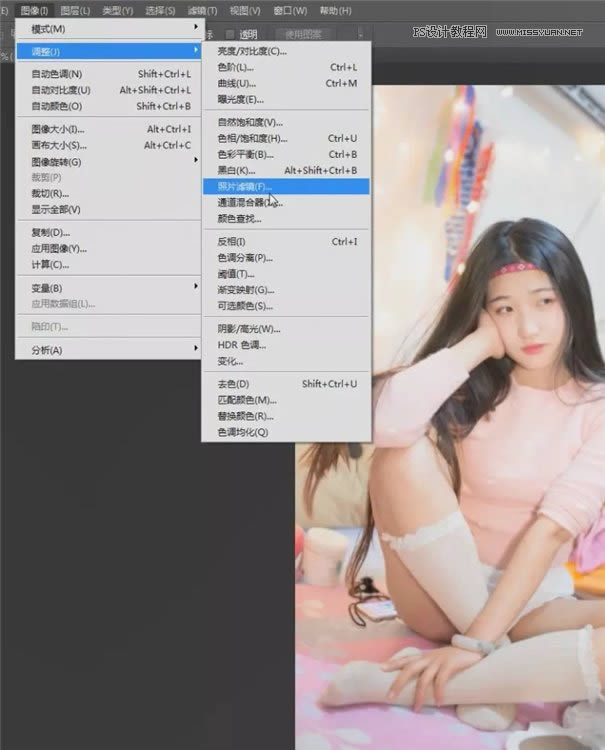
治愈系粉色调是小姐姐们最喜欢的,美美的粉色小清新,可爱浪漫,带着许多少女的情怀。今天就来和大家分享这种色调在人像摄影后期中如何运用。先看看原图和效果图第一步,在ACR中打开照片,对照片的曝光先进行一些简单的调整。1.首
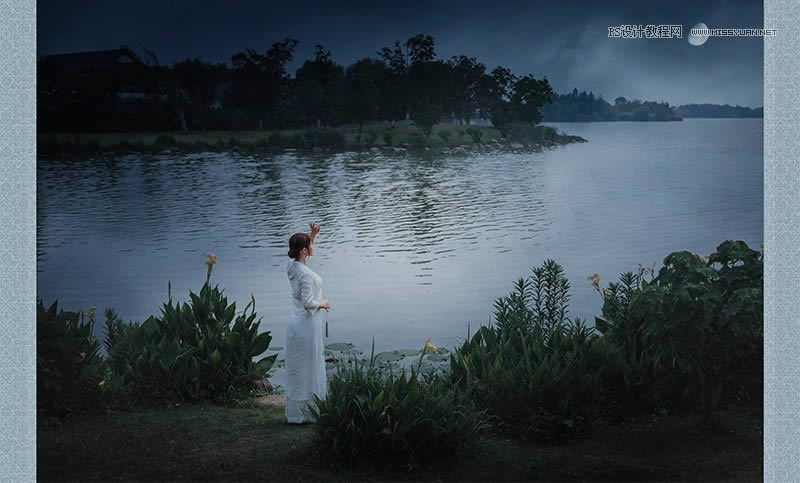
PS把白天人物湖景照片调成夜晚效果
更新时间:2026-06-23
原图是一张比较普通的白天风景照片,我们快速的把照片变成黑夜的效果,非常逼真的一个效果,希望大家可以喜欢最终效果原图我对夜晚色彩的理解静谧的夜晚也是有颜色的,充满了神秘和故事感。如果给夜晚赋予一种颜色那就是深深的颜色,深
PS调出晚景通透色彩可爱女生照片效果
更新时间:2026-06-23
本教程主要使用Photoshop调出晚景美女通透的暖色调,教程的亮点在于保留了人物肤色的细节从而让整体的效果更加,比如磨皮要使用手动来磨皮,处理的时候多次使用图层蒙版来局部处理,好了下面就让我们一起来学习吧。先看看效果
Photoshop调出青色伤感写意图片效果
更新时间:2026-06-23
图片处理也是非常讲究意境的,自己只要倾注了感觉,出来的画面将会带有很强的感情色彩。如下面教程,作者用到细雨及忧郁的蓝青色来渲染画面,流露出较强的情感色彩。最终效果:原照: 打开照片首先映入眼帘的就是一个不和谐的东东,这
PS调出日系小清新街景少女人像照片
更新时间:2026-06-23
最近很喜欢日系,简单、清新、干净的炎热的夏天,看着清清爽爽,一抹清凉。希望大家可以喜欢先上前后期对比图:这组拍摄之前我就很明确后期的风格,想要干净、清新、通透的以及元气满满的少女感。这篇教程会分享前期策划准备+调色+日
PS把偏暗人像照片调成粉彩艺术效果
更新时间:2026-06-23
马卡龙色的色调搭配,用色彩描绘自然魅力。非常清新淡雅的效果,希望学习网的朋友可以喜欢。下面是经过本教程调出的最终效果下面是需要修复色彩的偏暗照片原图:原图分析1.马卡龙色系是一种比较有明亮欢快,有活力,很柔和的一种色系
PS把汉服女孩照片调成古画风格效果
更新时间:2026-06-23
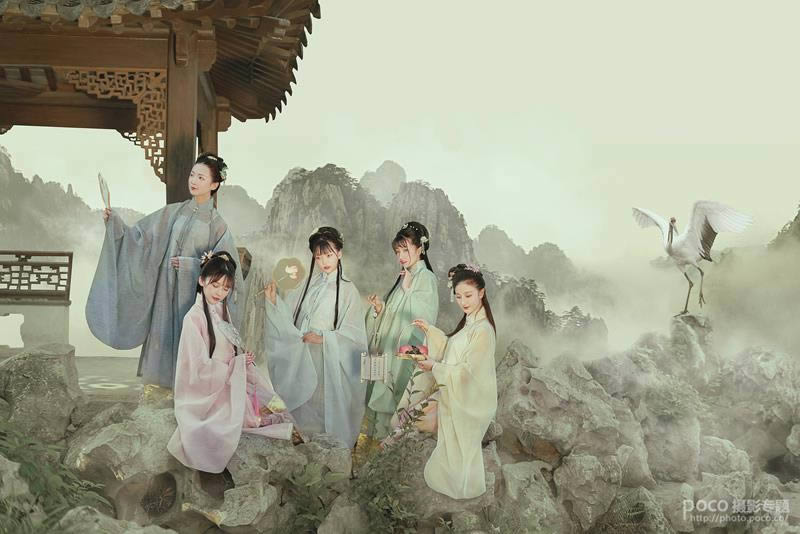
非常漂亮的一组古典人像调色,今天就来给大家分享这组片子的前期思考以及后期的调色方法,希望能对大家有所帮助。大家好我是双一,坐标合肥的国风摄影师.前段时间约上五位漂亮的小姐姐,穿上花朝记家的新款明制,来到南京的愚园进行拍
PS修出清新通透色彩海景人像照片效果
更新时间:2026-06-23
本篇教程通过PS给人像调出清新的通透色调,和同学们分享一下清新通透的调色思路,本篇要调的照片是在海边拍的,整个从服饰到景色都是以纯色为准,比较适合小清新,由于原片整体色调偏暗,模特皮肤偏红,海水颜色偏淡,所以我们要从这
PS调出日系小清新光影女生头像照片
更新时间:2026-06-23
今天就通过以下步骤拆解,教大家简单几步,后期创作出人人都爱的日系小清新风格照片。今天选择下面这张照片为大家讲解,它也是上组作品中的其中一张。先看看效果图日系小清新不只有小清新,还有纯净世界里的顽强生命力。这种风格也深受
PS把外景汉服女孩照片调成通透古典色彩
更新时间:2026-06-23
原片欠曝且画面有点发灰,阴影部分死黑,模特的皮肤较暗,整个画面不通透。我们主要就是把人像变得通透,希望大家可以喜欢。先看看效果图前期准备1、主题选择拍之前听说吟苑有一片紫藤萝,还挺好看的,花期应该是在4月份。于是就决定
返回首页
上一页
1
2
3
4
5
6
7
8
9
下一页
末页
网站地图xml
|
网站地图html