首页
XP系统
Win7 系统
win8 系统
win10 系统
win11 系统
系统教程
电脑教程
游戏攻略
当前位置:
萝卜系统下载站
>
图形图像
>
详细列表
全部
安卓应用教程
网络软件教程
办公软件教程
电脑学习教程
苹果应用教程
技术开发教程
网页设计教程
路由器教程
图形图像教程
安全杀毒教程
系统工具教程
数据库教程
应用软件教程
多媒体教程
聊天工具教程
其它教程
啪啪的小床说塌就塌漫画 友谊的小船说翻就翻啪啪啪版
更新时间:2026-06-30
啪啪的小床说塌就塌表情图片制作软件 网页版 类别: 图像处理 大小:1KB 语言: 简体中文 啪啪的小床说塌就塌漫画系列!最近在朋友圈上,很多朋友都被友谊的小船说翻就翻刷屏了,这还不算厉害。本次极光小编为
Adobe CC 2017系列_Ps_Ai_AE_Id_FI等中文/英文破解软件下载
更新时间:2026-06-30
Adobe CC 2017系列已发布了!在2016年11月,Adobe发布了CC 2017系列更新软件,其中包括Illustrator CC(2017)、Bridge CC(2017)、Premiere Pro CC(
Adobe Photoshop CC 2017如何安装?(附带安装包及注册机)
更新时间:2026-06-30
在11月Adobe发布了最新Adobe CC 2017系列,其中Photoshop CC 2017,是图像处理与修改的工具,很多做网页设计的用户都会下载。可能有一些新手,不知道怎么下载和安装Adobe Photosho
Photoshop cc 2017内容识别填充技巧如何抠图
更新时间:2026-06-30
Photoshop cc 2017内容识别填充功能怎么抠图?Photoshop cc 2017是一个非常多人使用的图像处理软件,一些新用户,可能不知道内容识别填充功能抠图怎么使用。下面小编来为你详细解答!PhotoSh
PS把户外花丛女生照片调成夏季阳光紫色彩
更新时间:2026-06-30
素材图片中暖色也比较多,调色的时候只需要把整体稍微调亮,背景中的黄绿色都转为淡黄色,然后给暗部增加一点蓝紫色,再把人物肤色调亮即可。最终效果原图 1、打开素材图片,创建可选颜色调整图层,对黄、绿、青进行调整,参数设置如
PS如何含糊美化调亮女生头像照片效果
更新时间:2026-06-30
Lab模式下制作糖水图片是非常方便的,只需要找好合适的人物图片,简单的磨皮处理,然后在Lab模式下用通道替换或应用图像就可以快速增加糖水效果。最终效果原图1、分析原图。这是一张美女特写,根据糖水色调的特点,将人物皮肤做
调出梦幻水彩外景女生采风照片的PS图文详细教程
更新时间:2026-06-30
春天到了,又到了花花草草肆意生长的时候。在这样春光明媚的日子里,去花海里拍一组唯美写真,去享受花香四溢的自然该是一件多么愉悦的事情。那么今天,我们就来和大家一起分享如何在花海中拍摄一组法式复古照片以及后期调色吧!基本参
PS调出柔美夏季文艺女青年户外照片
更新时间:2026-06-30
春天来这么久了,夏天还远吗。记忆中不是很喜欢夏天,闷热还有蚊虫。但是夏有夏的独特,甜甜的西瓜味,浓郁的阳光味夹杂着汗水味,文艺气息的你准备好迎接夏天了吗?本期后期教程就交给你如何PS夏天的文艺色调。最终效果原图PS:大
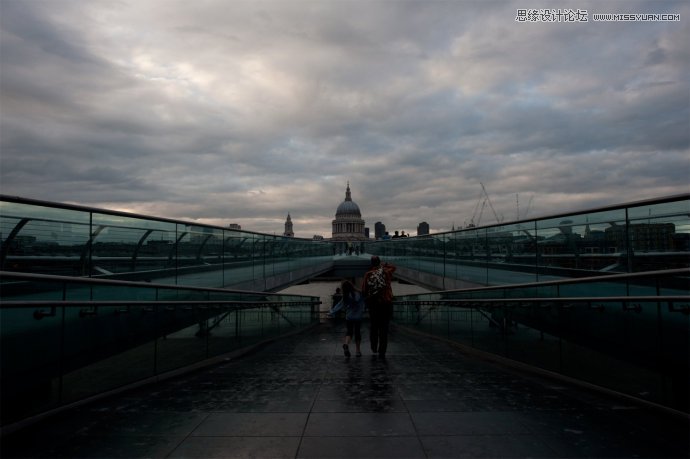
PS调出质感暗色乌云海景女生背影照片
更新时间:2026-06-30
暗光人像的核心是制造恰当的光源在黑暗环境中得到理想的气氛,有光源作为兴趣点,本来平淡的场景可以有新的视觉效果,今天一起来学习这种制作方法吧。大家好,我是影叶。暗光人像的核心是制造恰当的光源在黑暗环境中得到理想的气氛,有
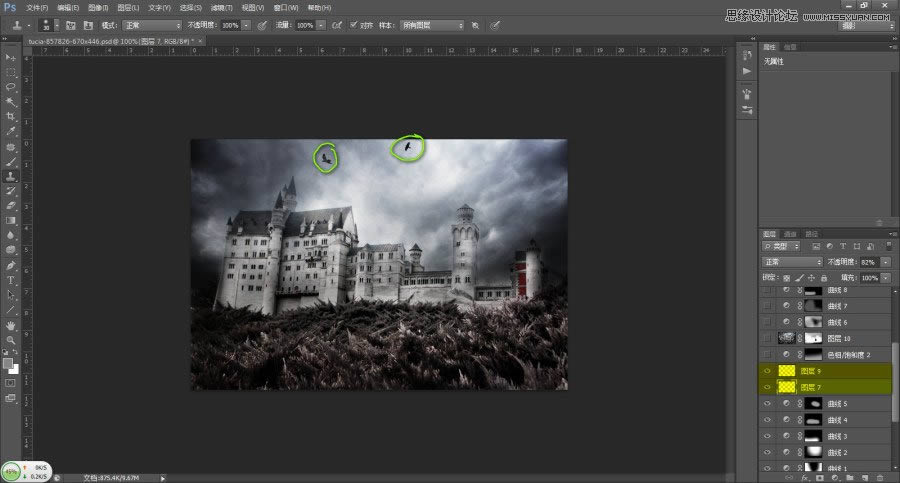
渲染哥特风格恐怖城堡场景图片的PS图文详细教程
更新时间:2026-06-30
有没有想过为平淡的风景照打造另类恐怖效果,只要敢想那么我们就敢做,下面咱们来把一张普通场景图渲染成哥特式效果,让我们在黑暗中寻找心跳。PS:原图尺寸不大,附件里有原图、PSD源文件以及中间用到的一个HDR高清图像制作插
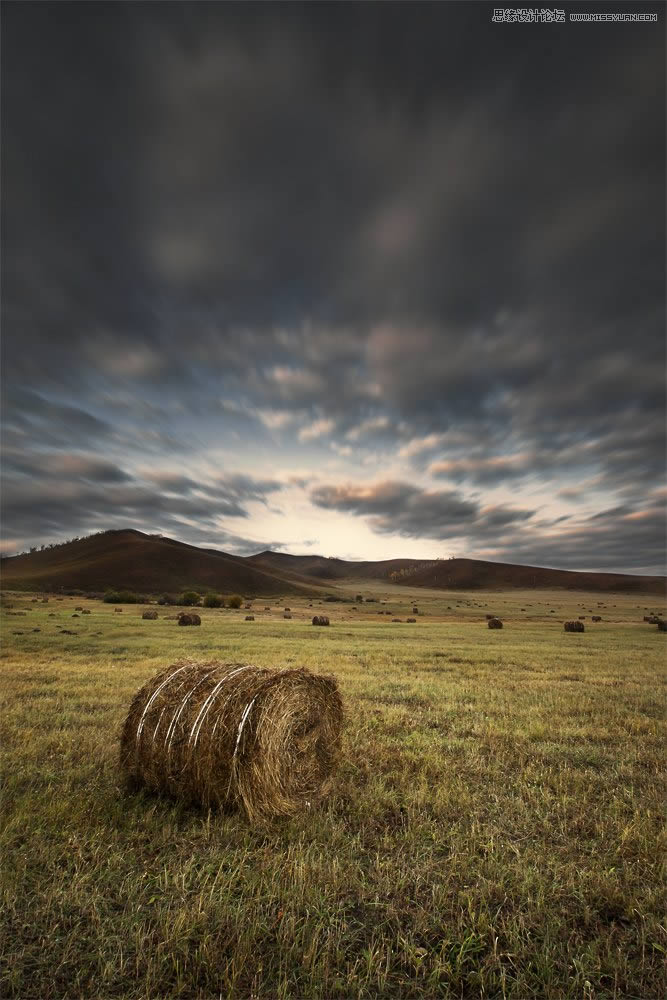
调出高清质感暗色草原风景图片的PS图文详细教程
更新时间:2026-06-30
越来越多的对照片质量要求高的朋友都在使用RAW格式的照片格式,并通过ACR来还原出RAW所记录的丰富信息。下面就给大家介绍利用“智能图层”蒙版来实现不同区域的曝光的调整,同时又保
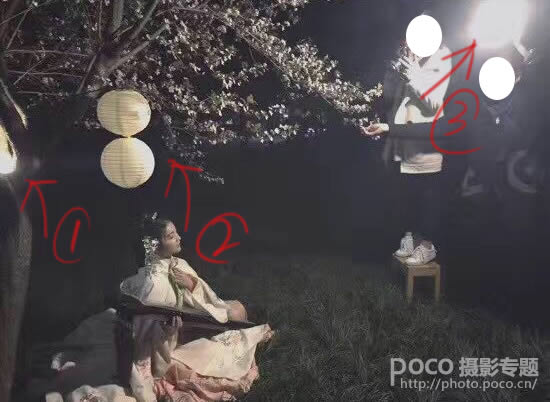
PS对夜景古装人物写真照片修图润色处理
更新时间:2026-06-30
很多朋友看到这组人像,都问我怎么用灯,用的什么灯,用了几台灯?在哪里拍摄的?其实这组照片就是我和朋友在学校(成都文理学院)路边的一棵树拍摄的,欢迎大家来玩,嘻嘻。灯就是某宝卖二三十的一个家用停电备用灯泡(充电的),便宜
PS把灰暗数码外景照片调成高清鲜艳色彩
更新时间:2026-06-30
本教程主要使用photoshop结合CamreaRaw给偏暗色数码照片还原本色,原图整体的颜色比较暗,所以我们使用两个软件一起来吧这张照片还原本来的的颜色,喜欢的朋友可以一起来学习吧。我的效果图:图像: 一、处理地面部
Photoshop调出闪亮有光泽肌肤色彩模特照片
更新时间:2026-06-30
原图的质量和颜色都很好,非常好的一个素材,所以我们就不需要进行磨皮操作了,主要在颜色方面调整,调整一种我们想要的效果,一种质感的黄肤色效果图,喜欢的朋友让我们一起来学习吧。我完成的效果原素材 我的面板:各个组内的图层:
美化调出蓝天白云街景婚纱照片的PS图文详细教程
更新时间:2026-06-30
原图是一张街边外景的婚片,我们今天来调整的效果是一种金黄色调,非常质感而且颜色很鲜明的颜色,整体的感觉很不错的说,喜欢的朋友让我们一起来学习吧。我做的效果图:素材图片:素材图片: 操作步骤:1。拷贝图层。阴影高光调整图
调出米黄淡雅日系街景女生照片的PS图文详细教程
更新时间:2026-06-30
原片的整理质量都不错的,所以我们不需要过多的来磨皮和美白处理,日系风格是很多人喜欢的风格,我们就一起来通过调成图层来完成最终效果图,喜欢的朋友让我们一起来学习吧。效果图: 原图片: 操作步骤:1.拷贝图层。2。新建一空
将偏青色照片恢复自然色彩的PS色彩校正图文详细教程
更新时间:2026-06-30
原图的颜色偏青,我们处理之后把人物的肤色还原成淡黄自然肤色,教程主要使用参考颜色板信息的数值来完成一步一步的调色,喜欢的朋友让我们一起来学习吧。校正后的效果图:原图: 操作步骤:1.调出信息面板,在面部额头取样,并把观
PS调出明亮青黄色春季外景女生照片
更新时间:2026-06-30
原图的颜色比较单一,我们要调整的效果就是把整体的环境颜色变得亮丽,然后再把人物的肤色调成欧美的黄色调,喜欢的朋友让我们一起来学习吧。我做的效果图:原图: 1。打开图片,拷贝图层。2。进入到通道面板,黑色填充蓝色通道。3
调出唯美海景大气婚纱照片的PS润色图文详细教程
更新时间:2026-06-30
教程主要使用应用图像,可选颜色,笔刷工具来完成调色部分,后期使用Portraiture滤镜进行人像磨皮完成最终效果图,喜欢的朋友让我们一起来学习吧。效果图:原图:点击图像可以查看原图。我练习的操作步骤:(步骤较简单)1
PS提亮婚纱照片并调出米黄肤色效果
更新时间:2026-06-30
教程主要先给人物进行磨皮,然后再使用应用图像调色,最后到LAB模式下调出淡黄效果,喜欢的朋友可以让我们一起来学习吧。效果图:原图来自形色主义: 操作步骤:1。拷贝背景图层,修复画笔修饰皮肤污点。2。拷贝图层13。应用图
PS照片提亮:把灰暗人物照片提亮色彩及润色
更新时间:2026-06-30
由于我个人是CN双休,一般人向我通常会选用C家机器,由于假如曝光得当的话,人物的皮肤明度就比较高,而且白里透红。N家由于工作需要偶然用用,但是究竟作为工作用机,很少用它来拍着玩,而且N家色彩直出对人的肤色还原不怎么样,
PS把草地人物照片调成阳光日系淡雅效果
更新时间:2026-06-30
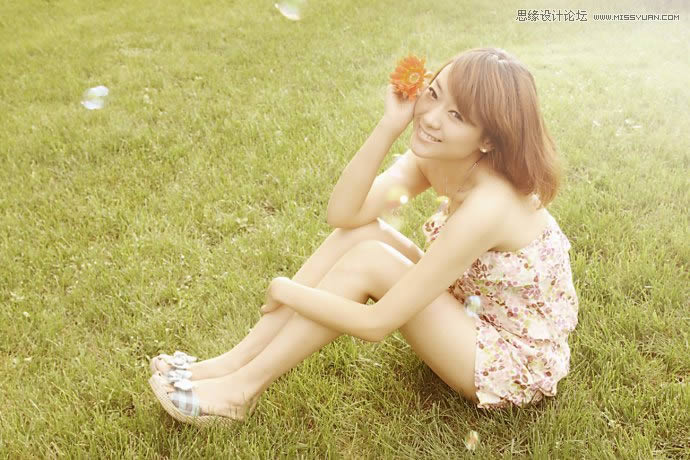
日系清新淡雅是日本摄影师较多采用的一种特殊影调,其特点为清淡平和,自然写意.日本知名度较高的摄影师如川内伦子和小林红晴等,其清澈的近乎悲戚的风格,吸引了众多的效仿者.日系风格照片拍摄:拍摄时一般把照片风格设为中性,反差
把昏暗女孩照片调成通透水润色彩的PS图文详细教程
更新时间:2026-06-30
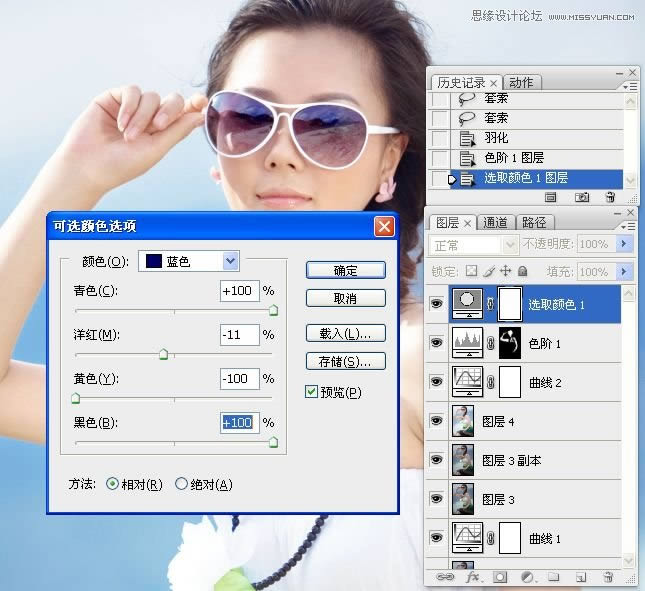
这种色调比较唯美的,肌肤白里透红,深受年轻女性的喜爱。加上背景青蓝色的相互辉映,人物健康的肤色显得格外突出。它比较适合女生外景写真,特别是海景、蔚蓝的天空、碧绿的大海和人物细腻洁白的水蜜桃肤色相互辉映,整个图像让人看上
PS调出流行质感藏青色欧美模特照片
更新时间:2026-06-30
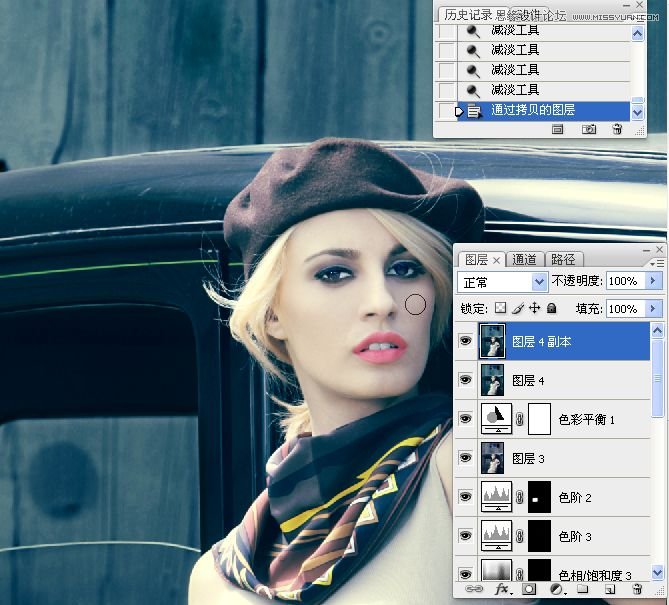
国际流行色的色调大多比较沉稳和厚重,画面的色彩以对比色为主,注重光影和细节。我练习效果:原图 步骤:1.打开原图.用套索工具将人物脸部和胳膊颜色较深的地方选取出来,习习化50像素。2。执行调整图层/曲线命令。将选区内的
PS把怀旧乡村女生照片调成柔与中性灰效果
更新时间:2026-06-30
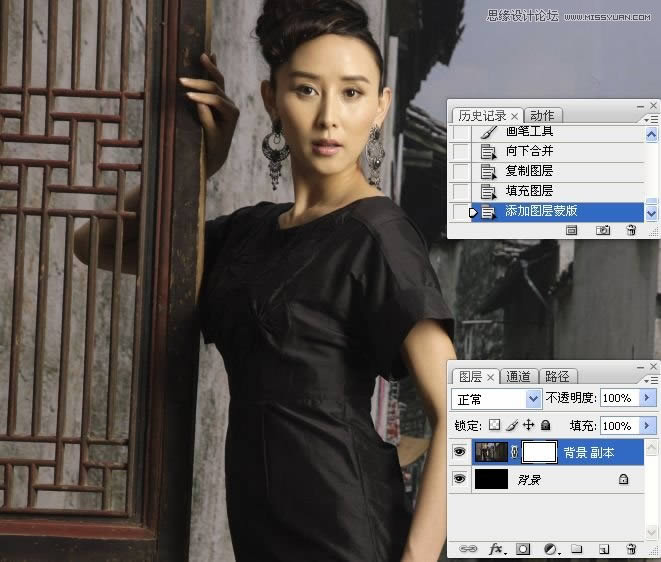
这种色调比较复古,适合做一些诸如旗袍和解放前后年代旧服装的或者是含有古典建筑的图片,本案例的要点也是将图片的饱和度降低,然后根据图片的的内容和服装以及环境来调出合适画面的色彩.我练习的效果图:原图 步骤:1.打开图片,
PS给女孩照片润肤磨皮并调成青蓝色效果
更新时间:2026-06-30
教程的前半部分主要给人物进行磨皮,后面重点来讲解肤色的调整,阿宝色是我们很熟悉的一个颜色,一种非常通透的阿宝色效果,喜欢的朋友让我们一起来学习吧.我练习的效果:原片 步骤:1.手工磨皮。新建一空白图层,用修复画笔工具和
PS把街拍女生照片调成通透明亮肤色效果
更新时间:2026-06-30
原片整体肤色效果很好,主要是把肤色调整一下即可,教程主要使用曲线,色相饱和度,色彩平衡,可选颜色,颜色填充等调色命令来完成,喜欢的朋友让我们一起来学习吧。我练习的效果图:原图 面板:步骤:1.手工磨皮.图层1为修复画笔
调出冷色深蓝湖景婚片效果的PS图文详细教程
更新时间:2026-06-30
这种色调应该说是一种对比色,即人物的暖黄色和背景的青蓝色,从而让图片中的人物更加突出和跳跃,色调沉稳而又不失温馨,这种色调比较适合有人物、草地和湖泊的环境中,当然也可以根据自已要表达的意境适当地去渲染。我练习的效果图:
调出性感古铜肤色女孩照片的PS图文详细教程
更新时间:2026-06-30
本教程主要使用Photoshop调出性感美女超质感的铜色肤色,调整后的肤色质感表现的很好,喜欢的朋友让我们一起来学习吧.我练习的效果图:原图 步骤:1.打开文件,拷贝背景图层.2。执行阴影/高光命令。3。执行调整图层/
对室内女生照片调亮并美白肤色的PS图文详细教程
更新时间:2026-06-30
这种肤色,一般用于女性私房写真,白皙\柔软细腻的肌肤充满了诱惑.随着摄影风格的不断变化,当下流行的女性私房写真兴起,这种色调将会受到越来越多的女性喜爱.本案例操作步骤也比较简单,主要运用色相饱和度先把人物的皮肤色去饱和
返回首页
上一页
1
2
3
4
5
6
7
8
9
下一页
末页
网站地图xml
|
网站地图html