首页
XP系统
Win7 系统
win8 系统
win10 系统
win11 系统
系统教程
电脑教程
游戏攻略
当前位置:
萝卜系统下载站
>
图形图像
>
详细列表
全部
安卓应用教程
网络软件教程
办公软件教程
电脑学习教程
苹果应用教程
技术开发教程
网页设计教程
路由器教程
图形图像教程
安全杀毒教程
系统工具教程
数据库教程
应用软件教程
多媒体教程
聊天工具教程
其它教程
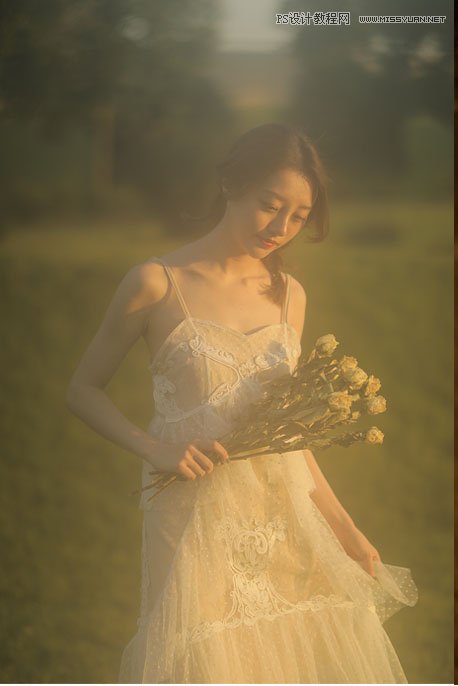
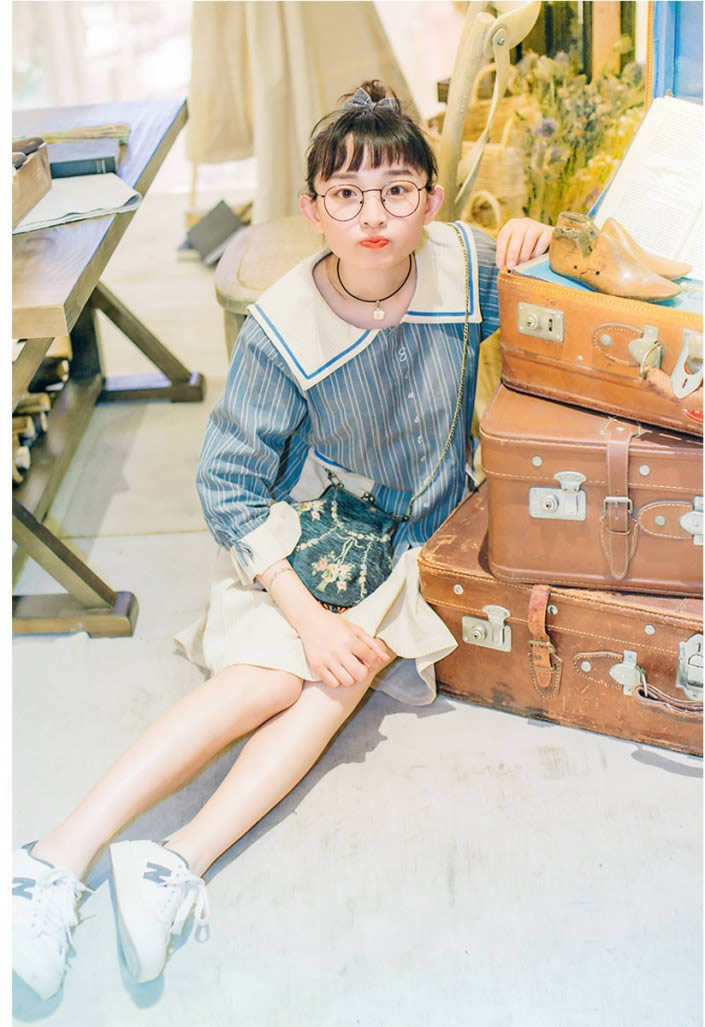
PS调出复古朦胧效果的仙气女孩照片
更新时间:2026-06-23
本篇教程通过PS给人像调出仙气十足的的复古色调,这种朦胧的仙女气息照片通常都会在镜头涂一点凡士林,这样出来的效果会更加唯美,在后期的时候可以把教程当做参考,借鉴一下思路,不需要全部按照教程所说来做,同学们想要调出满意的
PS把树荫下的女孩照片调成清新通透色
更新时间:2026-06-23
拍摄日系清新人像其实准备工作比较简单,道具我们可以选择最能代表夏日的西瓜,衣服的话,自己喜欢就可以,符合夏天主题就行,拍摄的地点有一颗大树,光射下来,别提有多美了,拍摄和调色的时候都要有自己的想法,这样才能拍出好照片,
PS把古装唐服美女照片调成通透色彩
更新时间:2026-06-23
但本次教程没有做成之前那两种低保和的画意效果,反而是运用了另一些手法来烘托氛围,把图片做的不像画,像很真实的照片。这个在后面会详细说道哦。大家好我是双一,这里是国风摄影小课堂的第四期。前面几期大家的反响都非常积极,也有
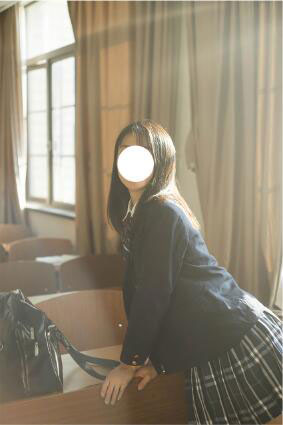
Photoshop调出暖黄色室内校园女生照片
更新时间:2026-06-23
关于校服,关于校园,可以说是很多人关于青春的回忆,那种阳光洒进来,照在教室的阳光,洒在人身上,别提有多舒服了,整个都是青春洋溢的感觉,因为原片整体灰蒙蒙,没有层次,我们又要修那种通透的感觉,所以需要进行后期的调色,由于
PS把草地儿童照片调成复古电影色彩
更新时间:2026-06-23
经常看电影的朋友应该对这种效果很熟悉,偏青绿色的电影艺术效果,附加一些胶片的效果,今天我们就用PS来完成,希望大家可以喜欢。学习了很多的给大人调色的教程,是不是遇到儿童照不知如何下手了,本篇教程通过PS教同学们给儿童照
PS调出冷艳日系风格学生装女生街景照片
更新时间:2026-06-23
很多同学们喜欢日系风格的照片啊,不管是日系小清新、还是日系胶片、日系电影感的照片,统统都很受欢迎,本篇教程呢通过PS教同学们调出日系JK制服电影感的照片,整个照片的色调偏暗,不是我们经常见的那种清新透亮的风格,但是又比
PS调出虚化校园背景小清新女生照片
更新时间:2026-06-23
每次拿到照片的时候,我们要学会去观察照片,看看照片的问题在哪里,我们需要做哪些调色, 由原片可见,片子整体发灰,不是特别通透,片子的背景也比较泛黄,我们需要对颜色进行统一,一定要学会分析问题,思路比较关键,只有掌握好思
PS调出秋季水红树叶背景汉服女生照片
更新时间:2026-06-23
本篇是一篇主要以调色为准的古风人像调色教程,我们不讲修瑕和液化,只说如何从原片的色调变成我们想要的仙气古风照片,调色是古风中比较关键的一步,只有做好了,整个色调才有古韵,在此我们不讨论原片好还是后期好,各有各的喜欢,针
PS把数码人像照片调出通透亮白色彩
更新时间:2026-06-23
本篇的拍摄主题是日本体操服,整个前期妆容上面要清新、精致,裸妆是最舒服的,在调色的上面要做到心中有数,一开始就知道自己要哪种色调是最关键的,不能拿到照片在想,调色部分,其实做多了教程,就会对色彩有大致的了解,就知道自己
调出清新淡雅甜美女孩头像照片的PS图文详细教程
更新时间:2026-06-23
小清新的照片人人都很喜欢,那么我如何调出这种清新的质感呢?看过很多教程也做过很多练习,但是就是学不会,本篇教程比较简单,可以通过预设和PS来进行制作,不管你是原图党还是后期党,你都有你的坚持,喜欢哪种感觉用哪种感觉就好
容易PS调出清新色彩效果儿童户外照片
更新时间:2026-06-12
本篇教程真的是很简单啊,同学们一定要动手练习一下,前期拍摄有点乌云密布,随后改了思路,具体照片具体分析,在调的时候各有各的调法,同学们可以借鉴一下。颜色一变,整个颜色就很小清新了,在拍摄的时候保留了天空的细节,后期我们
修好美化绿色清新儿童照片色彩的PS图文详细教程
更新时间:2026-06-12
我们调过很多的照片,但是都是大人的居多,本篇教程通过PS调出干净清新的儿童照,整个照片感觉超级赞,同学们可以跟学习一下调色思路和方法,相信会在以后的调色中有所帮助,因为原片属于背光拍摄,主体有些欠曝,原片整体偏灰,不够
PS调出通透洁白肤色室内女生头像照片
更新时间:2026-06-12
本篇教程的照片前后其实反差还挺大的,前期属于暖色调,后期调的属于冷白色,整个画面变得干净通透起来,在拿到一张照片进行调色的时候,我们要观察照片,看看哪里需要进行调色,并不是网络上所有的照片都适合于某账照片,要因地制宜的
用PS调出二次元风格水彩漫画风景图片
更新时间:2026-06-12
有时拍到好看满意的照片,却在后期上不知从何下手,相信很多同学们都有这个感觉,有时有了调色思路,却又不会了,比如我们很喜欢日,日漫的效果,那么我们应该如何做呢?本篇教程就教同学们调出日漫的效果,整个教程比较简单,但是一定
用PS调出古装电视人物剧照高级灰效果
更新时间:2026-06-12
如果你是一个喜欢拍古风或者是想要拍古风人像的朋友,那你一定会好奇网上那些古风人像的色调是怎么调出来的,今天,咱们可以拿扶摇的剧照来分析一波。先看看效果图其实不管电视剧好看不好看,大幂幂大家喜不喜欢,这些剧照质量还是杠杠
学习PS修好美化甜美汉服女孩写真照片
更新时间:2026-06-12
本篇教程通过ps给棚拍的古风人像进行调色,其实原片就已经很完美,但是为了追求更加完美,我们要进行后期的一些调色,整个人物润色后古韵更为明显,很多的细节也都表面出来,具体我们还是需要通过练习来制作和学习,在看到好看色调的
PS把室内女孩照片调成甜美亮白色彩效果
更新时间:2026-06-12
遇到不知怎么处理的废片如何处理?本篇教程通过ps教同学们把废片调出清新干净的照片,其实很多我们看似不要的照片,只要细心研究去调色进行一系列的改造,你会有眼前一亮的感觉,遇到废片时不要着急去删除,而是看看有没有如何能重新
调出唯美夕阳乡村人像美景照片的PS图文详细教程
更新时间:2026-06-12
素材图片也有点逆光,只是天空泛白,效果不是很明显;前期需要更换一下天空,加上霞光素材;然后把背光区域及暗部区域大幅压暗,模拟出晨曦的环境;最后局部渲染高光,得到想要的效果。最终效果原图1、增加暖色。打开原图素材,创建可
调出明媚阳光色彩草地女孩照片的PS图文详细教程
更新时间:2026-06-12
素材图片背景部分有点杂乱。我们前期直接把背景模糊处理,并把主色调淡,曾加一些暖色;然后在背景顶部区域渲染出淡黄色高光,模拟出光源;再加强好人物部分的光影和颜色,得到逆光效果。最终效果原图1、打开原图素材大图。先来处理背
添加唯美夕阳美景儿童照片的Photoshop图文详细教程
更新时间:2026-06-12
素材图片天空的比例较大,同时是泛白的;前期,我们先给图片换上合适的霞光素材,并调整好天空颜色;然后微调图片主色和明暗;最后单独调整一下人物颜色和光影,得到想要的效果。最终效果原图1、微调地面颜色。打开原图素材,创建可选
把可爱女孩头像照片转手绘效果的PS图文详细教程
更新时间:2026-06-12
素材图片为晚上拍摄,人物脸部受光不是很足,清晰度不够,转手绘就有一定的难度;只能在原有基础上,重新画一遍,一些丢失的细节部分,需要自己慢慢画出来。最终效果原图1、打开原图,然后调色。2、调整图像大小,修图,中间值磨皮。
超质感人物肖像照片精细磨皮的PS图文详细教程
更新时间:2026-06-12
这种磨皮方法虽然过程比较复杂,不过效果极其细腻,优点主要有三方面。一、可以保细节消除脸部的痘痘和瑕疵,不留任何痕迹;二、增加肤色的细节,脸部的细节看上去非常细腻,自然;三、调节光影,可以把脸部一些受光不自然的区域调均匀
调出鲜艳水彩日式油画风景照片的PS图文详细教程
更新时间:2026-06-12
本教程主要使用Photoshop把外景风景照片调出日式漫画效果,原图的风景照片偏暗色,处理后的效果是最近很流行的二次元漫画效果,感兴趣的朋友让我们一起来学习吧。先看看效果图下面是原图这样:还有这样: 以这张图为例,拖进
PS调制中国古风工笔画美女照片效果
更新时间:2026-06-12
本教程主要使用Photoshop设计中国风主题风格的工笔画美女人像效果买,这个效果最近很火,教程不是很难的,分享过来和大家一起学习,感兴趣的朋友一起来吧。效果图:下面是学习步骤:01、拖入模特02、抠出模特03、复制一
使用PS双曲线对人像照片后期磨皮处理
更新时间:2026-06-12
修肤是个细活,具体怎么操作依据个人习惯,本只谈修肤流程,光影明暗关系依个人感觉跟能力自行调整,感兴趣的朋友让我们一起来学习吧。先上原图和完成图进行比较:1:打开图像,观察直方图并进行调整。当我们拿到一张图片或照片时,我
对雀斑女生头像照片磨皮处理的PS图文详细教程
更新时间:2026-06-12
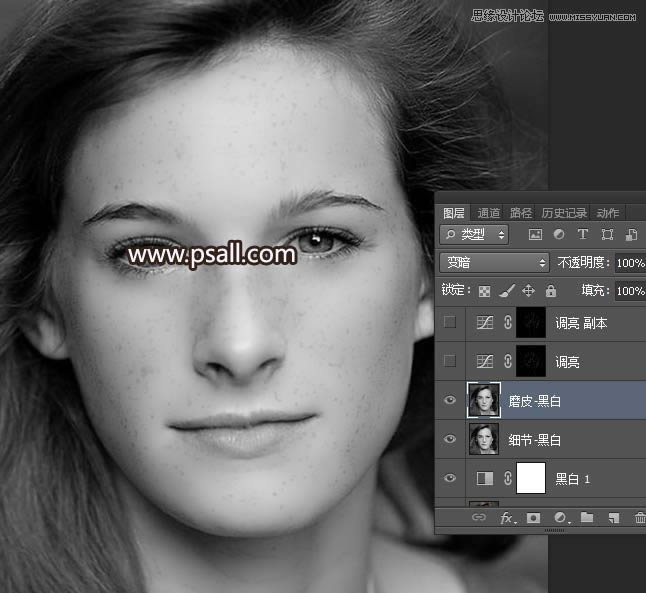
素材中人物脸部的斑点极多,并且整体比较模糊;前期可以运用多种方法去除斑点和瑕疵;然后微调人物脸部的颜色,把整体处理自然;最后把整体适当锐化处理,感兴趣的朋友一起来学习吧。最终效果原图1、打开原图素材,我们先来整体观察一
PS给山水风景照片添加唯美夕阳美景效果
更新时间:2026-06-12
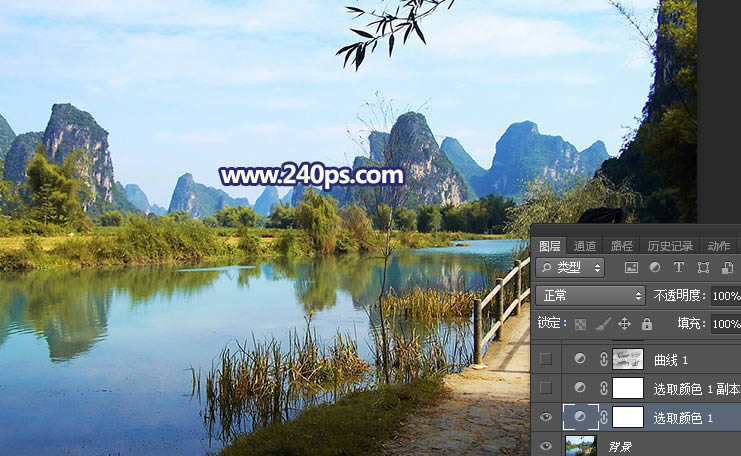
图片增加霞光之前,我们需要把整体颜色压暗,同时给图片增加暖色;局部杂乱的区域,可以用较暗的颜色涂暗;再给图片换上霞光素材;后期在合适的位置渲染出阳光,得到想要的效果。最终效果原图1、点击原图素材,打开素材大图,并把大图
PS给外景街拍女生照片添加黄昏美景效果
更新时间:2026-06-12
增加霞光的方法非常简单,直接把天空抠出,然后找合适的霞光素材替换,得到初步的效果;再把整体压暗,暗部区域加深一点,得到理想的氛围;后期再渲染高光,局部调整光影,得到想要的效果。最终效果原图1、树木部分增加暖色,暗部增加
PS给整洁乡村小镇照片添加唯美夕阳效果
更新时间:2026-06-12
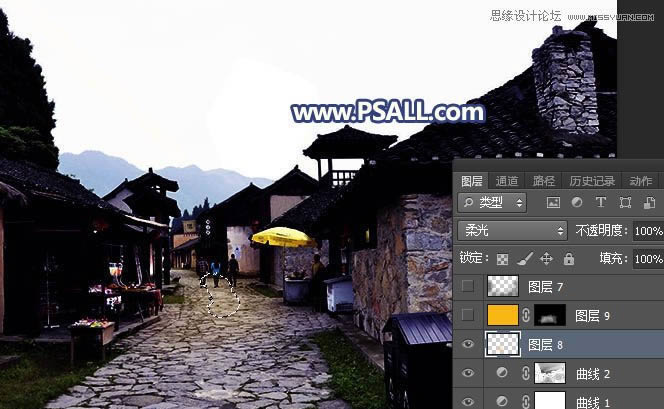
素材图片天空全部是白色的,感觉比较空;我们可以找合适的霞光素材替换原有天空;然后把图片整体及局部压暗;最后在局部渲染一些阳光,得到想要的效果,感兴趣的朋友一起来学习吧。最终效果原图1、先把暗部压暗。打开原图素材大图,创
Photoshop给外景女孩照片添加逆光美景效果
更新时间:2026-06-12
效果图调色分为两个大的部分。首先用调色工具把图片主色转为暖色,暗部可以保留一些冷色,并把整体压暗;然后在合适的位置渲染出高光,并增加透射光束,模拟出阳光效果。最终效果原图1、增加图片景深。打开原图素材大图,按Ctrl
返回首页
上一页
1
2
3
4
5
6
7
8
9
下一页
末页
网站地图xml
|
网站地图html