首页
XP系统
Win7 系统
win8 系统
win10 系统
win11 系统
系统教程
电脑教程
游戏攻略
当前位置:
萝卜系统下载站
>
图形图像
>
详细列表
全部
安卓应用教程
网络软件教程
办公软件教程
电脑学习教程
苹果应用教程
技术开发教程
网页设计教程
路由器教程
图形图像教程
安全杀毒教程
系统工具教程
数据库教程
应用软件教程
多媒体教程
聊天工具教程
其它教程
打造新锐视觉的文字主题效果 绝对前卫!
更新时间:2026-06-30
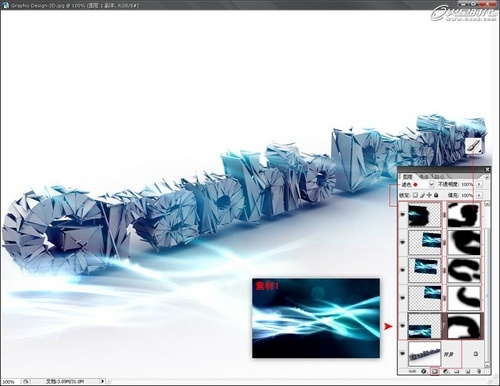
这次教程的主要精粹是3ds Max如何混合PS创造出新锐视觉效果极佳的主题文字设计,更希望通过这次实例讲解,能成功的把在平面设计上没有3D基础的朋友们带入这个跨平台创作领域上。下面教程开始先来看下最终效果,如下图。(图
Win7《变形金刚3》桌面主题免费下载
更新时间:2026-06-30
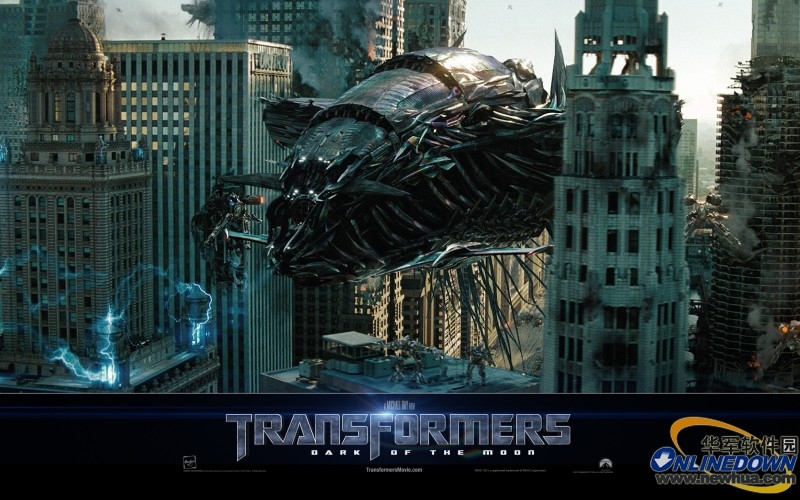
华军资讯报道,今年夏天,《变形金刚》将推出第三部作品,相信广大变形迷们已经迫不及待希望能观赏这部酝酿已久的影片,但从官方的发布计划来看,7月份的档期恐怕会有延迟。但是没有关系,现在给大家提供一款基于变形3的Window
Photoshop调出旷野人物图片柔美的暗调青绿色
更新时间:2026-06-30
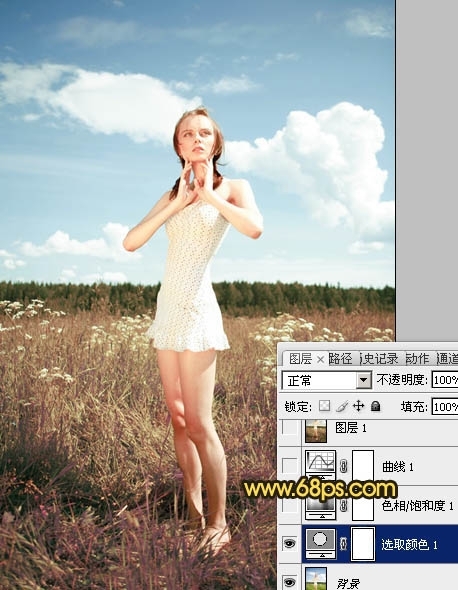
素材图片的色调比较少,仅有草地和天空的颜色。调色的时候可以直接用色相/饱和度选取相应的颜色快速调色。主色调好后,适当加上暗角,局部适当美化一下即可。原图最终效果1、打开原图素材,创建可选颜色调整图层,对黄、绿、白、中性
Photoshop给公园美女图片加上柔与的蓝黄色
更新时间:2026-06-30
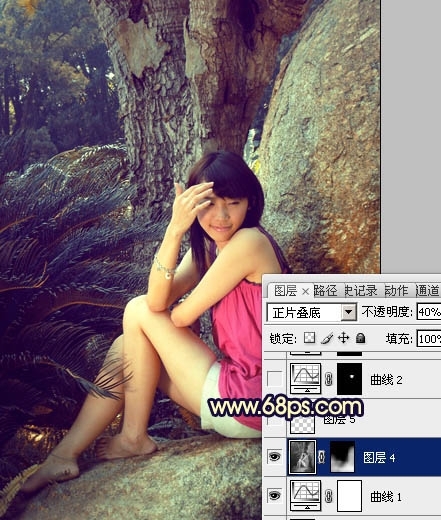
本教程的调色过程较为简单,主色为蓝色和橙黄色。处理的时候只需要把暗部及中间调部分颜色调为蓝色,高光部分的颜色调为暖色即可。原图最终效果1、打开原图素材,创建可选颜色调整图层,对黄、绿、青、白、黑色进行调整,参数设置如图
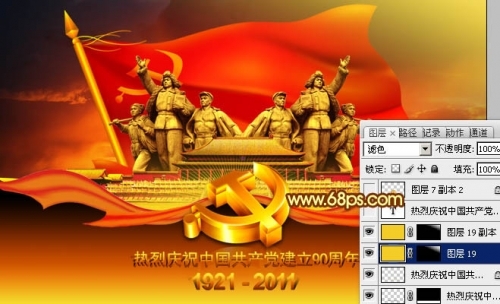
Photoshop打造漂亮的建党90周年志庆海报
更新时间:2026-06-30
制作这张海报的准备工作还是比较充足的。党旗、党徽都是单独完成,用的时候直接帮出来就可以了。其它素材可以根据自己的喜好选择。最终效果1、新建一个950 * 600像素的文档,选择渐变工具,颜色设置如图1,然后由中下部向边
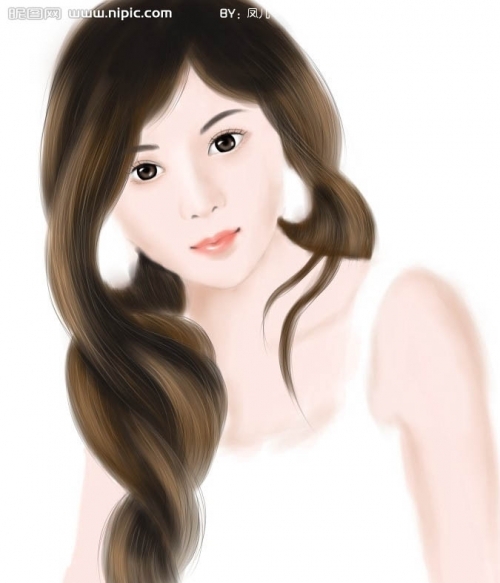
PS鼠绘容易的时尚美女头像
更新时间:2026-06-30
本教程介绍的步骤比较多,也非常详细。很适合初学者学习与练习。鼠绘最开始需要从临摹开始,慢慢尝试与积累绘画的经验,熟练了就可以画出非常漂亮的作品。最终效果1、画出大概轮廓。2、确定轮廓位置。3、精修轮廓。4、铺好底色(底
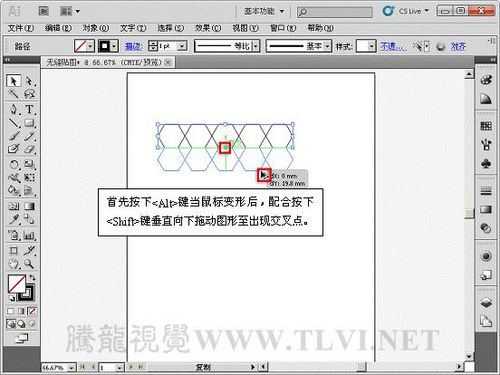
容易的美!Illustrator CS5容易无缝贴图
更新时间:2026-06-30
我们在制作背景图像时,有时需要制作无缝贴图的效果,无缝贴图整齐,具有重复性,使很多朋友在制作时无从下手。在本节内容中,就使用智能参考线,来制作较为简单的无缝贴图。在开始教程的学习之前,请先在网站下载配套的练习文件,以便
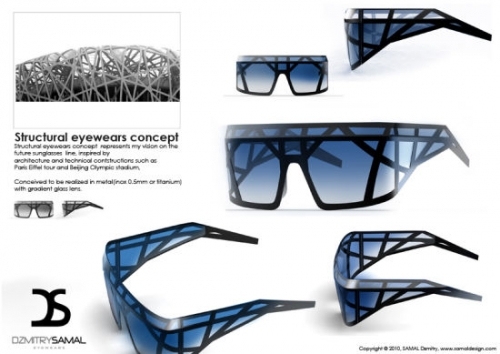
让眼镜更时尚 时尚设计师打造8位游戏怀旧眼镜
更新时间:2026-06-30
时尚设计师Dzmitry Samal最近发布了他设计的几款复古风格未来主义眼镜,灵感据说来自于“信息化时代美学”和“上世纪80年代的经典8位游戏&rd
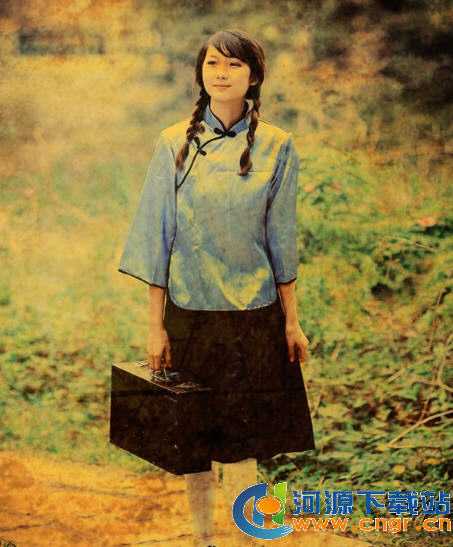
Photoshop调出公园美女图片甜美的黄褐色
更新时间:2026-06-30
暖色图片调色方法相对比较简单,只需要用调色工具把背景部分的颜色转为暖色,不过暖色不要太统一,暗部用褐色为佳,这样可以增加画面的层次感。人物部分根据背景主色简单润色即可。原图最终效果1、打开原图素材,创建可选颜色调整图层
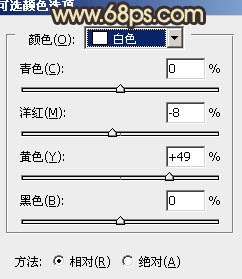
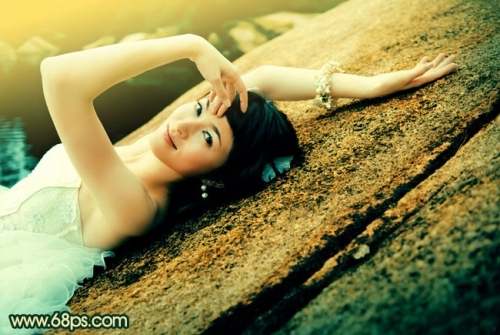
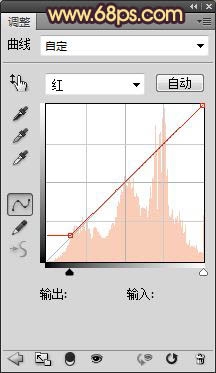
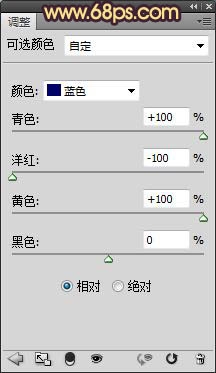
Photoshop给石壁上的美女增加漂亮的黄青色
更新时间:2026-06-30
黄青色比较适合背景较为单一的图片,处理的适合只需要把整体调为暖色(橙黄色为佳)。然后把暗部转为青绿色。后期再调整一下局部颜色,美化一下人物部分即可。原图最终效果1、打开原图素材,创建可选颜色调整图层,对红、黄、白、中性
Photoshop调出外景美女图片漂亮的暖褐色
更新时间:2026-06-30
褐色是种非常流行的颜色,调色方法也非常简单。先把图片的大致颜色分出来,用可选颜色等调色工具精确调色,都转为暗红或褐色。后期再加上暗角等即可。原图最终效果1、创建可选颜色调整图层,这一步使照片中的天空色调及植物绿色变为统
美图秀秀教你做梦幻效果艺术照
更新时间:2026-06-30
很多女孩子都喜欢拍艺术照,但是你知不知道,自己随意拍摄出的照片,经过处理也能拥有艺术照般的梦幻效果哦~而且做起来也不难,只需五个步骤就轻松搞定。先看看对比效果图:原本色彩暗沉不明朗的原图,经过处理后整个画面都亮丽起来,
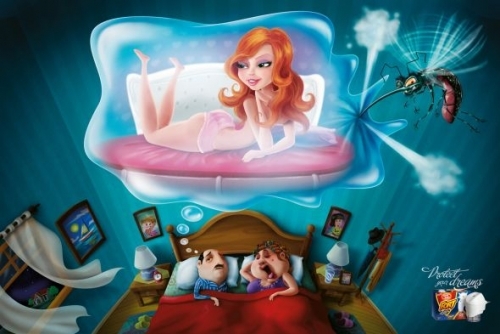
夏日趣味广告欣赏 有美女有搞笑有公益!
更新时间:2026-06-30
广告,广告,广而告之,广告是沉闷的商业利益产物吗?其实不尽然,广告广而告之背后的艺术与创意,往往能令人眼前一亮,眉开眼笑。假日在家好无聊?工作压力大如山?赶紧抛却无聊,丢掉压力,一起来欣赏一下这些趣味广告吧!Morph
看过这些海报蒜你狠 劲爆电影海报恶搞集合
更新时间:2026-06-30
制作者们都说现在电影越来越难做了。因为观众的审美情趣越来越高,要求也越来越多,不仅要求电影剧情好、拍摄制作好,就连电影海报也要求做得非常精良。然而精美的海报在吸引网友眼球的同时,更是激发了网友无限的恶搞创意激情。快来看
头像自己手工做!Photoshop制作MSN水晶图标
更新时间:2026-06-30
本文将详细介绍如何使用Photoshop制作MSN水晶图标。最终效果图00一、新建130x130文档,72px。二、新建画一个圆制作头部,填充颜色#78B00A;如下图图01三、复制第一部的层,ctrl+t 自由变换,
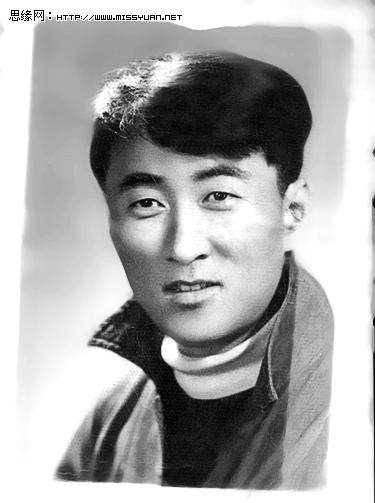
老照片修好术:旧照换新颜,教你用PS修好老照片
更新时间:2026-06-30
您珍藏了多年的老照片是否已经发黄褪色,相纸也已皲裂?不用担心,只要有Photoshop,按照下面的步骤来做,我们就可以把照片完全修复。原图如下:修好后:步骤一:步骤二:步骤三步骤四:步骤五:步骤六:步骤七:步骤八:步骤
以假乱真 令人难以置信的平面3D作品赏
更新时间:2026-06-30
人类的眼睛总是着迷于三维立体艺术作品。因为3D艺术作品所具有的设计创意,所具有的震撼视觉效果,总是让人影响深刻。这也是为什么三维艺术作品在全世界都广受欢迎的原因。连最新的大片也都会在2D的基础上后期一个3D的版本。即使
Photoshop技巧 让震后的废墟重现辉煌
更新时间:2026-06-30
本教程需要CS2及以上版本支持。作者所选素材为地震的后的街道废墟。地震确实牵动着所有人的心。除了捐助之外,我们还可以用PS勾画出它美丽过去,用我们最真挚的诚意表达对震后地区人民的爱意和祝福…&am
PS图文使用教程:Photoshop制作欧洲复古文字特效
更新时间:2026-06-30
这篇PS教程将介绍使用Photoshop制作厚重冲击效果的欧洲中世纪复古金属文字特效。希望大家喜欢!最终效果图图001.打开Photoshop,新建一个文档。设置大小为2560x1440像素。用灰色#464646填充背
CAD超强渲染 Artisan for中望3D2012公布
更新时间:2026-06-30
Artisan for中望3D 2012是Lightworks为三维CAD/CAM软件中望3D定制的渲染插件程序,具有超强的渲染能力,包含了常用的材质、灯光、场景等功能,并且能够拍照生成效果图。Artisan是Ligh
龅牙哥与茫然弟PS图集,亲,史上最全哦:!
更新时间:2026-06-30
近日在各大BBS论坛、微博、社交网站都出现了同一个人,这个人就是被 俗称为“龅牙哥”(又称露牙哥、喜感同学、喜感君)的神秘 人,龅牙哥长着一排亮丽洁白、硕大无比的龅牙,喜感笑容足
Photoshop 制作容易的APP Icon
更新时间:2026-06-30
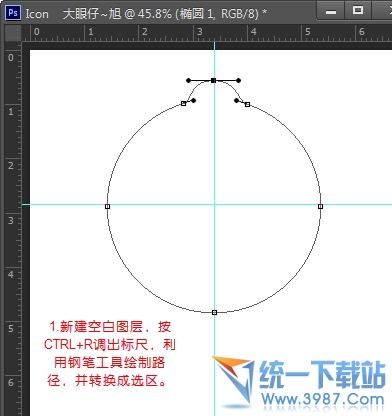
1.新建空白图层,按ctrl+r调出标尺,利用钢笔工具绘制路径,并转换成选区。如图:2.使用渐变工具,为选区填充径区渐变颜色,颜色代码可以参考,效果如图:3.新建空白图层,使用椭圆选框工具,绘制选区,并再为其制作径区渐
国外用PhotoShop制作的日历图标图文使用教程
更新时间:2026-06-30
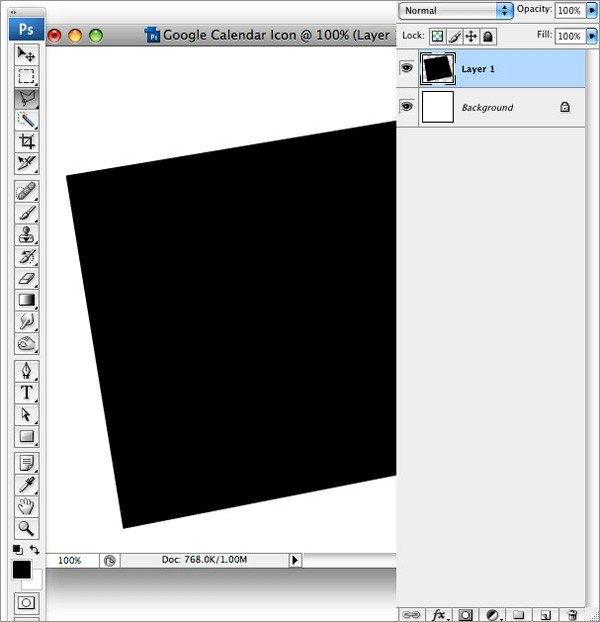
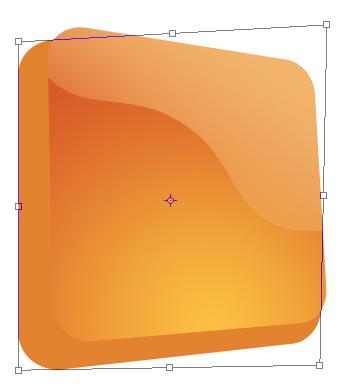
效果图:教程加载:1.新建文档,尺寸自定。2.使用钢笔工具绘制矩形,颜色填充黑色,效果如图。3.在图层1下方新建普通图层,使用钢笔工具绘制路径,为其制作立体效果,并填充灰色,如图。4.同样新建空白图层,使用钢笔工具绘制
老外制作3D橙色玻璃RSS Icon 图文使用教程
更新时间:2026-06-30
这篇教程是在国外网站上看的,效果图是挺漂亮的,简单的把教程翻译了一下,喜欢的可以参考下别人的做图思路。我们可以拿来参考,分析,这样会对我们做图有帮助的。最终效果: 1.新建文档,可以根据自己的需要设定。2.设置前景色为
常用的45个PS快捷键
更新时间:2026-06-30
常用的45个PS快捷键图层填充图层MAC: Alt+Backspace (前景) or Cmd+Backspace (背景)WINDOWS: Alt+Delete (前景) or Ctrl+Delete (背景)快速将
PS如何设置快捷键?PS更改快捷键图文使用教程
更新时间:2026-06-30
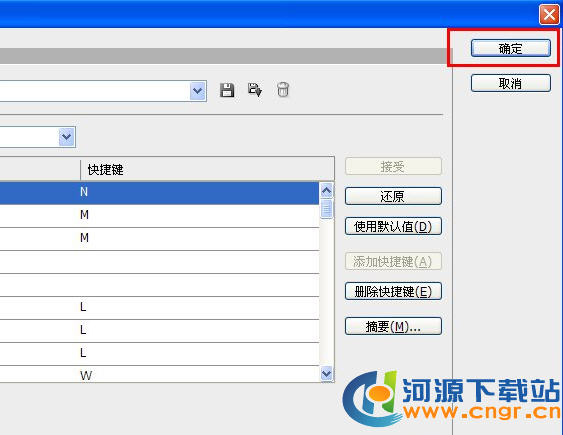
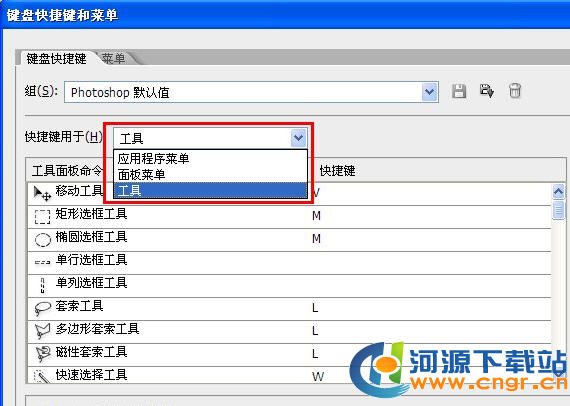
PS怎么设置快捷键?PS修改快捷键教程一、打开PS软件,点击菜单栏中的编辑→键盘快捷键Alt+Shift+Ctrl+K。二、找到快捷键用于→点开“应用程序菜单&a
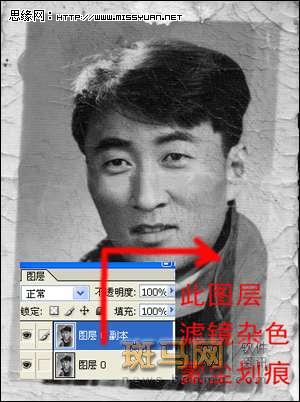
教你如何用PS制作老照片图文使用教程
更新时间:2026-06-30
教你怎么用PS制作老照片教程1、对背景图层执行CTRL+SHIFT+2调出高光区,然后新建图层填充颜色数值为:99612a,并且将图层模式改为强光。2、到网站上面找到划痕素材图片,将图片拖拽到人物图层上面,执行滤镜--
用ps处理照片曝光不足的3种方法
更新时间:2026-06-30
用ps处理照片曝光不足的三种方法方法一:使用曲线进行调整,然后用模糊工具将人物的脸部稍稍模糊一下,再次执行曲线进行调整。方法二:使用色阶进行调整,然后用模糊工具将人物的脸部稍稍模糊一下,再次打开色阶我们发现黑场部分大大
显示器分辨率多少合适?各种显示器尺寸最佳分辨率大全
更新时间:2026-06-30
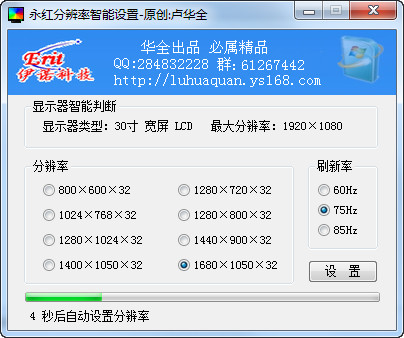
大家使用一键重装软件重装系统后,都要重新设置分辨率。不同显示器的最佳分辨率都有所不同,那么显示器分辨率多少合适?河源小编给大家带来了各种显示器尺寸最佳分辨率大全,供各位参考。如果觉得麻烦的话,可以使用显示器分辨率设置软
香港地铁图2015新版本_香港地铁线路图_香港地铁APP
更新时间:2026-06-30
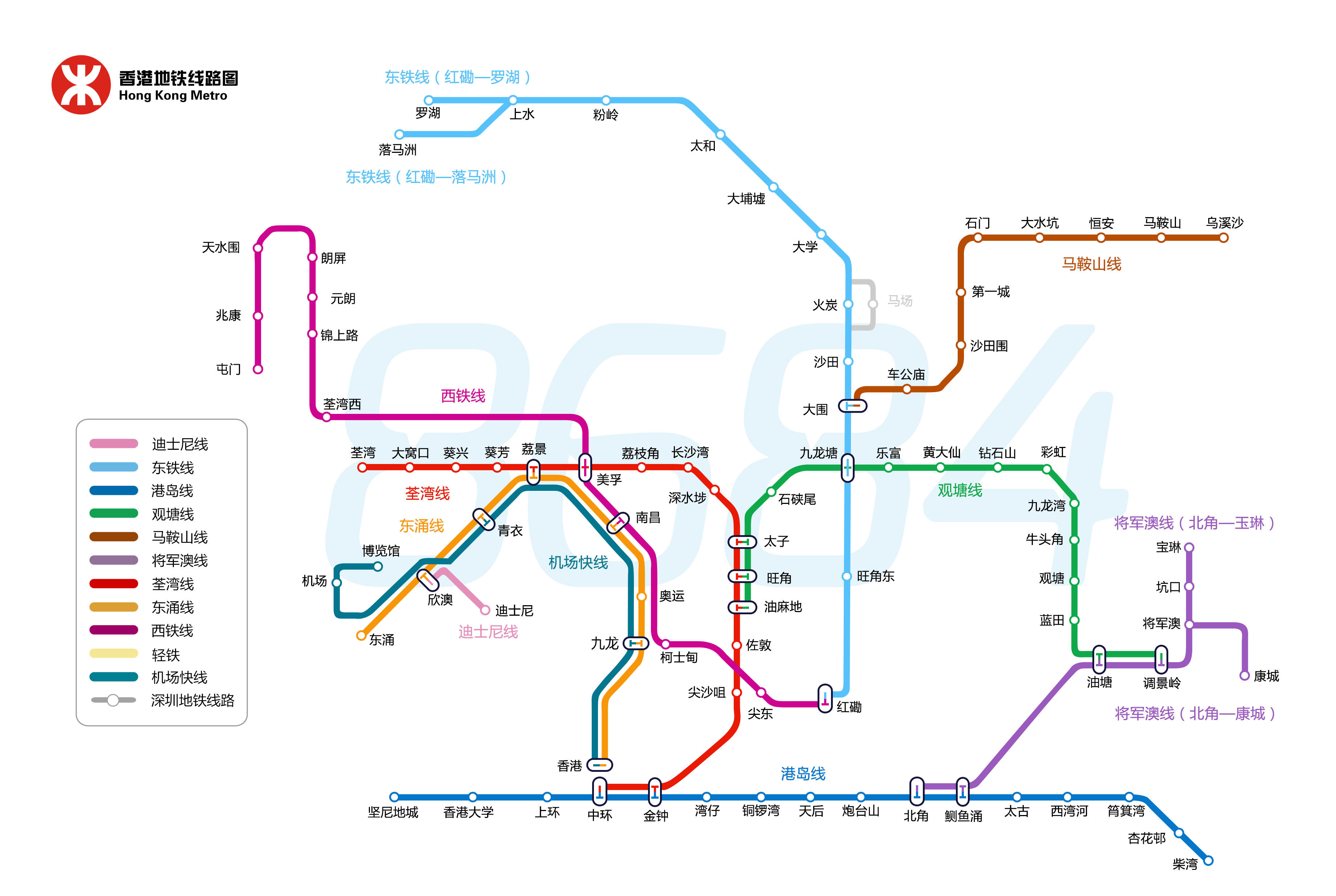
你是不是还在看旧的香港地铁线路图?那就OUT了!赶紧来看看极光小编为你带来的最新2015香港地铁线路图吧。还有推荐非常好用手机APP喔~让你在手机上,随时关注香港地铁线路图的变化。香港地铁手机APP推荐:香港地铁通 安
返回首页
上一页
1
2
3
4
5
6
7
8
9
下一页
末页
网站地图xml
|
网站地图html