首页
XP系统
Win7 系统
win8 系统
win10 系统
win11 系统
系统教程
电脑教程
游戏攻略
当前位置:
萝卜系统下载站
>
图形图像
>
详细列表
全部
安卓应用教程
网络软件教程
办公软件教程
电脑学习教程
苹果应用教程
技术开发教程
网页设计教程
路由器教程
图形图像教程
安全杀毒教程
系统工具教程
数据库教程
应用软件教程
多媒体教程
聊天工具教程
其它教程
Photoshop精彩案例:仔细揣摩人体肤色
更新时间:2026-06-12
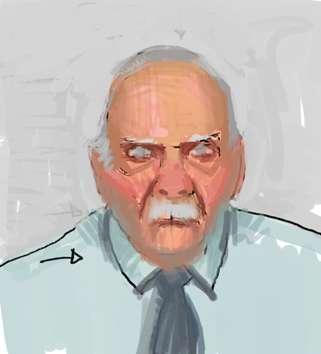
文/zhuzhu 一、理论部分: 1.第一张图是用于画白种人肤色的基本的四色。一种黄色,一种红色,还有一种冷色,绿色和蓝色都可以。同样,白色也是需要的。如果你用有限的颜色绘画,或者深色的调色板,黑色也是包括在内的。
PHOTOSHOP给黑白MM图片填色
更新时间:2026-06-12
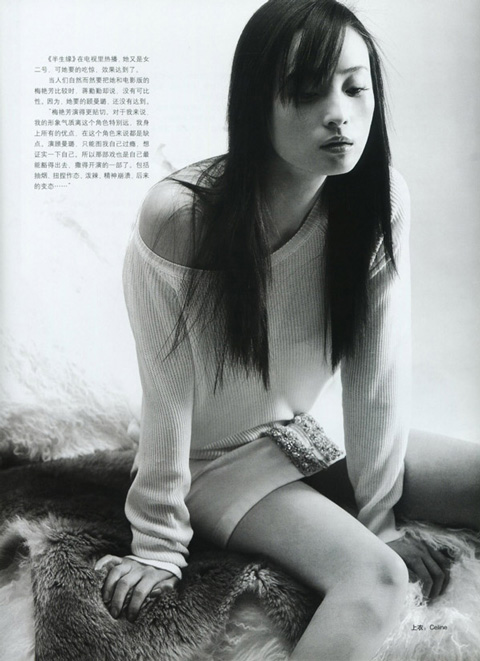
先看一下最终效果: 原图: 打开原图 抠下所以需要分开填色部位(这个步骤比较麻烦) 开始各个部位逐步填色,主要用到色彩调整里面的工具,最好不要变亮度/对比度,因为原本就是一张图片
深悟:色彩设计中的哲学
更新时间:2026-06-12
无论你是个怎样的死硬派,你不得不承认色彩和生活的亲密程度,差不多到了难舍难离的地步。小如每天上班该穿着什麽颜色的衣服,大如设计一国之国旗应用什麽颜色,全反映出色彩在我们的生活中,担当了个吃重的脚色。事实上,除了黑白影片
PHOTOSHOP打造插画MM
更新时间:2026-06-12
先看一下最终效果: 原图: 最终效果:
PhotoShop制作闪电效果
更新时间:2026-06-12
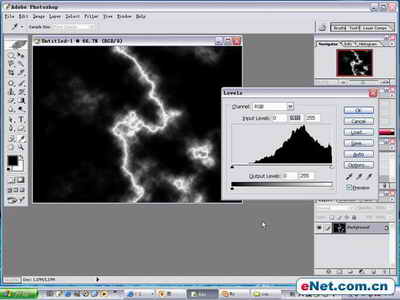
1.用渐变工具做如下图,渐变由黑到白。 2.中文版的用户依次选择“滤镜”-“渲染”-“分层云彩”,PS英文版的用户则如图选择。 3.按CTRL+I反转前景与背影色 4.按CTRL+I打开色阶调整对话框,输入色阶值分别
菜鸟图文详细教程:PS做黑客帝国背景图
更新时间:2026-06-12
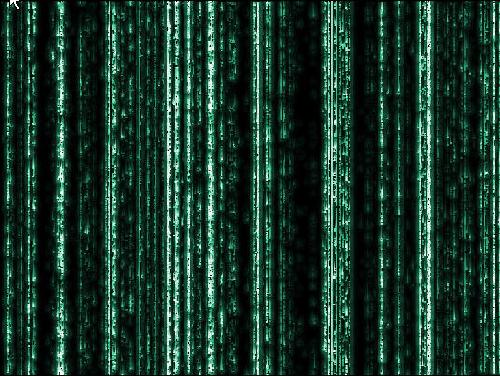
先来看看效果如图: 1.新建一个800X600的文件,72dpi,RGB,白底。 2.新建一层,填入白色,选择Filter/Texture/Grain,设置Intensity=100,
PHOTOSHOP CS打造素描MM
更新时间:2026-06-12
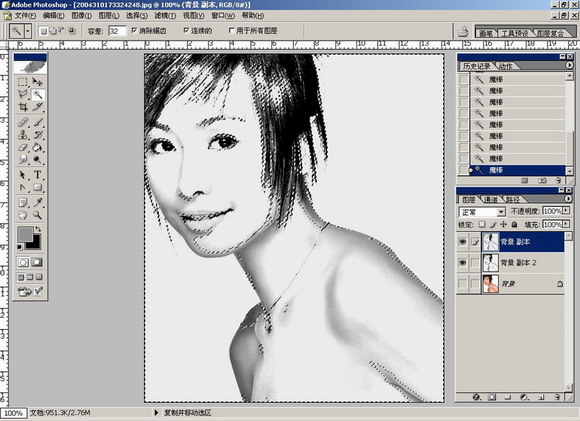
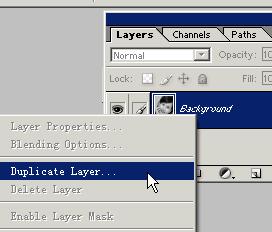
这是一张普通的照片,如何用PS把它做成一幅素描呢? 1、复制图层;去色 2、反相 3、改变图层模式为“颜色减淡”(可能画面会一片空白,不要理睬) 4、“高斯模糊”(数值根据不同的照片自行调整) 5、
艺术设计:水晶果子案例图文详细教程
更新时间:2026-06-12
第一、新建400*400白色背景RBG文件,再用渐变工具以适当的颜色对背景进行线性填充,得到如下图: 第二、用椭圆选取工具画一个圆,用渐变工具以适当的颜色对这个选区进行线性填充。颜色参考数:前景[238,142,2
使用层遮照制作图像渐变特效
更新时间:2026-06-12
“我需要在公司的网站上放一个春季销售的广告”,你的老板给你指派工作,“你能在1个小时内做好吗?”。“一个小时?我只需要5分钟。”你回答道。现在你需要的就是利用层遮照功能来提高你的工作效率。Photoshop中一个很重要
使用Photoshop光晕美化字体
更新时间:2026-06-12
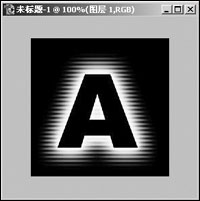
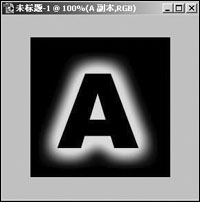
1. 打开Photoshop,在菜单栏选择“File(文件)→New(新建)”,建立一个宽200像素,高200像素,模式为RGB,内容为白色的新文件。 2. 然后设置工具栏上的前景色为黑色,在新建的图片上按下“Al
给太阳拍写真—用photoshop绘制阳光的乐趣
更新时间:2026-06-12
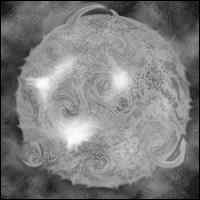
最近我在一些科技类网站上看到许多关于太阳的天文照片,对其火热的色彩很是喜欢,于是就用photoshop自己做了一幅,虽然比不上那些专业太空望远镜拍摄的效果,但乍一看还真像那么回事儿。如果朋友们感兴趣的话,我们就一起来分
晶晶亮 透心凉—用Photoshop制作水珠效果
更新时间:2026-06-12
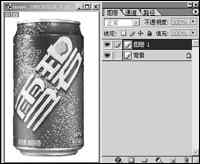
炎炎夏日即将到来,面对酷暑,我们何不凉爽一番?下面,我们就用Photoshop来制作水珠的效果,给自己的心境降降温。 1. 选择一张合适的图片,比如易拉罐、树叶、花朵等。这里以易拉罐为例,在Photoshop中打开
简单合并Photoshop的图层并一起保留原样式
更新时间:2026-06-12
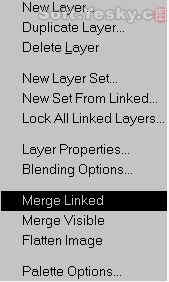
这是一个很酷并且非常有用的小技巧,对于初学Photoshop的朋友来说,掌握这一技巧并不难,不过首先您应该知道图层的基本操作,并熟悉图层菜单中的一些命令。 我们经常会遇到这样的问题:在Photoshop中,有一幅图
Photoshop特效:为云层加上散射光芒
更新时间:2026-06-12
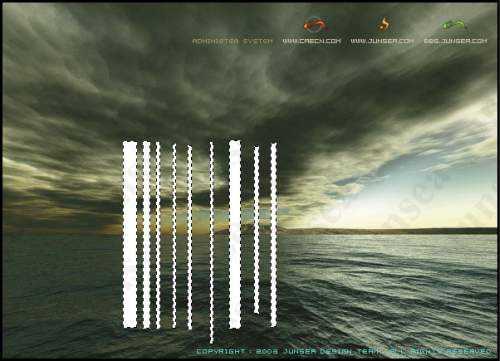
文/中国互动力 第1页:Photoshop特效:为云层加上散射光芒(多图)第2页:Photoshop特效:为云层加上散射光芒(多图)(2) 今天我们来为一幅海天相接的照片添加从云层上散射下来的阳光效果,主要用到造型
Photoshop精妙合成图制作
更新时间:2026-06-12
所谓图片合成,大致的意思就是将处于不同环境不同光照等各种不同条件下的多张图片组合成一张新的图片,当然也可以是各张图片中的某个部分的组合。在此过程中特别要注意协调好合成图片的色调、所处环境、光感、光照位置,使合成后的图片
Photoshop超级技巧:使用光晕来美化字体!
更新时间:2026-06-12
当今比较流行的位图图形软件Photoshop,矢量图形软件CorelDRAW、Illustrator、Fireworks等等,通过这些软件可以创作出精美的图像,同时可以使用一些滤镜特效来模仿图像的特有材质,从而使得创作
Photoshop精彩鼠绘案例之钻石鸡心链子
更新时间:2026-06-12
点击这里下载源文件。,若无法下载可联系版主,我发给你。1.新建一个600X600,72DPI的图象,将背景色填充为黑色。2.新建图层1,用工具条中自定义形状中的心形形状来拉一个心形,并用钢笔工具按住CTRL来拖动上面的
PhotoShop 的路径组合运算制作FIFA2002会标
更新时间:2026-06-12
我们来通过2002韩日世界杯的会标来练习在Photoshop 6或7中路径的描图和组合运算。首先到网上找一幅世界杯会标图案(见图1),虽然尺寸有点小,但作为路径描绘参考也足够了。(图1)在Photoshop中打开会标图
用PS的失量工具制作苹果标志
更新时间:2026-06-12
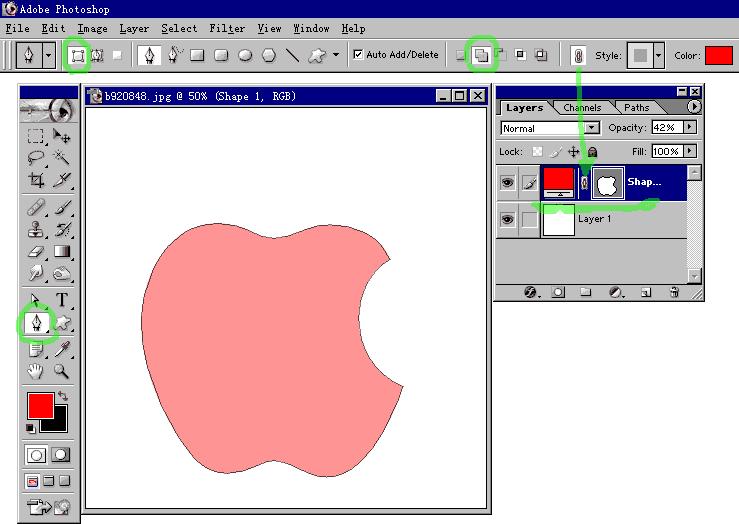
我们通过制作一个MAC的标志来运用一下失量图层。如图示用钢笔勾出一个苹果外形,此时是和集差集并不重要,因为是新建一个失量图层,并没有任何失量要与其运算。接着画柄(叶?),此时一定要记得将和集按钮勾选上:)我拷屏时有些失
Photoshop输出透明背景的gif图像
更新时间:2026-06-12
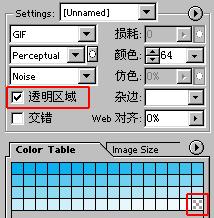
怎样从Photoshop输出透明背景的gif图像,是很多初学者碰到的棘手问题,下面我们就来看看常用的几种方法。方法一:选择菜单命令 File > Export > Gif89a Export ,用吸管吸取要
Photoshop辅助3DS完成复杂3维徽标
更新时间:2026-06-04
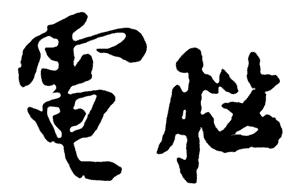
实现应用中,您的客户可能要求你把一个外形非常复杂的文字或徽标做成三维模型。作为一个范例,我从一张旧报纸上扫描得到了左边这张粗糙的图片。我们在惊叹中国书法艺术博大精深的同时,不得不面对一个残酷的现实:按照普通三维文字和徽
使用 CS 进行自然美肤
更新时间:2026-06-04
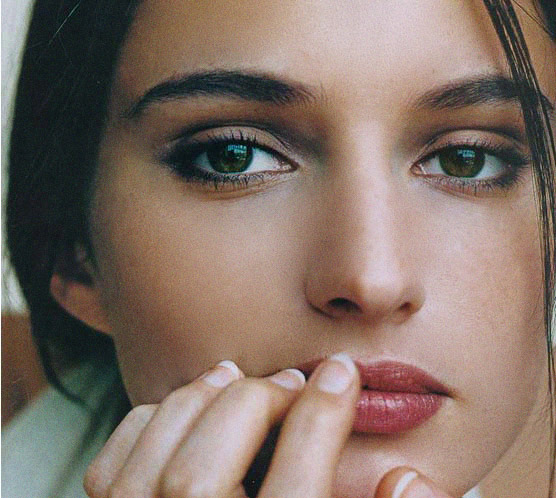
对于去除数字图像中的脸部斑点,传统的做法是图章工具和修复画笔。对于大面积的斑点,通常采用局部模糊的方法。但是模糊带来的只是塑料质感的皮肤,感觉更像色情杂志上的女模特照片。无意中通过自己的实践找到了一种不错的方法,这里和
用Photoshop在肌肤上进行彩绘
更新时间:2026-06-04
看到网络上、杂志上众多漂亮的人体彩绘照片,你是否也跃跃欲试的想要一展身手呢?可是身边的人谁会愿意成为我们的试验品呢?难道要在自己身上绘画不成?当然不用,有了Photoshop,我们就可以在电脑上模拟这个过程,过一把瘾,
校正图像偏色的思路与方法初探
更新时间:2026-06-04
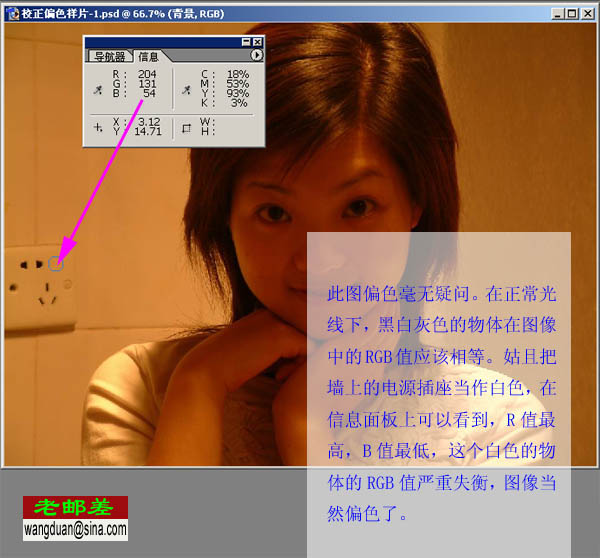
校正图像偏色的思路与办法初探
Photoshop精彩鼠绘案例之可爱的虫虫
更新时间:2026-06-04
看到这个酷酷的小东西了吗?古怪却又精致的要命!如果你想“收养”一只作为宠物的话,那么可别错过这篇文章。1、新建一个440×320像素的文档,方便起见,用白色作为背景。新建一个通道,选择椭圆工具,用对象框相加减
Photoshop精彩鼠绘案例之娇嫩的鲜橙
更新时间:2026-06-04
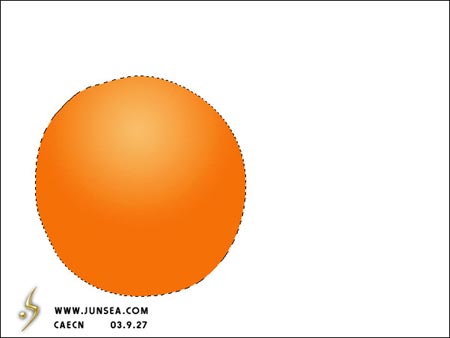
最终完成效果图如下:0图39需要下载源文件请点击这里,若无法下载可以联系版主。通过这个教程的制作,希望能让大家深入的了解加深减淡工具的使用,及一些简单的PS滤镜应用。1.新建一个600X450DPI,白色背景,RGB模
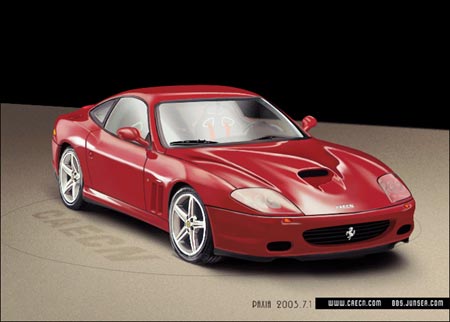
Photoshop精彩鼠绘案例之打造自己的法拉利
更新时间:2026-06-04
在汽车画报上看到了一辆法拉利,觉得很漂亮,便画了一下,顺便记录了一下过程,作为鼠绘来说这个是个很简单的教程了!希望大家会喜欢!同时我想跟各位说,不要光为了鼠绘而鼠绘,我做这个教程是想让大家熟悉大多鼠绘所用到的工具以及它
使用3D变换与自由变换画一个电池
更新时间:2026-06-04
这篇教程是我在工作中的一个实例。这是最后完成的稿子:步骤一、新建一个页面(大小根据自己的需要),新建图层后,根据电池的展开比例画一个矩形,填充黑色二、画与黑底同宽的选区,分上下两部分三、选择渐变工具,编辑渐变工具四、水
用 Photoshop 制作素描画像
更新时间:2026-06-04
我一直很喜欢手绘的画像,但是天生我就对画画不在行。每次看见别人能画出美丽的图像来我都非常羡慕,尤其是那些人物素描、人物速写的画像,画家在几分钟之内就能把真人用铅笔在画纸上手绘出来,心中不禁对画师们的高超技艺有一份敬佩,
PhotoShop的字体安装
更新时间:2026-06-04
我们经常能在书上、网上或招贴画上看到一些很特别的字体和效果,这时我想你一定会为这些特殊的字体而感到心动。其实只要有了丰富的字体,就能在PhotoShop中方便地实现这些效果。PhotoShop中所使用的字体其实是调用W
返回首页
上一页
5
6
7
8
9
10
11
12
13
14
下一页
末页
网站地图xml
|
网站地图html