首页
XP系统
Win7 系统
win8 系统
win10 系统
win11 系统
系统教程
电脑教程
游戏攻略
当前位置:
萝卜系统下载站
>
图形图像
>
详细列表
全部
安卓应用教程
网络软件教程
办公软件教程
电脑学习教程
苹果应用教程
技术开发教程
网页设计教程
路由器教程
图形图像教程
安全杀毒教程
系统工具教程
数据库教程
应用软件教程
多媒体教程
聊天工具教程
其它教程
PS技巧集 梦幻写真自己做
更新时间:2026-06-04
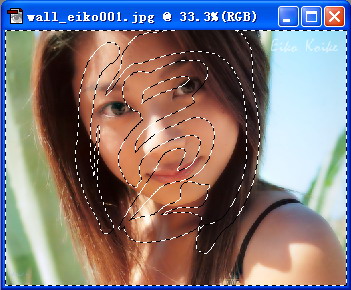
今天我们的任务是把你的旧照片做成类似朦胧照的效果 1、我们开始把你的照片改造一番。 ◇按一下“文件”。◇再按一下“打开”。 2、在这里使用下载的图片做示范,其实你也可以直接使用自己的照片啦!◇在这里选择“桌面”。◇按一
Photoshop图文详细教程之字中有图
更新时间:2026-06-04
1.开启一欲当字中图的图档。 2.使用Ctrl+A全选再使用Ctrl+C将图档复制。 3.开一新档。 4.使用文字屏蔽工具输入文字。 5.使用(Edit)-(Paste Into)即可。
PhotoShop是什么东西呢?
更新时间:2026-06-04
PhotoShop可以说是我在2D绘图上比较上手的一套工具,对于这套软件的使用上也还算有一点心得,在这里和大家分享一下小P的经验。 首先,先来看看PhotoShop这套软件吧!PhotoShop在2D影像的处理上可以
PS图文详细教程 容易方法制作填图字
更新时间:2026-06-04
[本站原创]说起图像处理软件,可以说是非photoshop莫属了,很多人认为这是高手们才能做的事,其实即使你是菜鸟,只要会操作鼠标,你同样能做出很好的效果,不信就请跟我来,今天我就教你一招如何制作如图1所示的图填充字。
在家开影楼—简单制作艺术照
更新时间:2026-06-04
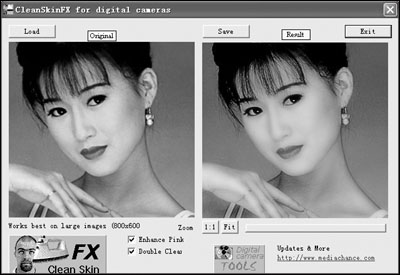
CleanSkinFX 软件版本:1.0 软件大小:522KB 下载地址:http//www.mediachance.com/digicam/cskinfx.zip 在数码相机日益普及的今天,制作个人的数字相
PS技巧 打造DC照片单色效果
更新时间:2026-06-04
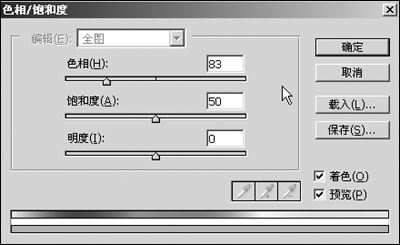
在传统暗房制作中,我们可以将彩色图像制作成黑白图像或者制作成单色调图像,例如具有仿古韵味的棕色调。目前很多DC在功能上都具有不同的色调模式,例如黑白模式、棕褐色模式、正负片模式。不同的色调模式在特定环境中,图像画面会产
PS技巧 使用光晕美化字体
更新时间:2026-06-04
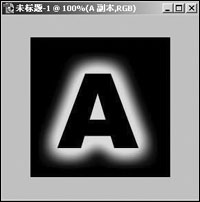
当今比较流行的位图图形软件Photoshop,矢量图形软件CorelDRAW、Illustrator、Fireworks等等,通过这些软件可以创作出精美的图像,同时可以使用一些滤镜特效来模仿图像的特有材质,从而使得创作
PS技巧 圆满图案艺术的绘画
更新时间:2026-06-04
四方连续图案 丰富多彩的装饰图案画主要用于石窟建筑装饰,也有桌围、冠服和器物装饰等。图案作为一种装饰性的艺术,具有装饰性和实用性相结合的美术特点。 装饰花纹随时代而异,千变万化,需要具有高超的绘画技巧和丰富的想像力。
经验分享:Photoshop使用密技8招
更新时间:2026-06-04
文/先锋论坛 Photoshop是一个专业图像处理软件,功能繁多,以致有时用起来还略显不方便。我在这里总结了一些简捷的方法奉献给大家, 以提高做事的效率。 1.当你需要快速隐藏工具栏和多个浮动面板时,逐一点击面板
如何用Photoshop制作太阳族的图腾加阴影
更新时间:2026-06-04
文/博觉数码 环境支持:Photoshop CS 所需滤镜:高斯模糊、极坐标、风 大家听说过图腾吗?图腾是原始社会的产物,不同的氏族部落有不同的图腾,说简单些图腾就是原始人的崇拜对象,也是各部落的标志。下面我们将
PHOTOSHOP热键列表表
更新时间:2026-06-04
工具箱(多种工具共用一个快捷键的可同时按【Shift】加此快捷键选取) 矩形、椭圆选框工具 【M】 裁剪工具 【C】 移动工具 【V】 套索、多边形套索、磁性套索 【L】 魔棒工具 【W】 喷枪工具 【J】 画笔工具
Photoshop:筛网字
更新时间:2026-06-04
环境支持:Photoshop CS 所需滤镜:云彩、彩色半调 今天为大家介绍如何制作筛网字效果。其制作方法相当简单,仅通过两个滤镜操作就可以完成。在本文中首先应用的是“云彩”滤镜,它只是为了后面能够得到随机的网点效
Photoshop:制作一张光盘
更新时间:2026-06-04
笔者以前做过一些计算机类的图书封面,这些书一般都有配套光盘,所以在封面制作中往往会加上一个光盘图标作说明。有一次为了配合封面格调,没有用现成的素材,而是用Photoshop画了一个,下面就来向大家介绍当时绘制光盘的方法
PS精巧图文详细教程2:有效果合成图像(1)
更新时间:2026-06-04
PS精巧教程之二:有效合成图像当你希望将一个来自一副图片上的主题和另外的背景合并起来时,最大的困难之一,就是如何得到这个主题清晰的选区。如果你要对人物肖像进行加工,通常这就意味着你得解决头发问题——将头发从背景中自然完
PS制作高精度太空图(2)
更新时间:2026-06-04
12.在Photoshop中调整颜色有很多种方法,其中一种就是替换颜色。这里,这个过程要进行3次:设颜色容差为53(图16a),选择,变化为色相149,饱和度34,明度为0(图16b);设容差为33(图17a),选择,
PS制作高精度太空图(1)
更新时间:2026-06-04
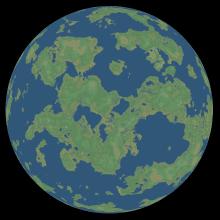
今天我们要来研究的,是一种高科技的成果——太空中的地球鸟瞰图。放心!我们不会拿那种几个滤镜就能完成大部分工作的东西让你失望的。今天的这个作品,如果运气好,能够顺利完成的话,效果将会非常逼真。如果有条件的话,你大可以你的
Photoshop7.0让桌面属于自己(1)
更新时间:2026-06-04
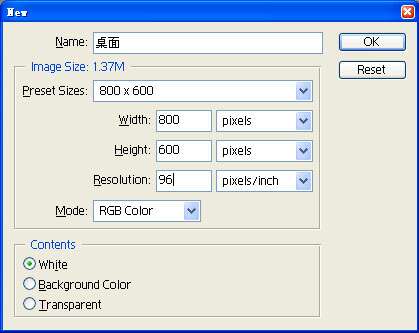
Photoshop7.0凭借对图像后期处理的超强功能和无限的艺术创意空间,深受每一位图像爱好者的青睐,为了帮助大家更好地用好该软件,下面笔者就利用Photoshop来打造一个个性十足、新颖靓丽的桌面特效。1、启动Pho
PS精巧图文详细教程1:图层蒙版动画效果
更新时间:2026-06-04
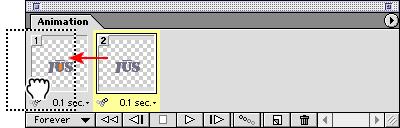
奉上数篇短小精悍的教程,全部译自Adobe.com,用最短的篇幅讲述最实用的Photoshop用法和技巧,使读者用最少的时间掌握最强大的位图编辑软件。 PS精巧教程系列之一:图层蒙版与特殊动画效果图层蒙版是一项非常有用
Photoshop:让你迅速运行
更新时间:2026-06-04
相信大部分人都用过Photoshop来处理图像,确实Photoshop是目前最好的图像处理软件之一。但是现在有一个很普遍的问题,那就是大部分人对Photoshop没有进行优化,又安装了各种各样的Photoshop插件,
Photoshop:心灵之窗
更新时间:2026-06-04
环境支持:Photoshop CS 所需滤镜:云彩、彩色半调 眼睛是心灵的窗户,也是许多艺术家进行创作的主题。创作手法的多样化使最后产生的效果不尽相同,然而,正因为如此才给我们带来了不同的艺术享受。下面我们同样围绕
Photoshop:中国剪纸艺术后的效果
更新时间:2026-06-04
中国的剪纸起源于汉代至南北朝时期,然而真正繁盛却是在清朝中期以后。古老的剪纸多在乡间,以剪刀铰出为主;剪纸进入城市后,剪纸艺人为了省工,一刀多张便改为刻刀雕刻为主,作品更加精巧。如今剪纸创作工具已经不局限于剪刀和刻刀,
PhotoShop7.0:制作下雪效果
更新时间:2026-06-04
1. 在Photoshop中打开一幅在雪中拍摄的风景照片,将其作为背景,如图1所示。 2. 新建图层“图层1”,并用白色填充图层。 图1 雪中景色 3. 选中“图层1”,单击菜单命令“滤镜→像素化→点状化”,
Photoshop:巧制美丽玻璃窗
更新时间:2026-06-04
今天我们用Photoshop绘制一扇漂亮的玻璃窗。 主要用到的技术和工具包括:添加杂色滤镜、图层样式、渐变、透明度设置、透视变形、色彩对比度调整、纹理化滤镜等。 以下是完成图: 绘制步骤: 一、 新建1
PS精巧图文详细教程5:手工着色
更新时间:2026-06-04
PS精巧教程系列之五:手工着色从RGB模式的图像转化到灰度图像,在Photoshop中我们一般用转换图像模式的方法来完成。但这篇教程要讲述的,却是在不改变图像现有模式的情况下,如何将RGB图像转换为最精确的灰度图像。使
用Photoshop7制作一杯热茶(1)
更新时间:2026-06-04
1.新建文件双击Phtoshop 7.0图标,进入其界面,从菜单栏上选“File(文件)-->New(新建)”,弹出一个对话框,设置Width(宽)为3000(像素),Height(高)为2500(像素),Mod
用Photoshop7制作一杯热茶(2)
更新时间:2026-06-04
10.做杯口和杯中茶新建Layer12,画一个椭圆,调大小,填白色,作为杯口。复制Layer12,将所得的图形调大小,设其渐变填充色为,按上面的填充方法,将鼠标由椭圆外往中心拉。得如下图:11.做热气新建Layer13
用Photoshop6.0制作CD盘
更新时间:2026-06-04
Photoshop 制作示例:CD 盘片(Photoshop 6.0)首先取一张盘片仔细观察,这样有助于您理解以下各个步骤的目的。Step 1建立新文件,大小300X300,填充背景色,背景层应命名为 Backgrou
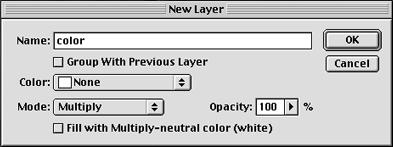
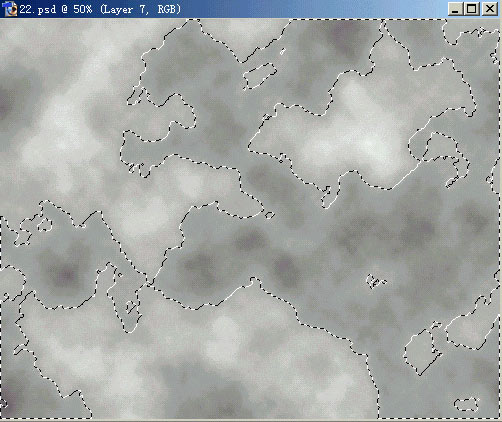
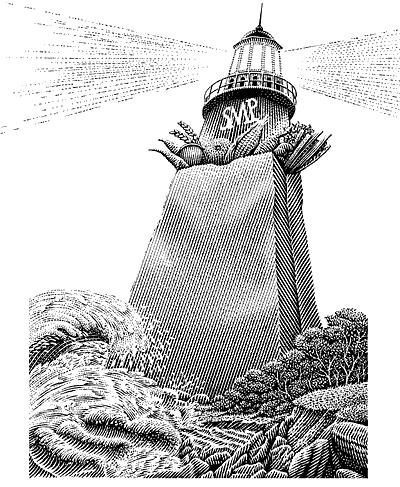
PS精巧图文详细教程3:为线条添加颜色
更新时间:2026-06-04
为scratchboard(刮板涂有白色黏土和黑色表面层的画板,用刮具刮而产生黑白线的图画)插图添加颜色,不仅可以保留原来图像的纹理和对比,还能为图像增加生命力,使之更为精彩。下面就是用Photoshop达到这种效果的
用Photoshop打造自动演示图文详细教程
更新时间:2026-06-04
相信大家对Photoshop的Action(动作)并不陌生。动作中记录的是一系列相互联系的Photoshop命令,当它被执行时,Photoshop将回放这一系列命令,从而完成对图形文件的自动处理。这有点儿象DOS中的批
PS精巧图文详细教程3:创建图层样式
更新时间:2026-06-04
PS精巧教程系列之四:创建一劳永逸的图层样式Photosho 7.0的图层效果对创建网页按钮和翻转状态十分有效。应用任何组合的效果,然后将这种组合作为一种图层样式保存下来,这样你就可以立即将它应用到其它图层上。这里,我
返回首页
上一页
8
9
10
11
12
13
14
15
16
17
下一页
末页
网站地图xml
|
网站地图html