首页
XP系统
Win7 系统
win8 系统
win10 系统
win11 系统
系统教程
电脑教程
游戏攻略
当前位置:
萝卜系统下载站
>
路由器
>
详细列表
全部
安卓应用教程
网络软件教程
办公软件教程
电脑学习教程
苹果应用教程
技术开发教程
网页设计教程
路由器教程
图形图像教程
安全杀毒教程
系统工具教程
数据库教程
应用软件教程
多媒体教程
聊天工具教程
其它教程
TP-Link TL-WDR7400 无线路由器端口映射设置指南
更新时间:2026-02-20
1、登录路由器管理界面,点击 应用管理,进入应用中心,如下图:2、找到虚拟服务器,点击 进入,如下:3、点击添加。4、输入需要映射的服务器的参数,如下:5、外部端口:外部端口为对外开放端口,即Internet访问服务器
TP-Link TL-WDR7400 无线路由器WiFi名称与密码设置
更新时间:2026-02-20
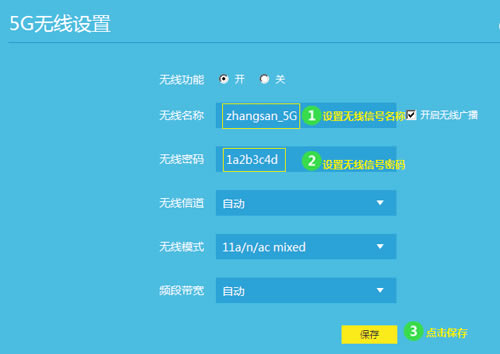
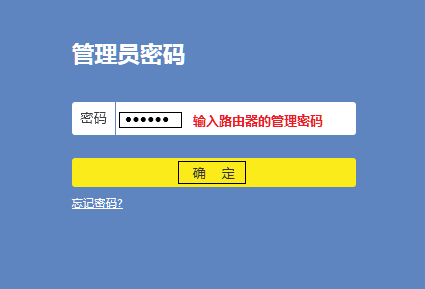
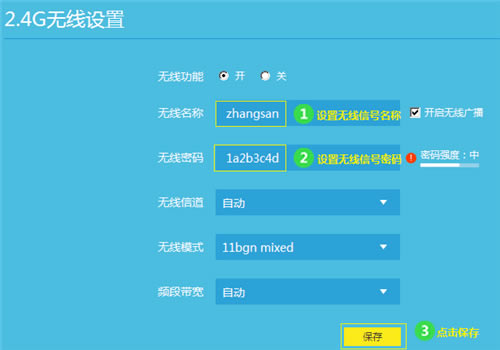
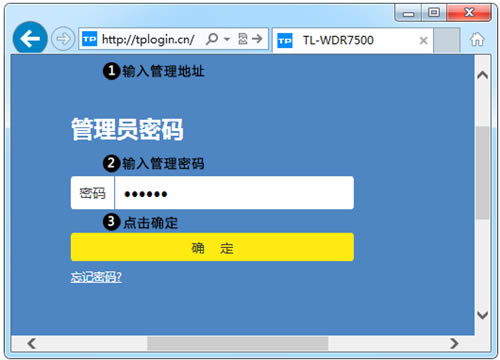
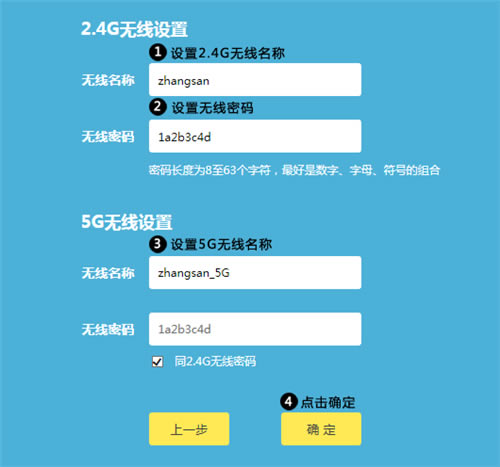
1、清空浏览器地址栏,输入管理地址tplogin.cn,如下图:2、输入路由器的管理密码,进入管理界面:方法一、在首页查看和修改登录管理界面后,在页面左上侧会有网络状态,此处可以分别管理2.4G和5G网络的名称、密码,
TP-Link TL-WDR7400 无线路由器控制上网时间
更新时间:2026-02-20
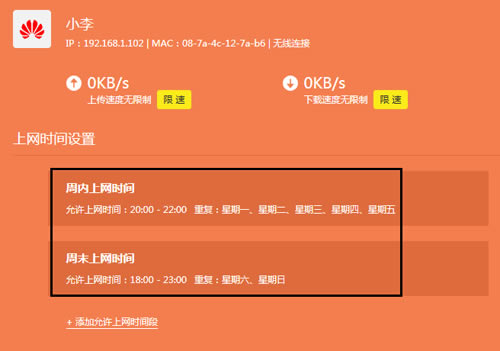
1、登录路由器管理界面,点击 设备管理,进入管理设置页面,如下图:2、找到待控制主机,该页面有多个终端,找到待控制的终端,如下:3、修改主机名称,点击终端名字,修改为常用名便于管理。然后点击 上网时间设置,如下:注意:
TP-Link TL-WDR7400 无线路由器WDS无线桥接设置
更新时间:2026-02-20
1、确认需要桥接的信号参数,即主路由器的无线信号名称、无线密码,以下仅做本文举例:注意:无线桥接(WDS)的所有操作均在副路由器完成,无需设置主路由器。2、电脑连接到副路由器的LAN口或无线信号,并使用tplogin.
TP-Link TL-WDR7400 无线路由器网速局限办法
更新时间:2026-02-20
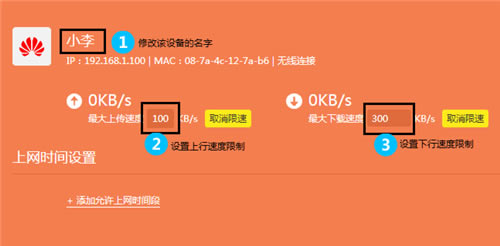
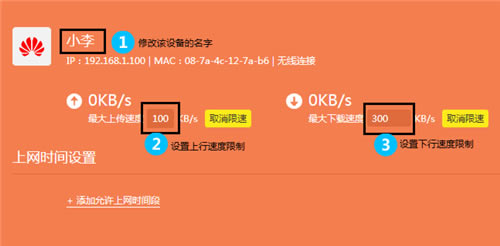
1、登录路由器管理界面,点击 设备管理,进入管理设置页面,如下图:2、找到待控制的主机,该页面有多个终端,找到待控制的终端(速率占用异常,或者通过MAC地址确定),如下:3、限制对应主机的速率,点击终端名字,修改为常用
TP-Link TL-WDR7400 无线路由器当作无线交换机使用
更新时间:2026-02-20
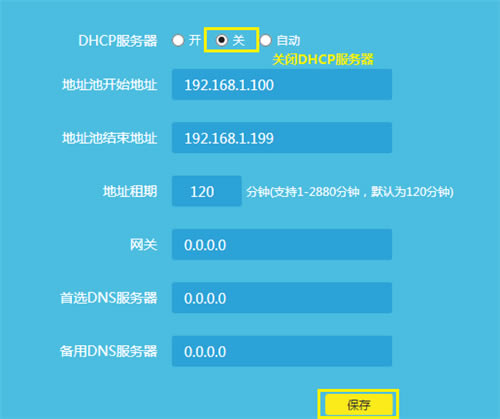
1、连接电脑和路由器,将设置电脑连接到路由器的LAN口,确保电脑自动获取到IP地址和DNS服务器地址。注意:为了避免IP地址或DHCP服务器冲突,此处暂不将路由器与前端网络连接。2、登录管理界面,清空地址栏,输入管理地
TP-Link TL-WR890N 无线路由器WiFi密码与名称设置
更新时间:2026-02-20
1、清空浏览器地址栏,输入管理地址tplogin.cn,如下图:2、输入路由器的管理密码,进入管理界面:方法一、在首页查看和修改:登录管理界面后,在页面左上侧会有网络状态,此处可以管理无线网络的名称、密码,如下:方法二
TP-Link TL-WR890N 无线路由器端口映射设置指南
更新时间:2026-02-20
1、登录路由器管理界面,点击 应用管理,进入应用中心,如下图:2、找到虚拟服务器,点击 进入,如下:3、点击添加。4、输入需要映射的服务器的参数,如下:5、外部端口:外部端口为对外开放端口,即Internet访问服务器
TP-Link TL-WR890N 无线路由器网速局限设置
更新时间:2026-02-20
1、登录路由器管理界面,点击 设备管理,进入管理设置页面,如下图:2、该页面有多个终端,找到待控制的终端(速率占用异常,或者通过MAC地址确定),如下:3、点击终端名字,修改为常用名便于管理。然后点击 限速,分别限制上
TP-Link TL-WR890N 无线路由器WDS无线桥接设置
更新时间:2026-02-20
1、确认需要桥接的信号参数,即主路由器的无线信号名称、无线密码,以下仅做本文举例:注意:无线桥接(WDS)的所有操作均在副路由器完成,无需设置主路由器。2、电脑连接到副路由器的LAN口或无线信号,并使用tplogin.
TP-Link TL-WR890N 无线路由器控制上网时间办法
更新时间:2026-02-20
1、登录路由器管理界面,点击 设备管理,进入管理设置页面,如下图:2、该页面有多个终端,找到待控制的终端,如下:3、点击终端名字,修改为常用名便于管理。然后点击 上网时间设置,如下:注意:您可以通过IP地址、MAC地址
TP-Link TL-WR890N 无线路由器当做无线交换机使用
更新时间:2026-02-20
1、将设置电脑连接到路由器的LAN口,确保电脑自动获取到IP地址和DNS服务器地址。注意:为了避免IP地址或DHCP服务器冲突,此处暂不将路由器与前端网络连接。2、清空地址栏,输入管理地址tplogin.cn,如下:3
TP-Link TL-WR890N 无线路由器上网设置
更新时间:2026-02-20
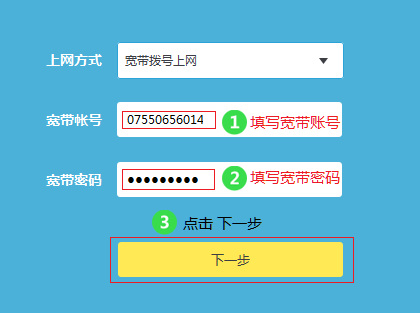
1、无线路由器可以实现宽带共享上网,为局域网中的台式机、笔记本、手机等终端提供有线、无线网络接入,实现宽带共享上网。基于网友们连接上网的方式不同下面小编就来跟你们讲一下各种类型的连接方式。①电话线入户:猫出来的网线,连
TP-Link TL-WDR7800 无线路由器上网设置
更新时间:2026-02-20
1、首先我们要先连接路由器与电脑,由于大家入网的方式不同连接的方式也将有所不同,一般分为三种类型:①电话线入户:猫出来的网线,连接到路由器的WAN口,再使用网线将电脑连接到路由器任意一个LAN口。如果没有足够的网线,可
TP-Link TL-WDR7800 无线路由器WDS无线桥接设置
更新时间:2026-02-20
1、电脑连接到副路由器的LAN口或无线信号,并使用tplogin.cn登录管理界面。2、启用桥接应用,点击 应用管理,如下:3、找到无线桥接,点击 进入:4、进入无线桥接设置向导后,点击 开始设置,如下:5、路由器自动
TP-Link TL-WDR7800 无线路由器WiFi密码名称设置
更新时间:2026-02-20
1、清空浏览器地址栏,输入管理地址tplogin.cn,如下图:2、输入路由器的管理密码,进入管理界面:方法一、在首页查看和修改登录管理界面后,在页面左上侧会有网络状态,此处可以分别管理2.4G和5G网络的名称、密码,
TP-Link TL-WDR7800 无线路由器端口映射设置指南
更新时间:2026-02-20
1、登录路由器管理界面,点击 应用管理,进入应用中心,如下图:2、找到虚拟服务器,点击 进入,如下:3、点击添加。4、输入需要映射的服务器的参数,如下:外部端口:外部端口为对外开放端口,即Internet访问服务器使用
TP-Link TL-WDR7800 无线路由器网速局限
更新时间:2026-02-20
1、登录路由器管理界面,点击 设备管理,进入管理设置页面,如下图:2、找到待控制的主机,该页面有多个终端,找到待控制的终端(速率占用异常,或者通过MAC地址确定),如下:3、限制对应主机的速率,点击终端名字,修改为常用
TP-Link TL-WDR7500 无线路由器WDS桥接设置
更新时间:2026-02-20
1、确认主路由器的无线信号名称、无线密码以及无线信道,本文使用以下参数举例:注意:无线桥接(WDS)的主要操作均在副路由器完成,只需固定主路由器的无线信道。2、登录路由器的管理界面,点击 网络参数 >> L
TP-Link TL-WDR7500 V6 无线路由器WiFi密码名称设置
更新时间:2026-02-20
1、电脑使用网线连接路由器的LAN口或者使用无线连接路由器的无线信号,打开浏览器,清空地址栏,输入tplogin.cn(或192.168.1.1),填写管理密码,登录管理界面。注意:管理密码是初次登录路由器时设置的6-
TP-Link TL-WDR7500 V6 无线路由器上网设置
更新时间:2026-02-20
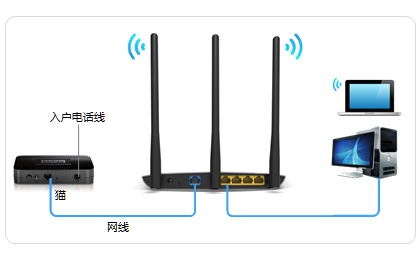
1、根据入户线路的不同,宽带可以分为电话线、光纤、网线三种接入方式。不同宽带接入方式下,路由器如何连接请参考以下连接图:注意:宽带线一定要连接到路由器WAN口,电脑连接1\2\3\4任意一个LAN端口。路由器的默认无线
TP-Link TL-WDR7500 V1~V4 无线路由器网速局限
更新时间:2026-02-20
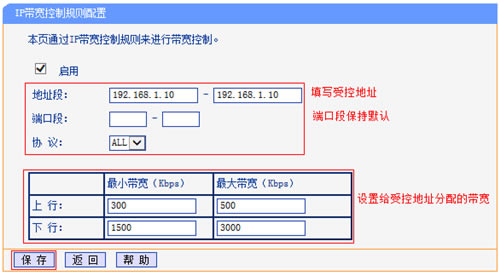
1、台式机手动指定IP地址(本例为192.168.1.10);其他的电脑、手机等终端设置为自动获取IP地址。注意:台式机在手动指定IP地址时,必须指定IP地址、网关、DNS等参数。2、在管理界面点击 IP带宽控制,选择
TP-Link TL-WDR7500 V5 无线路由器上网时间控制
更新时间:2026-02-20
1、登录路由器管理界面,点击 设备管理,进入管理设置页面,如下图:2、该页面有多个终端,找到待控制的终端,如下:3、点击终端名字,修改为常用名便于管理。然后点击 上网时间设置,如下:注意:您可以通过IP地址、MAC地址
TP-Link TL-WDR7500 V1~V4 无线路由器当作无线交换机使用
更新时间:2026-02-20
1、将设置电脑连接到路由器的任意LAN口,确认电脑已经设置为自动获取IP地址。如下图:注意:为了避免IP冲突或DHCP服务器冲突,设置完成前勿将路由器连接到前端网络。2、登录路由器管理界面,进入无线设置2.4GHz&g
TP-Link TL-WR842N V7~V9 无线路由器WDS无线桥接设置
更新时间:2026-02-20
1、确认需要桥接的信号参数,即主路由器的无线信号名称、无线密码,以下仅做本文举例:注意:无线桥接(WDS)的所有操作均在副路由器完成,无需设置主路由器。2、电脑连接到副路由器的LAN口或无线信号,并使用tplogin.
TP-Link TL-WR842N V1~V3 无线路由器上网控制管控网络权限
更新时间:2026-02-20
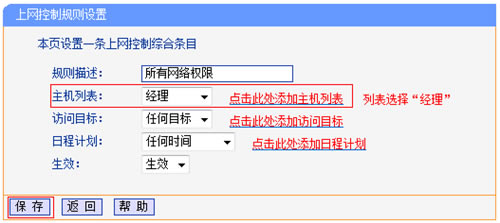
1、登录路由器管理界面,点击 上网控制 >> 日程计划 >> 增加单个条目,添加 工作时间,如下图所示:2、按照同样的设置方式,依次添加其它时间段的规则,总规则如下:3、点击 上网控制 >
TP-Link TL-WR842N V4 无线路由器WiFi名称密码设置
更新时间:2026-02-20
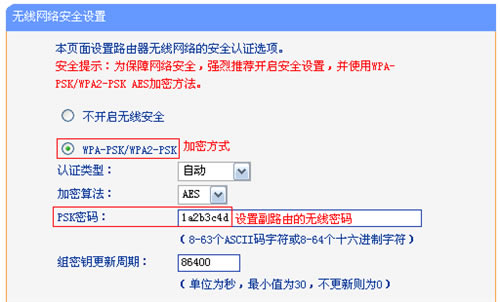
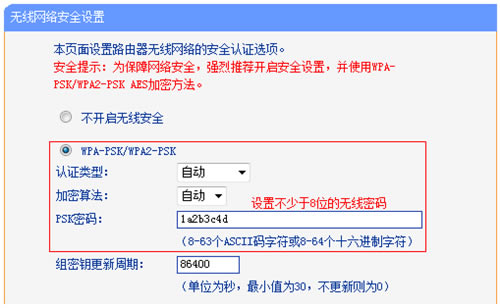
1、登录路由器的管理界面后,进入 无线设置 >> 基本设置。修改SSID号 即无线网络名称。设置完成后点击 保存。2、进入 无线设置 >> 无线安全设置。选择 WPA-PSK/WPA2-PSK,
TP-Link TL-WR842N V7~V9 无线路由器端口映射设置
更新时间:2026-02-20
1、登录路由器管理界面,点击 应用管理,进入应用中心,如下图:2、找到虚拟服务器,点击 进入,如下:3、点击添加。4、输入需要映射的服务器的参数,如下:外部端口:外部端口为对外开放端口,即Internet访问服务器使用
TP-Link TL-WR842N V1~V3 无线路由器网速局限
更新时间:2026-02-20
1、设置线路参数,在管理界面点击 IP带宽控制,勾选 开启IP带宽控制,并选择宽带线路类型为 ADSL线路,带宽大小4096。如下图:注意:此处带宽值仅供参考,实际应用中需要填写宽带线路真实带宽值。2、添加台式机的规则
TP-Link TL-WDR6320 无线路由器上网设置
更新时间:2026-02-20
1、首先我们要先连接线路,根据入户线路的不同,宽带可以分为电话线、光纤、网线三种接入方式。不同宽带接入方式下,路由器如何连接请参考以下:①电话线上网:用户需要准备2根网线,一根网线用来连接ADSL Modem与TP-L
返回首页
上一页
105
106
107
108
109
110
111
112
113
114
下一页
末页
网站地图xml
|
网站地图html