首页
XP系统
Win7 系统
win8 系统
win10 系统
win11 系统
系统教程
电脑教程
游戏攻略
当前位置:
萝卜系统下载站
>
路由器
>
详细列表
全部
安卓应用教程
网络软件教程
办公软件教程
电脑学习教程
苹果应用教程
技术开发教程
网页设计教程
路由器教程
图形图像教程
安全杀毒教程
系统工具教程
数据库教程
应用软件教程
多媒体教程
聊天工具教程
其它教程
TP-Link TL-WDR6500 V5-V6 无线路由器WiFi名称密码更改
更新时间:2026-02-20
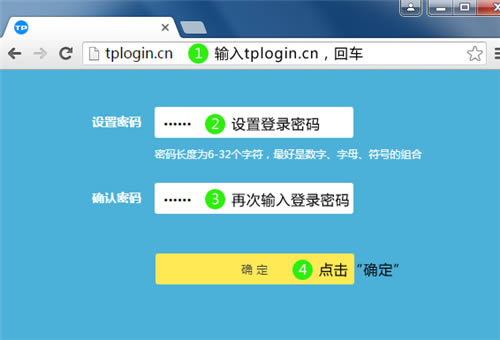
1、电脑使用网线连接路由器的LAN口或者使用无线连接路由器的无线信号,打开浏览器,清空地址栏,输入tplogin.cn(或192.168.1.1),填写管理密码,登录管理界面。温馨提示:管理密码是初次登录路由器时设置的
TP-Link TL-WDR6500 无线路由器端口映射设置指南
更新时间:2026-02-20
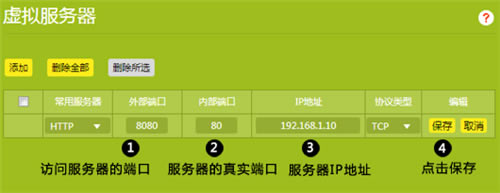
1、在浏览器输入tplogin.cn登录路由器管理界面,点击 应用管理,进入 虚拟服务器,如下图:2、点击添加。3、添加映射参数,输入需要映射的服务器的参数,点击保存,如下:4、外部端口:外部端口为对外开放端口,即In
TP-Link TL-WDR6500 V2 无线路由器当作无线交换机使用
更新时间:2026-02-20
1、将设置电脑连接到路由器的任意LAN口,确认电脑已经设置为自动获取IP地址。如下图:温馨提示:为了避免IP冲突或DHCP服务器冲突,设置完成前勿将路由器连接到前端网络。2、登录路由器管理界面,进入无线设置2.4GHz
TP-Link TL-WDR5620 无线路由器上网设置
更新时间:2026-02-20
1、首先我们要先连接线路,根据入户线路的不同,宽带可以分为电话线、光纤、网线三种接入方式。不同宽带接入方式下,路由器如何连接请参考以下:①电话线上网:用户需要准备2根网线,一根网线用来连接ADSL Modem与TP-L
TP-Link TL-WDR5620 无线路由器端口映射设置指南
更新时间:2026-02-20
1、登录路由器管理界面,点击“应用管理”,进入应用中心,如下图:2、找到虚拟服务器,点击“进入”,如下:3、添加映射条目及规则,点击“添加”按钮,如下:4、输入需要映射的服务器的参数,如下:5、外部端口:外部端口为对外
TP-Link TL-WDR5600 V2-V5无线路由器上网设置
更新时间:2026-02-20
1、首先我们要先连接线路,根据入户线路的不同,宽带可以分为电话线、光纤、网线三种接入方式。不同宽带接入方式下,路由器如何连接请参考以下:①电话线上网:用户需要准备2根网线,一根网线用来连接ADSL Modem与TP-L
TP-Link TL-WDR5600 无线路由器WDS无线桥接设置
更新时间:2026-02-20
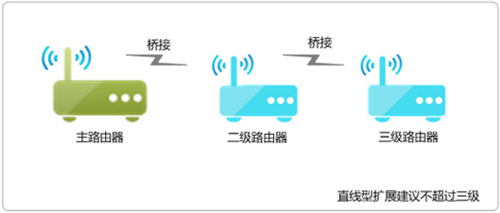
1、登录副路由器管理界面,操作电脑连接到副路由器的LAN口或无线信号(默认为TP-LINK_XXXX),打开浏览器,清空地址栏并输入tplogin.cn或192.168.1.1,设置不少于6位数的登录密码, 点击登录,
TP-Link TL-WDR5600 V2-V5无线路由器当作无线交换机使用
更新时间:2026-02-20
1、连接电脑和路由器,将设置电脑连接到路由器的LAN口,确保电脑自动获取到IP地址和DNS服务器地址。温馨提示:为了避免IP地址或DHCP服务器冲突,此处暂不将路由器与前端网络连接。2、登录管理界面,清空地址栏,输入管
TP-Link TL-WDR5620 无线路由器WDS桥接设置
更新时间:2026-02-20
1、操作电脑使用网线连接副路由器的LAN口或者使用无线连接副路由器的无线信号。打开浏览器,清空地址栏,输入tplogin.cn(或192.168.1.1),填写管理密码,登录管理界面。 如下:温馨提示:管理员密码是首次
TP-Link TL-WDR5620 无线路由器WiFi名称密码设置
更新时间:2026-02-20
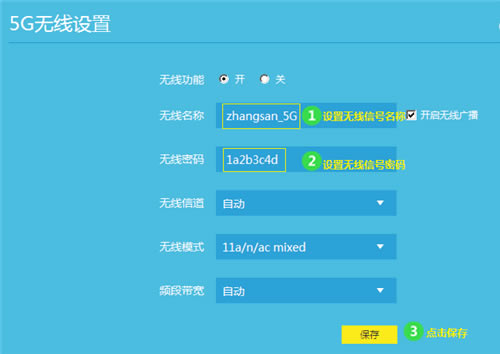
1、终端连接路由器后,打开浏览器,清空地址栏输入tplogin.cn(或192.168.1.1),填写管理密码,登录管理界面。如下:2、登录管理界面后,在页面左上侧会有网络状态,此处可以分别管理2.4G和5G网络管理无
TP-Link TL-WDR5620 无线路由器无线设备接入控制
更新时间:2026-02-20
1、无线设备接入控制即设置无线MAC地址过滤的白名单,只有在名单上的设备才能连接路由器,因此建议在设置该功能时,请把需要添加到白名单的无线终端连接上路由器的信号。首先我们需要登录路由器管理界面,点击“应用管理”,找到无
TP-Link TL-WDR5620 无线路由器当作无线交换机使用
更新时间:2026-02-20
1、将设置电脑连接到路由器的LAN口,确保电脑自动获取到IP地址和DNS服务器地址。如下:注意:为了避免IP地址或DHCP服务器冲突,此处暂不将路由器与前端网络连接。2、打开电脑的浏览器,清空地址栏并输入路由器的管理地
TP-Link TL-WDR5620 无线路由器上网时间控制
更新时间:2026-02-20
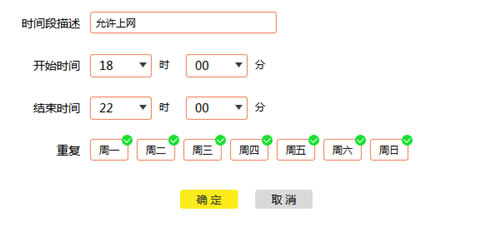
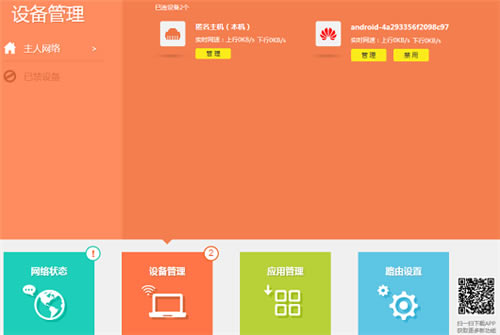
1、登录路由器管理界面,点击 设备管理,进入管理设置页面,如下图:2、该页面有多个终端,找到待控制的终端。如下:3、点击终端名字,修改为常用名便于管理。然后点击“上网时间设置”。如下:温馨提示:您可以通过IP地址、MA
TP-Link TL-WDR8600 无线路由器上网设置
更新时间:2026-02-20
1、目前宽带线路入户线路类型主要有电话线、光纤和网线,下面分别介绍各类入户线路下路由器、电脑和宽带线的接线方法。①光纤入户:运营商提供的入户线路为光纤,需要配合光猫使用,请按照以下方式连接:②电话线入户:运营商提供的入
TP-Link TL-WDR8600 无线路由器无线WiFi名称与密码设置
更新时间:2026-02-20
1、清空浏览器地址栏,输入管理地址tplogin.cn,如下图:2、输入路由器的管理密码,进入管理界面。温馨提示:管理密码是初次登录路由器时设置的6-15位密码,如您已经忘记,请复位路由器并重新设置。3、登录管理界面后
TP-Link TL-WDR8600 无线路由器端口映射设置指南
更新时间:2026-02-20
1、在浏览器输入tplogin.cn登录路由器管理界面,点击 应用管理,进入应用中心,如下图:2、找到虚拟服务器,点击进入,如下:3、点击添加。4、输入需要映射的服务器的参数,如下:外部端口:外部端口为对外开放端口,即
TP-Link TL-WDR8600 无线路由器WDS无线桥接设置
更新时间:2026-02-20
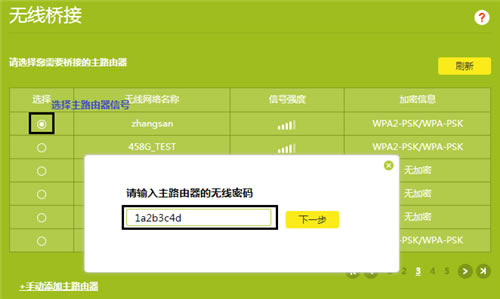
1、电脑连接到副路由器的LAN口或无线信号,打开浏览器,清空地址栏并输入tplogin.cn登录管理界面。2、点击 应用管理,如下:3、找到无线桥接,点击 进入:4、进入无线桥接设置向导后,点击 开始设置,如下:5、路
TP-Link TL-WDR8600 无线路由器WDS桥接后网速变慢处理办法
更新时间:2026-02-20
1、调整路由器之间的距离如果主、副路由器距离太远或间隔太多墙体,可能会造成副路由器搜索到主路由器的信号强度较低,影响到两者之间的传输速率,进而导致无线终端的速率较低。建议调整两个路由器之间的距离,确保副路由器可以搜索到
TP-Link TL-WDR8600 无线路由器网速局限设置办法
更新时间:2026-02-20
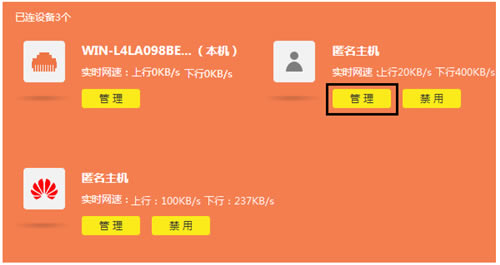
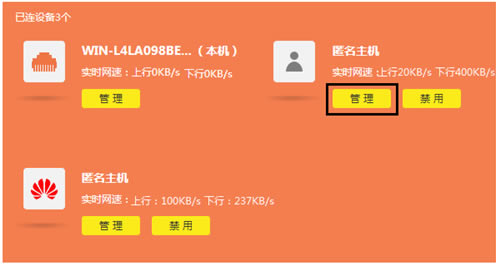
1、登录路由器管理界面,点击 设备管理,进入管理设置页面,如下图:2、找到待控制的主机,该页面有多个终端,找到待控制的终端(速率占用异常,或者通过MAC地址确定),如下:3、限制对应主机的速率,点击终端名字,修改为常用
TP-Link TL-WDR6300 无线路由器上网设置
更新时间:2026-02-20
1、首先我们要先连接线路,根据入户线路的不同,宽带可以分为电话线、光纤、网线三种接入方式。不同宽带接入方式下,路由器如何连接请参考以下:①电话线上网:用户需要准备2根网线,一根网线用来连接ADSL Modem与TP-L
TP-Link TL-WDR6300 V5~V7 无线路由器WDS无线桥接设置
更新时间:2026-02-20
1、操作电脑连接到副路由器的LAN口或无线信号(默认为TP-LINK_XXXX),打开浏览器,清空地址栏并输入tplogin.cn登录管理界面,点击 应用管理,找到 无线桥接,点击 进入:2、开始设置向导,进入无线桥接
TP-Link TL-WDR6300 V2 无线路由器上网控制网络权限设置
更新时间:2026-02-20
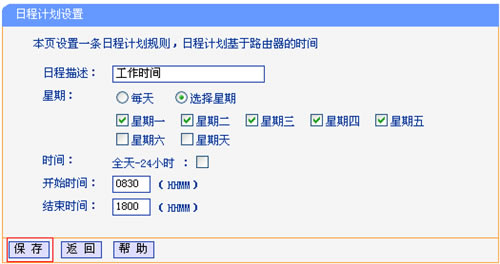
1、登录路由器管理界面,点击 上网控制 >> 日程计划 >> 增加单个条目,添加 工作时间,如下图所示:2、按照同样的设置方式,依次添加其它时间段的规则,总规则如下:3、点击 上网控制 >
TP-Link TL-WDR6300 V5~V7 无线路由器端口映射设置指南
更新时间:2026-02-20
1、在浏览器输入tplogin.cn登录路由器管理界面,点击 应用管理,进入 虚拟服务器,如下图:2、点击 添加,如下图:3、输入需要映射的服务器的参数,点击保存,如下:4、外部端口:外部端口为对外开放端口,即Inte
TP-Link TL-WDR6300 V4 无线路由器网速局限设置
更新时间:2026-02-20
1、登录路由器管理界面,点击 设备管理,进入管理设置页面,如下图:2、找到待控制的主机,该页面有多个终端,找到待控制的终端(速率占用异常,或者通过MAC地址确定),如下:3、限制对应主机的速率,点击终端名字,修改为常用
TP-Link TL-WDR6300 V3 无线路由器无线WiFi设置及管理办法
更新时间:2026-02-20
1、登录管理界面,在常用设置中点击 无线设置,如下图:2、修改2.4G和5G的无线名称以及无线密码,点击 保存,设置立即生效。如下图:如果您需要设置访客网络以及无线参数,请按照以下步骤进行:3、点击 高级设置,进入设置
TP-Link TL-WDR6300 V5~V7 无线路由器当做无线交换机使用
更新时间:2026-02-20
1、连接电脑和路由器,将设置电脑通过网线连接到TL-WDR6300的LAN口,如下图:注意:为了避免IP地址或DHCP服务器冲突,此处请勿将TL-WDR6300与前端网络连接。2、打开浏览器,清空地址栏并输入路由器的管
TP-Link TL-WDR6500 V4 无线路由器WDS无线桥接设置
更新时间:2026-02-20
1、确认需要桥接的信号参数,即主路由器的无线信号名称、无线密码,以下仅做本文举例:注意:无线桥接(WDS)的所有操作均在副路由器完成,无需设置主路由器。2、电脑连接到副路由器的LAN口或无线信号,并使用tplogin.
TP-Link TL-WDR6500 V2 无线路由器网速局限办法
更新时间:2026-02-20
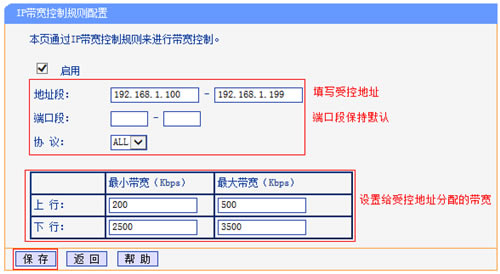
1、台式机手动指定IP地址(本例为192.168.1.10);2、其他的电脑、手机等终端设置为自动获取IP地址。注意:台式机在手动指定IP地址时,必须指定IP地址、网关、DNS等参数。3、在管理界面点击 IP带宽控制,
TP-Link TL-WDR6500 V5-V6 无线路由器上网时间控制
更新时间:2026-02-20
1、在浏览器输入tplogin.cn登录路由器管理界面,点击 设备管理,进入管理设置页面,如下图:2、找到待控制主机,该页面有多个终端,找到待控制的终端,如下:注意:可以通过IP地址或MAC地址找到对应的主机,查看主机
TP-Link TL-WDR5600 V2~V5 无线路由器无线名称WiFi密码设置
更新时间:2026-02-20
1、清空浏览器地址栏,输入管理地址tplogin.cn,如下图:2、输入路由器的管理密码,进入管理界面:方法一、在首页查看和修改:登录管理界面后,在页面左上侧会有网络状态,此处可以分别管理2.4G和5G网络的名称、密码
返回首页
上一页
104
105
106
107
108
109
110
111
112
113
下一页
末页
网站地图xml
|
网站地图html