首页
XP系统
Win7 系统
win8 系统
win10 系统
win11 系统
系统教程
电脑教程
游戏攻略
当前位置:
萝卜系统下载站
>
图形图像
>
详细列表
全部
安卓应用教程
网络软件教程
办公软件教程
电脑学习教程
苹果应用教程
技术开发教程
网页设计教程
路由器教程
图形图像教程
安全杀毒教程
系统工具教程
数据库教程
应用软件教程
多媒体教程
聊天工具教程
其它教程
Photoshop:给MM的黑白照片上色
更新时间:2026-05-21
黑白照片上色的方法多种多样,一般都比较简单。但是有些没有经过美术和色彩训练的朋友,在上色的时候就吃亏了。因为没有注意色彩的冷暖,往往最终效果不很真实。形成“单色素描”。 黑白照片上色的方法多种多样,一般都比较简单。但
Photoshop:输出透明的Gif图像
更新时间:2026-05-21
Photoshop输出透明背景的gif图像,虽然教程有点老,不过针对现在的PS版本还是适用的。 怎样从Photoshop输出透明背景的gif图像,是很多初学者碰到的棘手问题,下面我们就来看看常用的几种方法。 方法一
Photoshop滤镜应用--太阳
更新时间:2026-05-21
恒古以来,他散发着光和热,驱散寒冷,驱散阴霾,带给万物生机。直至今日,它还被认为是许多地方永恒不灭的统治之神和庇护之神。伴随着他的,是一个个古老美丽,庄严肃穆,如史诗般令人热血沸腾的传说……(本例的源文件.psd请点击
Photoshop打造绚丽效果--星夜
更新时间:2026-05-21
孩提时代,小小的你是否对星空着迷?一颗颗顽皮妩媚的星星,伴我们渡过多少甜蜜的梦乡。只可惜现在的城市已很难见到像样的星星了,仅有的也是昏昏暗暗的,被大气污染和闪亮的霓虹搞的没精打采,这不知是星星的悲哀还是人类的悲哀!也许
Photoshop反光金属的全新做法
更新时间:2026-05-21
说到反光的做法,一般不外乎几种:一种是在通道内用曲线调整色阶,另一种是运用图层样式,还有就是滤镜,这些做法相信大家都已经非常熟悉了,个中甘苦也颇有感触:曲线的效果很好,就是调节起来麻烦,初学者不易掌握;图层样式又过于死
Photoshop图层样式完成真实水滴
更新时间:2026-05-21
由于水具有流动性、透明性,反射和折射等特性,因此在电脑软件制作中,水是一种很难表现的材质。尽管笔者也在网上看到过很多关于水的材质的制作的教程,但最多见的方法就是使用通道。使用通道制作的水滴只能针对某一个图片具体使用,一
用Photoshop制造逼真插头
更新时间:2026-05-21
这个教程将要讲述一个插头的制造过程,没有什么高深的技巧,需要的只是一点耐心。一、金属部分1.新建一个700×300像素的文档,新建一层(图层1),用矩形工具做一个选区,选择渐变工具,你可以下载我们提供的渐变样
Photoshop迅速学会制造草席效果
更新时间:2026-05-21
大家知道Photoshop是许多设计者处理图象时的首选软件之一,该软件由于功能繁多,所以操作时需要用到的命令也是很多的。有时为了完成一个复杂操作,需要用到若干个命令,只有熟练地使用这些命令。大家才能快速有效地制作出各种
PHOTOSHOP7.0之新技巧使用报告
更新时间:2026-05-21
ADOBE公司1年前推出的PHOTOSHOP6.0还刚刚被广大用户所熟悉,可转眼ADOBE公司随即在今年3月推出了PHOTOSHOP7.0,这不仅说明了ADOBE公司强劲的技术实力,更预示了ADOB公司蓄意已久的经济策
Photoshop动画中的变色效果
更新时间:2026-05-21
使用Photoshop和ImageReady,你可以为你的网页动画添加多变的效果。在这篇教程中,你将学习如何使一个物体在屏幕上移动时改变颜色。先来看看效果。(图main)1.建立调整图层打开Photoshop,把你想使
用photoshop创建霓虹灯效果
更新时间:2026-05-21
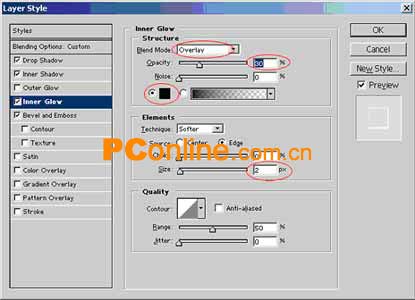
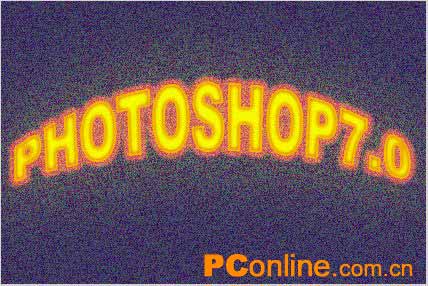
如下图所示就是我们所要创建的霓虹灯效果。首先要保证你的Photoshop最低版本为6.0以上,否则你是调不出这种霓虹灯效果的,本例中我们主要使用了LayerStyle(图层样式),主要包括:一个InnerGlow,用于
Photoshop朦胧效果照片的制作
更新时间:2026-05-21
用这种方法可以很轻松的模拟出婚纱摄影的那种“朦胧照”的效果。 一、开启文件,建立新层1. 进入photoshop,选择File->Open,打开想处理的文件,如下图所示: 2. 在Layer工作面板上,按住bac
Photoshop制作射线效果
更新时间:2026-05-21
内容提要:本文将向大家介绍的是如何利用Photoshop中的Noise和Radial Blur滤镜来制作射线效果。注意事项:本文所使用的是Photoshop 6.0,另外,各操作的快捷键一般都已在方括号中给出。制作方法
Photoshop打造精致像框
更新时间:2026-05-21
这实在不是个吸引人的题目,也许在你学习Photoshop的第一天,你就能用简单的步骤和材质做出边框效果。如果你能找到精美的像框图像,哦,那可真值得恭喜!这样你就可以省出时间去做点别的。不过不是每个人都有那样的好运气,如
Photoshop7.0中的10则快捷设置
更新时间:2026-05-21
Photoshop7.0是人们处理图象时的首选软件之一,该软件由于功能繁多,所以操作时需要用到的命令也是很多的。有时为了完成一个复杂操作,需要同时用到几个命令,如果我们用鼠标逐一地去单击选择命令的话,操作速度肯定是非常
PHOTOSHOP绘画案例精粹(4)
更新时间:2026-05-21
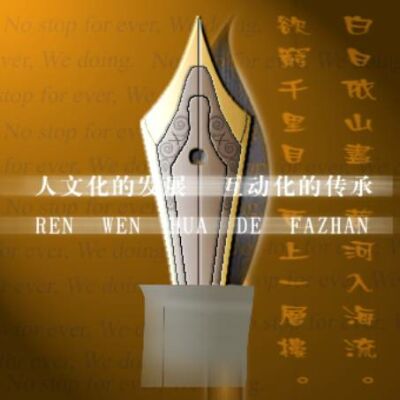
4.1.《博大精深》这是一幅临摹绘画作品。全部使用PHOTOSHOP绘制,其中毛笔是在3DSMAX中建模、渲染后,再到PHOTOSHOP中后期处理完成(本幅画中使用了毛笔前端部分,但具体在3DSMAX中,毛笔的制作是较
Photoshop从通道创建选区
更新时间:2026-05-21
尽管在Photoshop中,你有多种办法来选择图像的不同区域,比如使用魔棒工具、颜色范围或是提取命令,但在这里,我们要使用另一种很有用的方法--分析图像的单个通道,来查找建立选区。由于选区是直接从通道蒙版数据得到的,所
用Photoshop制作胶囊字
更新时间:2026-05-21
本例源文件请点击这里下载)这的确是一种非常漂亮的效果,相信大多数人和我一样,也喜欢这种晶莹剔透的感觉。今天我们就来看看它到底是怎样被作出来的吧。即使你是个Photoshop的新手,也不必担心,没有任何复杂难懂的技术,只
Photoshop3招2式处理朦胧艺术照
更新时间:2026-05-21
很多喜欢Photoshop的朋友在看到一些漂亮的艺术照的时候,就会琢磨想这种效果图在Photoshop里该怎么实现。今天我们就用Photoshop来做一个最常见最简单的艺术照效果——模糊。 整个处理过程很简单: 1
实战前沿:Photoshop制作机械蜘蛛(1)
更新时间:2026-05-21
视频名称:实战前沿:Photoshop制作机械蜘蛛(1)视频片长:30分55秒视频尺寸:800×576(象素)视频大小:20.1MB视频作者:祁连山内容提要:机械蜘蛛实例制作全过程,共56集。这是第一部分,2
千挑百选——Photoshop中的选择技巧(上)
更新时间:2026-05-21
视频名称:千挑百选——Photoshop中的选择技巧(上)视频片长:01分32秒,06分06秒,04分25秒,02分22秒视频尺寸:800×568(象素)视频大小:18.5MB视频作者:祁连山内容提要:千挑百
视频图文详细教程:Photoshop制作数码手(下)
更新时间:2026-05-21
视频名称:视频教程:Photoshop制作数码手(下)视频片长:02分05秒; 02分18秒; 00分53秒; 01分12秒视频尺寸:800×572(象素)视频大小:2.26MB; 4.94MB; 2.27M
千挑百选——Photoshop中的选择技巧
更新时间:2026-05-21
视频名称:千挑百选——Photoshop中的选择技巧(下)视频片长:02分31秒,01分26秒,04分31秒,01分11秒视频尺寸:800×568(象素)视频大小:11.2MB视频作者:祁连山内容提要:千挑百
Photoshop7.0巧妙完成木桩效果
更新时间:2026-05-21
在目前的图象制作软件中,Photoshop可以说占据着一个很重要的地位,它凭借其强大的编辑功能而深受网页设计者以及广告编辑者们的喜爱和青睐。从实现的功能来看,Photoshop可以分为图象合成、图象编辑、特效制作以及校
Painter Photoshop:小白鸽MM贺卡
更新时间:2026-05-21
笔者前一段时间看了《林海雪原》后,就喜欢上了连续剧里面的小白鸽这个角色。不如……不如就做个卡通版的小白鸽MM贺卡吧!说干就干! 创作工具:Photoshop 7.0 Painter 8.0 1. 首先,在白色的A4
Photoshop7.0完成按钮浮动效果
更新时间:2026-05-21
在目前的图象制作软件中,Photoshop可以说占据着一个很重要的地位,它凭借其强大的编辑功能而深受网页设计者以及广告编辑者们的喜爱和青睐。从实现的功能来看,Photoshop可以分为图象合成、图象编辑、特效制作以及校
用Photoshop制作8音盒
更新时间:2026-05-21
在这篇教程里,你将学到如何用Photoshop“手工”打造一个属于你自己的八音盒。由于这篇教程的难度级别为中等,所以你最好比较熟悉Photoshop的界面和它的一些基本知识,我们不打算在这篇文章中详细讲解。如果你是个P
Photoshop:绘制一枝铅笔
更新时间:2026-05-21
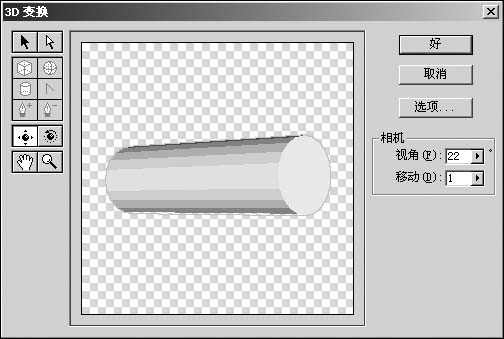
众所周知Photoshop是一个平面设计软件,但是通过其“3D变换”滤镜也可以创建一些简单的3D效果。“3D变换”滤镜提供了“长方体”、“球体”和“圆柱体”三种标准模型,除此之外还可以通过节点笔记工具对模型进行修改,创
Photoshop曲线命令全攻略(上)
更新时间:2026-05-21
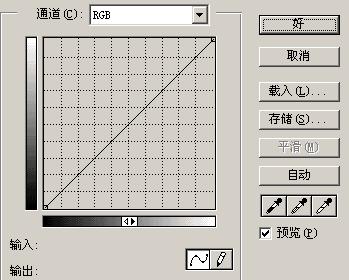
图片数量的增长从来不像现在这么迅猛。如果你是从一位经验丰富的摄影师手中或是著名的图片公司得到图片,那么绝大多数时候都可放心使用。但是也有很多时候拿到手的图片对比度很差,偏色的厉害,比如来自差劲的图片光盘,或是质量稍差的
抠图,Photoshop高手之路之二
更新时间:2026-05-21
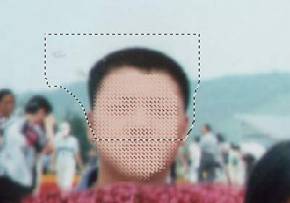
在Photoshop中灵活运用工具处理图片人物头像部分处理:看一下以上的图片,如果要把两边的人物头部去掉,那么就要填充去掉的位置就要用到那个区域旁边的背景把它填充完。好了,先看一下最右边人物头像背景有些什么,除了有天空
返回首页
上一页
13
14
15
16
17
18
19
20
21
22
下一页
末页
网站地图xml
|
网站地图html