首页
XP系统
Win7 系统
win8 系统
win10 系统
win11 系统
系统教程
电脑教程
游戏攻略
当前位置:
萝卜系统下载站
>
电脑学习
>
详细列表
全部
安卓应用教程
网络软件教程
办公软件教程
电脑学习教程
苹果应用教程
技术开发教程
网页设计教程
路由器教程
图形图像教程
安全杀毒教程
系统工具教程
数据库教程
应用软件教程
多媒体教程
聊天工具教程
其它教程
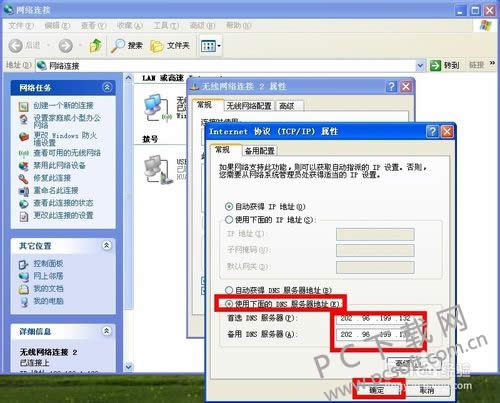
dns出错如何办?
更新时间:2026-05-07
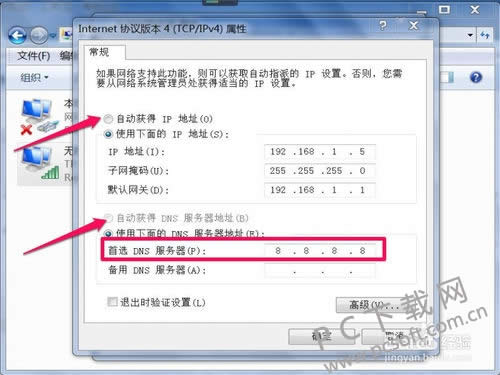
电脑的dns服务器错误了应该怎么才能够修改?小编今天就来教大家解决电脑dns服务器错误的问题。方法步骤1.电脑上面想要访问网页的话都是通过dns服务器进行解析的,如果dns出现了错误,我们就会遇到qq能上,但是无法访问
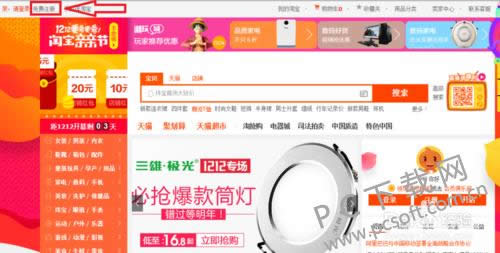
如何注册淘宝账号?
更新时间:2026-05-07
如何才能够注册一个属于自己的淘宝账号?小编今天就来教大家如何注册一个淘宝的账号。方法步骤1.现如今提起网购,大家第一反应应该就是淘宝了, 但是想要在淘宝上购物的话,淘宝的账号就被必不可少了,今天小编就来教教大家如何注册
ie浏览器如何设置多窗口?
更新时间:2026-05-07
ie浏览器里面应该怎么设置才能够多窗口显示?小编今天就来教大家如何在ie上面设置多窗口显示网页。方法步骤1.我们浏览网页的话就一定需要使用到ie浏览器,在里面我们打开新网页的时候可能会弹出一个新的浏览器窗口,这样就很麻
qq隐藏了如何找出来?
更新时间:2026-05-07
qq在桌面上被隐藏了应该怎么才能够给找出来?小编今天就来教大家如何将隐藏的qq面板给找出来。方法步骤1.在我们使用qq的时候,可能会遇到qq自动被隐藏掉的问题,有的时候是面板,有的时候是右下角的通知图标,那么你知道应该
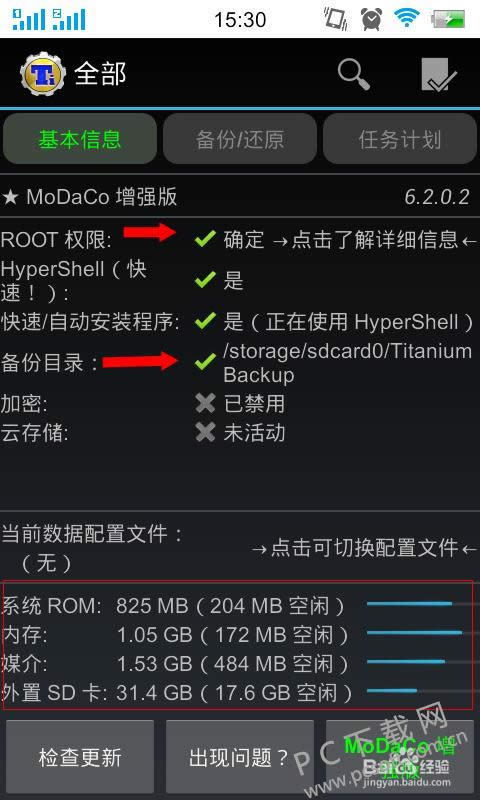
钛备份如何用?
更新时间:2026-05-07
手机上的钛备份软件应该怎么才能够使用?小编今天就来教大家如何使用钛备份这款软件。方法步骤1.钛备份是手机上的一款相当实用的功能性软件,用户在软件中不仅仅能够备份应用的数据,还能够查看手机的一些基本信息,今天小编就来教大
ai文件如何打开?
更新时间:2026-05-07
电脑上面遇到一个ai文件应该怎么才能够打开?小编今天就来教大家如何打开一个ai格式的文件。方法步骤1.我们在工作中,可能会遇到同事给你传来一个文件,但是你却不知道怎么打开的情况,今天小编就来教大家如何打开ai格式的文件
如何注册谷歌邮箱?
更新时间:2026-05-07
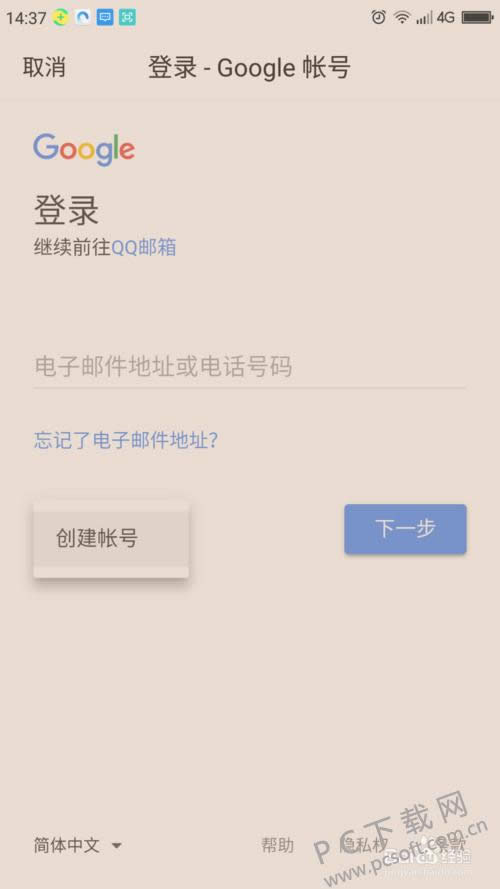
在国内应该怎么才能够注册一个谷歌的邮箱?小编今天就来教大家如何在国内注册谷歌的邮箱。方法步骤1.很多小伙伴在注册国外的一些app或者账号的时候,都会使用到谷歌的邮箱,但是我们在国内是不能够访问到谷歌的网址的,那么你知道
如何删除word中的空白页?
更新时间:2026-05-07
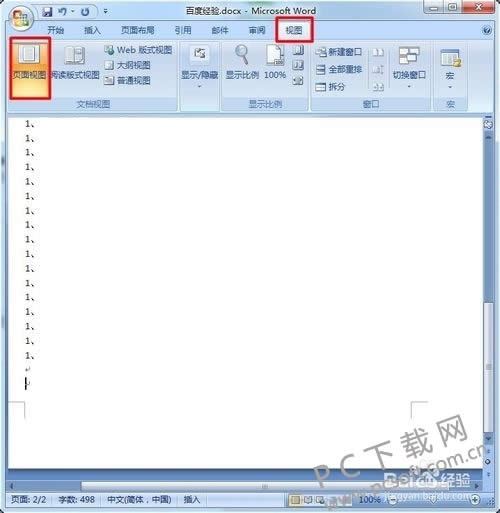
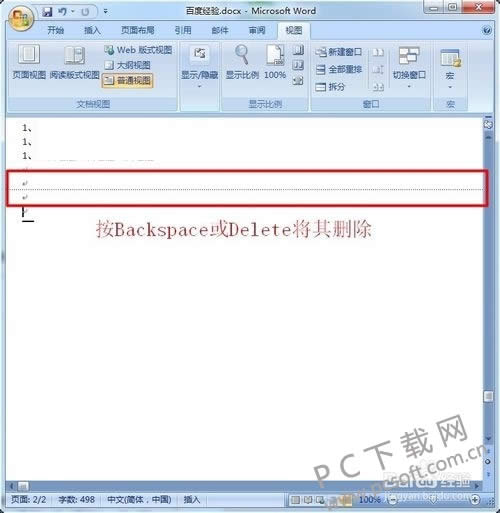
怎么才能够在word里面删除多余的空白页?小编今天就来教大家如何删除掉word里面多余的空白页。方法步骤1.我们在使用word的过程中可能会遇到有多余空白页的情况,这个时候我们就要将其删除掉,那么你知道应该怎么才能够删
淘宝红包如何用?
更新时间:2026-05-07
淘宝里面的红包应该怎么才能够在购物时使用?小编今天就来教大家如何去使用淘宝的红包。方法步骤1.我们在淘宝购物的时候,一些商家会赠送给用户一些红包,我们在购物的时候还能够减少一些钱,今天小编就来教大家如何正确使用这个淘宝
iphone已停用如何办?
更新时间:2026-05-07
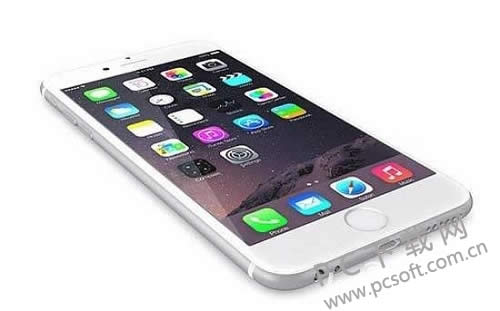
iphone显示已经停用应该怎么解决?小编今天就来教大家解iphone手机提示已停用的问题。方法步骤1.在使用iphone手机的时候,我们很少会遇到手机提示已经停用的情况,只有在多次输入密码错误的情况下才会被锁定,但是
腾讯视频高级用户图标如何点亮?
更新时间:2026-05-07
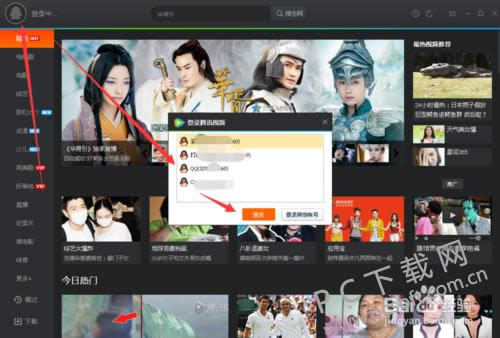
腾讯视频的高级用户图标应该怎么才能够点亮?小编今天就来教大家如何点亮腾讯视频的高级用户图标。方法步骤1.腾讯在qq上面为用户准备了一个qq图标的功能,在里面用户能够点亮不同软件的图标,点亮的越多说明用户使用的qq业务就
网上退票钱什么时候到账?
更新时间:2026-05-07
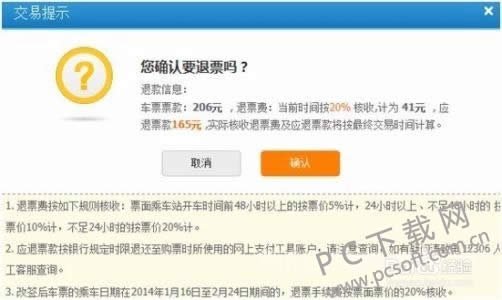
大家现在都喜欢在网上订火车票,定错了退款什么时候才能到账呢?方法步骤:1.如今移动网络越来越发达,大家经常在网上在线购买火车票,但是有时却会不小心定错火车票,这时候我们都会选择退票,不过很多小伙伴不知道多长时间才能成功
金山游侠如何用?
更新时间:2026-05-07
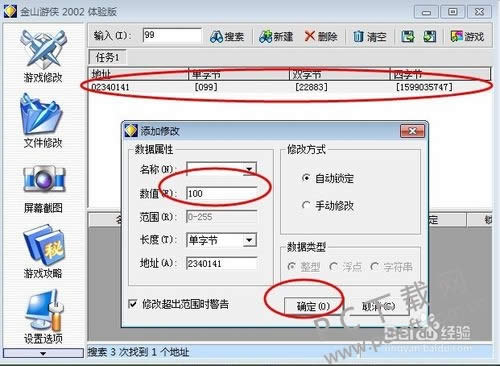
金山游侠应该怎么去使用它修改游戏数据?小编今天就来教大家如何如何金山游侠修改游戏数据。方法步骤1.在电脑上玩游戏的时候,我们可以通过一些软件来修改游戏数据,达到无限金币的效果,今天小编就来教大家如何通过金山游侠修改游戏
唱吧如何发起合唱?
更新时间:2026-05-07
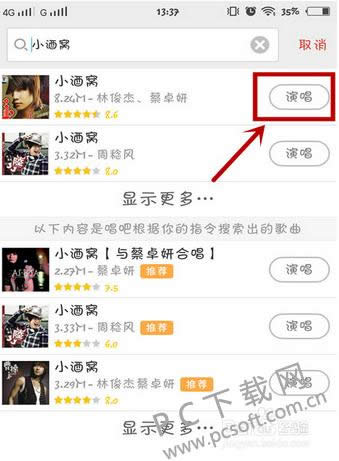
唱吧里面应该怎么才能够发起一个合唱?小编今天就来教大家如何在唱吧里面发起一个合唱。方法步骤1.唱吧能够让我们随时随地享受到练歌房的乐趣,想唱就唱,里面还有很多好玩的功能例如合唱,今天小编就来教大家如何在唱吧里面发起一个
能ping通 不能上网如何办?
更新时间:2026-05-07
电脑使用ping网址没有问题但是却无法打开网页应该怎么办?小编今天就来教大家解决有网络但是无法上网的问题。方法步骤1.很多小伙伴在生活中都会遇到电脑无法访问网页但是其他软件却能够正常访问网络的问题,今天小编就来教大家解
ps笔刷如何安装?
更新时间:2026-05-07
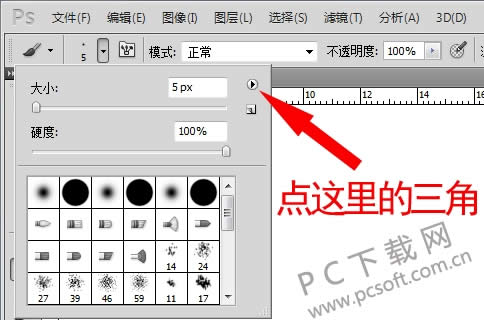
ps软件中应该怎么才能够安装一个笔刷?小编今天就来教大家如何在ps软件中安装一个新的笔刷使用。方法步骤1.在ps中,我们有一个非常好用的功能就是笔刷了,虽然在ps里面会预置一些笔刷,但是在使用中可能没有我们想要的效果,
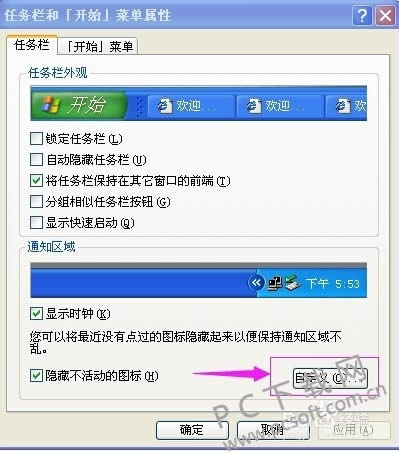
如何隐藏qq图标?
更新时间:2026-05-07
电脑上应该怎么才能够将qq的图标给隐藏掉?小编今天就来教大家如何隐藏电脑上面的qq图标。方法步骤1.我们在电脑上登录qq之后在右下角的任务栏就会出现一个图标,有的时候我们又不想被别人发现自己登陆了qq,所以想要将其给隐
淘宝店铺名称如何更改?
更新时间:2026-05-07
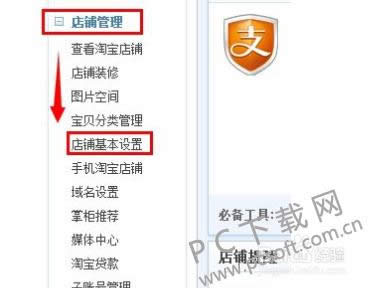
淘宝店铺的名称应该怎么才能够修改?小编今天就来教大家如何修改自己的淘宝店铺名称。方法步骤1.在淘宝里面,我们可以开设自己的淘宝店铺去销售商品,但是由于一些原因我们可能需要修改自己店铺的名称,今天小编就来教大家如何修改店
支付宝支付密码忘记了如何办?
更新时间:2026-05-07
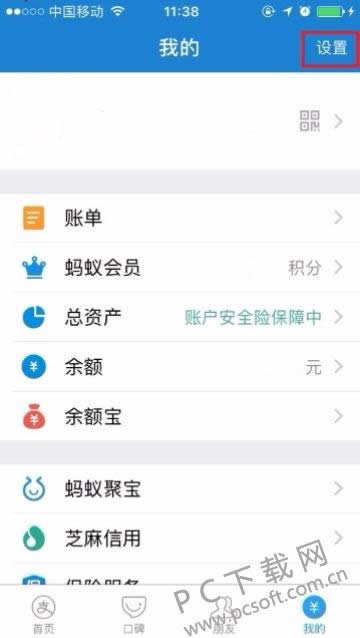
支付宝的支付密码不小心忘记了应该怎么才能够找回?小编今天就来教大家重置自己的支付宝支付密码。方法步骤1.支付宝里面会有两个独立的密码,一个是我们登录到支付宝账户的密码,另一个就是支付密码了。支付密码是我们在花钱的时候会
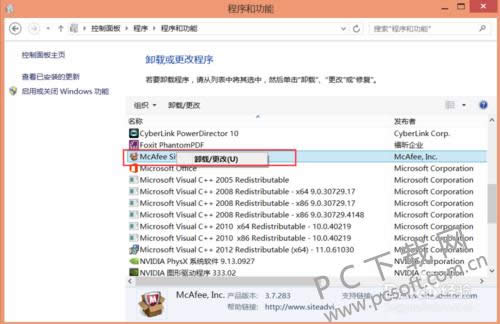
迈克菲如何删除?
更新时间:2026-05-07
迈克菲的杀毒软件应该怎么才能够给卸载掉?小编今天就来教大家如何卸载掉电脑上面的迈克菲杀毒软件。方法步骤1.电脑上面一般都会被预装一些软件,有一些我们可能会使用得到,但是有一些软件我们根本就用不到,所以今天小编就来教大家
daemon tools如何用?
更新时间:2026-05-07
daemon tools虚拟光驱软件应该怎么使用?小编今天就来教大家如何正确使用daemon tools软件。方法步骤1.daemon tools是一款虚拟光驱软件,能够帮助没有光驱的小伙伴运行安装镜像文件,今天小编就
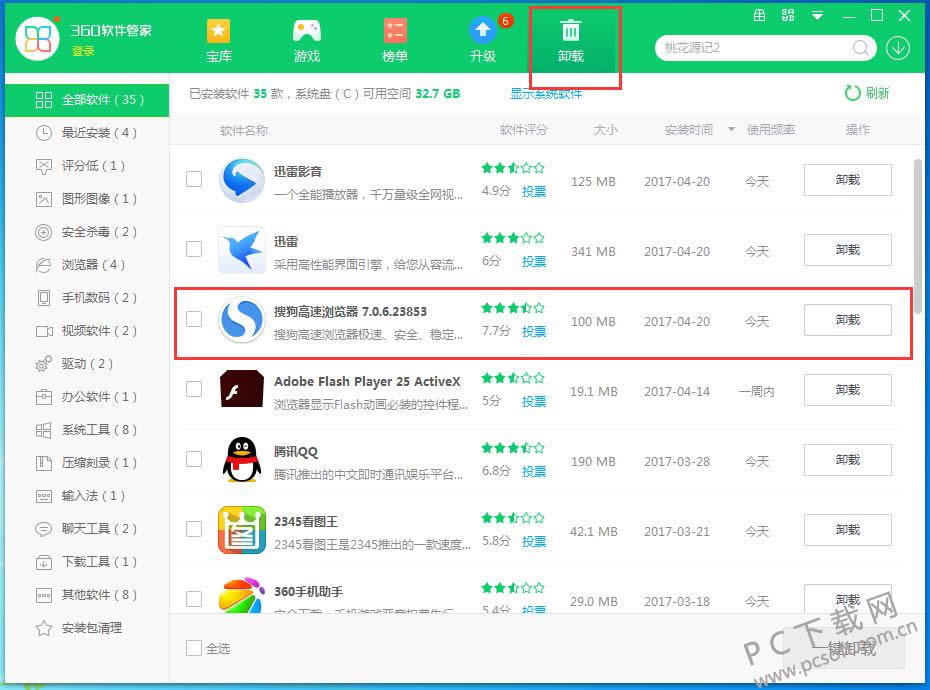
如何删除搜狗浏览器?
更新时间:2026-05-07
电脑里面安装了一个搜狗浏览器应该怎么才能够卸载掉?小编今天就来教大家如何卸载搜狗浏览器。方法步骤1.我们在使用电脑的过程中肯定会安装很多的程序,并且现如今很多的软件在安装的时候可能会捆绑安装很多的软件,今天小编就来教大
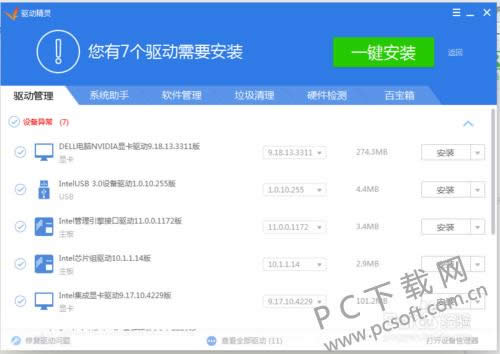
驱动精灵如何用?
更新时间:2026-05-07
驱动精灵应该怎么才能够使用?小编今天就来教大家使用驱动精灵这款软件。方法步骤1.在电脑中每一个硬件都有自己的驱动程序,缺少了驱动程序我们就无法去使用它,今天小编就来教大家如何使用驱动精灵安装设备驱动。2.首先我们需要将
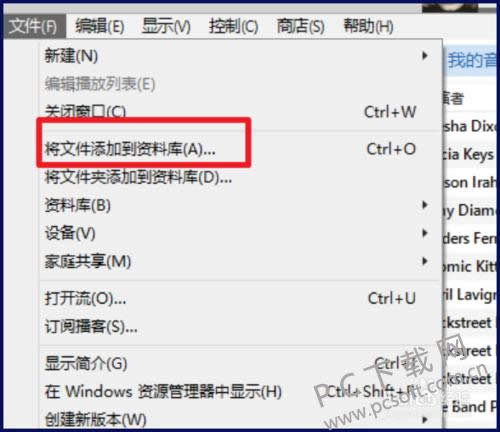
itunes如何同步?
更新时间:2026-05-07
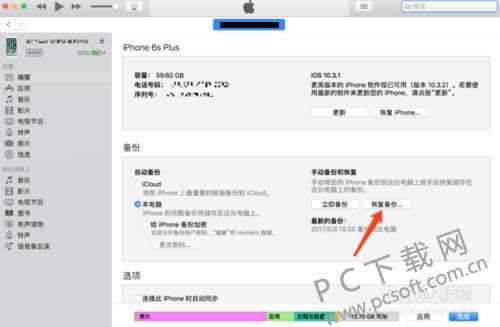
itunes软件应该怎么才能够将文件同步到手机上?小编今天就来教大家如何通过itunes软件同步数据。方法步骤1.相信使用苹果设备的小伙应该都知道想要将自己准备的音乐或者图片文件通过电脑上传到设备中的话,就需要使用到i
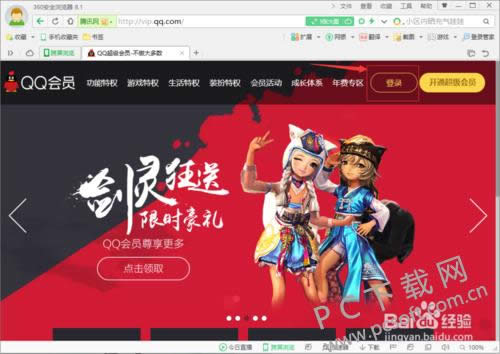
qq超级会员如何开通
更新时间:2026-05-07
qq的超级会员应该怎么才能够开通?小编今天就来教大家如何给自己的qq开通超级会员。方法步骤1.大家应该都知道qq有一个会员的服务,能够让我们享受到很多的特权,不过腾讯为了能够让少部分用户享受到更多的特权(也就是坑更多的
ps滤镜如何安装?
更新时间:2026-05-07
ps里面的滤镜应该怎么才能够安装新的?小编今天就来教大家如何在ps里面安装新的滤镜。方法步骤1.在PS软件中本身就会提供给我们一些滤镜使用,不过随着我们使用的深入,这些基础的路径已经不能够满足我们的要求了,所以需要安装
偏旁部首如何打?
更新时间:2026-05-07
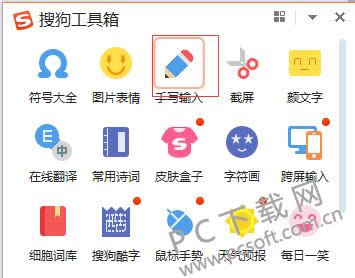
电脑上面应该怎么才能够输入一个偏旁部首进去?小编今天就来教大家如何在电脑上面输入一个想要的偏旁部首。方法步骤1.一般在电脑上想要输入一些特定的支付都比较麻烦,因为键盘上面没有直接的输入按键,例如偏旁部首,今天小编就来教
iphone越狱后如何升级?
更新时间:2026-05-07
iphone手机越狱了之后应该怎么才能够升级到新系统?小编今天就来教大家如何给越狱过的手机升级到新系统。方法步骤1.iphone手机越狱相信很多小伙伴都应该有所耳闻,越狱之后我们就能够对手机最大程度的管理文件,系统文件
qq皮肤如何换?
更新时间:2026-05-07
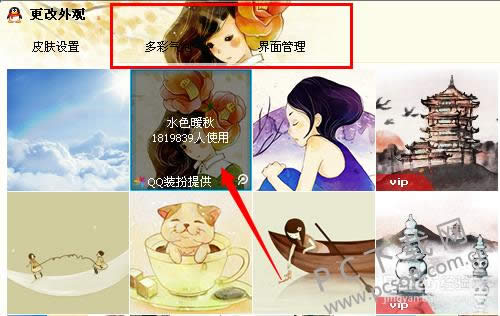
qq皮肤界面应该怎么才能够更换?小编今天就来教大家如何去更换自己的qq皮肤。方法步骤1.qq界面的皮肤是可以用户自行设置的,我们每过一段时间更换一个皮肤能够换一种心情,今天小编就来教大家如何去更换qq皮肤。2.我们首先
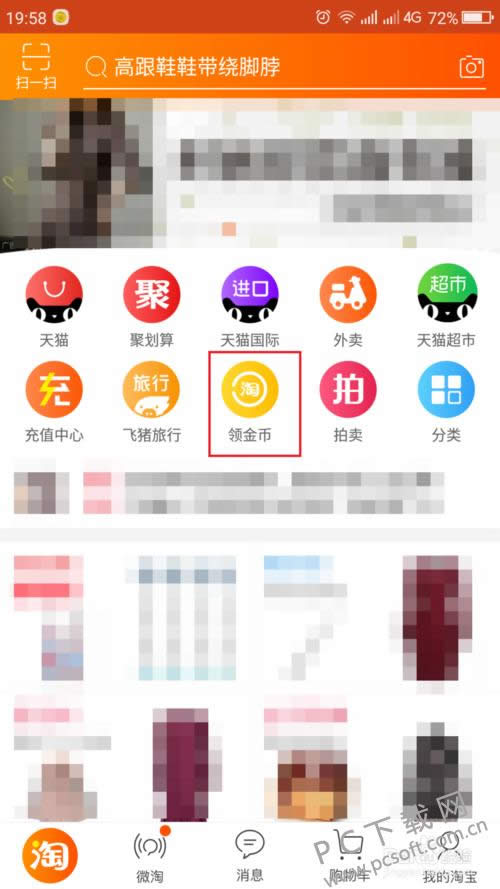
淘金币如何领取?
更新时间:2026-05-07
淘宝的淘金币应该怎么才能够获得?小编今天就来教大家如何领取和使用淘宝的淘金币。方法步骤1.在淘宝中,为用户准备了一个淘金币的系统,用户可以通过每天签到等获取,在购物的时候能够通过淘金币代替一定数量的金钱使用,享受到优惠
返回首页
上一页
81
82
83
84
85
86
87
88
89
90
下一页
末页
网站地图xml
|
网站地图html