首页
XP系统
Win7 系统
win8 系统
win10 系统
win11 系统
系统教程
电脑教程
游戏攻略
当前位置:
萝卜系统下载站
>
网络软件
>
详细列表
全部
安卓应用教程
网络软件教程
办公软件教程
电脑学习教程
苹果应用教程
技术开发教程
网页设计教程
路由器教程
图形图像教程
安全杀毒教程
系统工具教程
数据库教程
应用软件教程
多媒体教程
聊天工具教程
其它教程
安捷|安捷影音播放器运用方法介绍
更新时间:2026-10-07
软件等级:更新时间:2016-10-13版本号:v16.0.3.51 安捷影音播放器安卓版下载立即下载安捷影音是一款支持边看边下的P2P播放器,支持多种视频格式,它的操作很简单,界面的设计也是非常的舒适美
安捷影音播放器|影音先锋搜索下载资源要如何办
更新时间:2026-10-07
软件等级:更新时间:2016-09-27版本号:v4.9.9.3 影音先锋安卓端立即下载影音先锋是一款拥有海量优质视频资源的应用软件,不管是欧美最新的科幻大片,还是国产经典武侠剧,你都能在上面轻松观看到,而
影音先锋|影音先锋如何设置保存位置,影音先锋设置下载路径介绍
更新时间:2026-10-07
软件等级:更新时间:2016-09-27版本号:v4.9.9.3 影音先锋安卓端立即下载影音先锋是一款很多人喜欢的视频播放器,使用它看视频大家要注意一个问题就是设置好影音先锋的保存位置,因为用久了你就会发现
yy浏览器|yy浏览器清理缓存方法介绍
更新时间:2026-10-07
软件等级:更新时间:2016-12-28版本号:v4.1 yy浏览器2017绿色纯净版下载立即下载浏览器用多了就会产生垃圾,从而会导致浏览器的运行速度变慢,而在yy浏览器中有专门为用户设计了清理缓存的功能,
yy浏览器|yy浏览器删除,yy浏览器如何删除方法介绍
更新时间:2026-10-07
软件等级:更新时间:2016-12-28版本号:v4.1 yy浏览器2017绿色纯净版下载立即下载YY浏览器是多玩推出的一款很不错的浏览器。拥有最先进的网页搜索引擎,可以帮助用更加快速便捷的搜索出各种网页资
腾讯视频|腾讯视频点亮图标,腾讯视频图标点亮方法介绍
更新时间:2026-10-07
软件等级:更新时间:2016-11-02版本号:v5.1.2.11015 腾讯视频播放器安卓版下载立即下载很多图标控看到图标就会有一种要点亮它的冲动,在他们看来亮起一大堆图标很有成就感。但是很多用户并不知
腾讯视频|腾讯视频如何去广告,腾讯视频去广告方法介绍
更新时间:2026-10-07
软件等级:更新时间:2016-11-02版本号:v5.1.2.11015 腾讯视频播放器安卓版下载立即下载小编想问一句大家看视频最嫌弃的东西是啥?不管你们是啥,小编最嫌弃的就是广告,每次都要等个30秒,最
风云直播|风云直播视频回看,风云直播回看方法介绍
更新时间:2026-10-07
软件等级:更新时间:2013-10-20手机风云直播官方下载V6.2.2 风云直播安卓客户端下载立即下载风云直播是款视频直播软件,我们用它在各个频道看电视直播不管是体育赛事直播节目,还是各种类型的综艺节目,通过风云直播
美颜相机|美颜相机视频自拍文件保存位置
更新时间:2026-10-07
软件等级:更新时间:2016-09-29版本号:v5.0.1.0 美颜相机安卓版下载立即下载自从美颜相机3.0版本的推出之后,很多朋友在问美颜相机视频自拍文件保存在哪,其实在拍摄保存之后会有个路径告知的,但
美颜相机|美颜相机运用一键设置方法介绍
更新时间:2026-10-07
软件等级:更新时间:2016-09-29版本号:v5.0.1.0 美颜相机安卓版下载立即下载美颜相机同样是美图秀秀团队的一款应用于手机上的一个图片美化增强效果类的软件,要说跟美图秀秀手机版有什么区别,实在是
美颜相机|美颜相机如何运用视频自拍技巧,美颜相机视频自拍方法介绍
更新时间:2026-10-07
软件等级:更新时间:2016-09-29版本号:v5.0.1.0 美颜相机安卓版下载立即下载美颜相机视频自拍功能怎么用是美颜相机3.0版本推出后小伙伴们比较关注的,这个版本的推出也让相机新增了一个视频自拍功
美颜相机|美颜相机如何关闭闪光灯 美颜相机关闭闪光灯方法介绍
更新时间:2026-10-07
软件等级:更新时间:2016-09-29版本号:v5.0.1.0 美颜相机安卓版下载立即下载美颜相机是一款多功能的手机拍照美颜app,不仅能让你拍出完美的照片,还能让你轻松修图,眼睛美化、脸部修饰、身高拉长
贪吃蛇大作战|贪吃蛇大作战高分玩法介绍 贪吃蛇大作战如何取得高分
更新时间:2026-10-07
软件等级:更新时间:2016-10-10版本号:v2.0.0.5 贪吃蛇大作战安卓版下载立即下载贪吃蛇大作战是最近非常火爆的一款手机游戏,每次游戏结束之后就可以看到自己的分数和好友排行榜了,那么贪吃蛇大作战
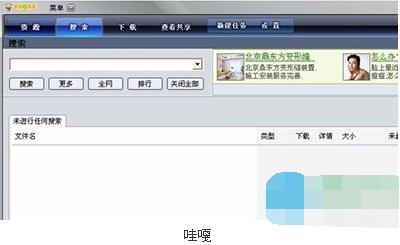
哇嘎vagaa|哇嘎vagaa如何搜索 vagaa搜索技巧介绍
更新时间:2026-10-07
软件等级:更新时间:2017-05-27版本号:v.0.6.1.8 vagaa哇嘎手机安卓版立即下载哇嘎vagaa的功能很是强大哦,什么内容都可以搜索到,强大的搜索引擎,可以帮助用户进行各种资源的搜索服务,
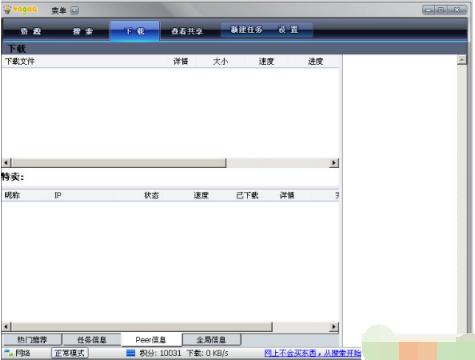
vagaa|vagaa搜索不了是为什么 哇嘎vagaa搜索不了要如何办
更新时间:2026-10-07
软件等级:更新时间:2017-05-27版本号:v.0.6.1.8 vagaa哇嘎手机安卓版立即下载不少网友都使用vagaa(中文名:哇嘎)搜索视频资源,不过,最近,一些网友在使用vagaa的搜索功能的时候
哇嘎vagaa|哇嘎vagaa时代版资源搜索技巧介绍
更新时间:2026-10-07
软件等级:更新时间:2017-05-27版本号:v.0.6.1.8 vagaa哇嘎手机安卓版立即下载vagaa哇嘎(发音waga),无论是电影、音乐、动漫还是游戏、电视节目,只要下载并安装Vagaa哇嘎,您
vagaa|vagaa提示创建文件出错是为什么 vagaa创建文件出错要如何办
更新时间:2026-10-07
软件等级:更新时间:2017-05-27版本号:v.0.6.1.8 vagaa哇嘎手机安卓版立即下载vagaa可以搜索大家喜欢的电影、动漫等片源进行下载观看,不过一些朋友在使用vagaa哇嘎下载影片的时候提
vagaa|vagaa运行时显示等待是为什么,vagaa运行时显示等待要如何办
更新时间:2026-10-07
软件等级:更新时间:2017-05-27版本号:v.0.6.1.8 vagaa哇嘎手机安卓版立即下载为了帮助用户解决“vagaa运行时显示等待要怎么办”相关的问题,中
vagaa|vagaa运行速度为什么那么慢 vagaa运行速度慢处理方法
更新时间:2026-10-07
软件等级:更新时间:2017-05-27版本号:v.0.6.1.8 vagaa哇嘎手机安卓版立即下载Vagaa运行的速度很慢,可以减少下载任务和连接数,上传、下载速度限制低一些,或者在任务管理器里调整一下优
vagaa|vagaa哇嘎如何处理搜索局限问题
更新时间:2026-10-07
软件等级:更新时间:2017-05-27版本号:v.0.6.1.8 vagaa哇嘎手机安卓版立即下载极其强大的自资源搜索应用软件,内含大量的影视与游戏资源,您随时随地都可以在线下载。但是有时候却会被限制住搜
vagaa|vagaa哇嘎下载时打开不了页面处理方法介绍
更新时间:2026-10-03
软件等级:更新时间:2017-05-27版本号:v.0.6.1.8 vagaa哇嘎手机安卓版立即下载VaGaa哇嘎为什么下载时打不开网页,VaGaa哇嘎下载时打不开网页解决方法。因为带宽是一定的,当你全速下
vagaa|vagaa哇嘎kad节点连接不正常是为什么
更新时间:2026-10-03
软件等级:更新时间:2017-05-27版本号:v.0.6.1.8 vagaa哇嘎手机安卓版立即下载vagaa哇嘎是一款功能非常强大的网络资源搜索工具,强大的搜索引擎可以为用户更加快速准确的搜索各种类型的网
vagaa|集合BT与emule资源的vagaa如何运用
更新时间:2026-10-03
软件等级:更新时间:2017-05-27版本号:v.0.6.1.8 vagaa哇嘎手机安卓版立即下载如果想在Vagaa赚取更多的积分,可以在向导的最后一步选择"每次开机自动运行",这样一
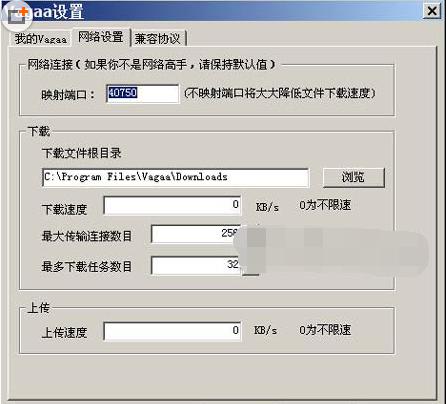
vagaa|vagaa为什么要做端口映射 vagaa端口映射是什么
更新时间:2026-10-03
软件等级:更新时间:2017-05-27版本号:v.0.6.1.8 vagaa哇嘎手机安卓版立即下载对于Vagaa协议,无论是内网或外网用户,基本上都可以平等地获得相同速度,即Vagaa协议不需要内网用户特
vagaa|vagaa哇嘎如何进行点播
更新时间:2026-10-03
软件等级:更新时间:2017-05-27版本号:v.0.6.1.8 vagaa哇嘎手机安卓版立即下载点播功能是vagaa特别为用户设计的一项特殊功能,用户可以随意点播自己喜欢的网络资源,那些vagaa点播功
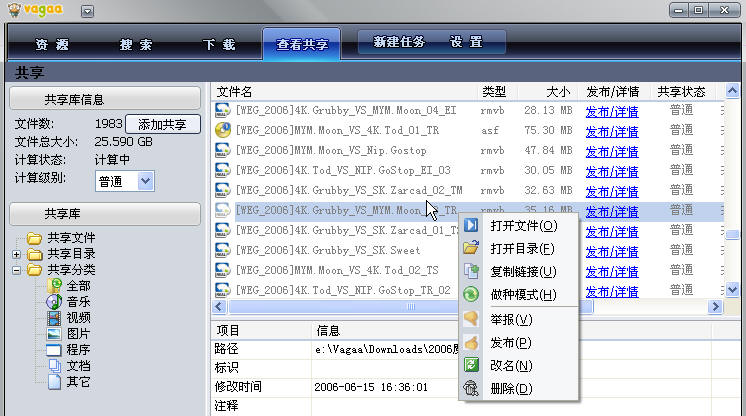
vagaa|vagaa如何解除共享
更新时间:2026-10-03
软件等级:更新时间:2017-05-27版本号:v.0.6.1.8 vagaa哇嘎手机安卓版立即下载Vagaa(解除)共享方法:默认的下载临时目录Incomplete也是默认的共享目录,下载的同时就是在共享
vagaa|vagaa下载页面实际速度与显示有出、入速度不一样
更新时间:2026-10-03
软件等级:更新时间:2017-05-27版本号:v.0.6.1.8 vagaa哇嘎手机安卓版立即下载Vagaa自2.6.2.3起为了减少界面刷新带来的额外资源消耗,降低了界面刷新频率,同时下载速度采用了一段
百度输入法|百度输入法词库导入方法 百度输入法如何导入词库
更新时间:2026-10-03
软件等级:更新时间:2017-04-10版本号:v7.4 百度输入法安卓版立即下载我们每个人都有自己经常说的口头禅和一些反复说的词语,我们就可以把这个记录在我们的输入法中。下面小编就把百度输入法怎么导入词库
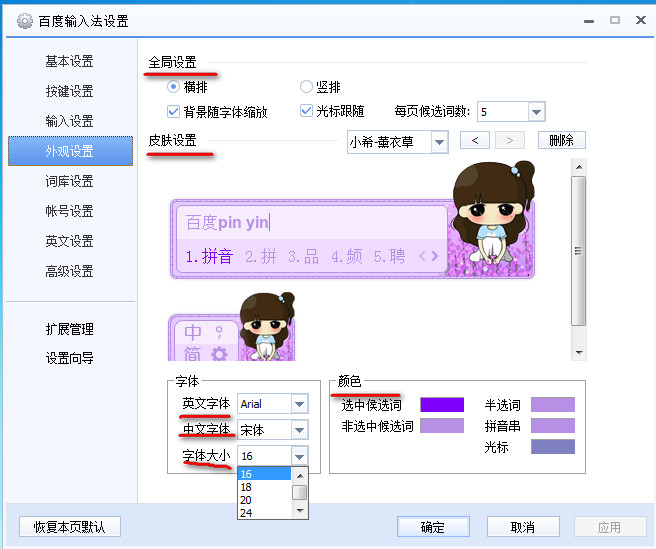
百度输入法|百度输入法字体设置方法介绍 百度输入法如何更改字体
更新时间:2026-10-03
软件等级:更新时间:2017-04-10版本号:v7.4 百度输入法安卓版立即下载百度输入法是由百度公司特别为用户设计的输入软件,依托着百度强大的搜索引擎,让百度输入法文字搜索能力更加的强大和准确,但是有些
百度输入法|百度输入法手写技巧设置 百度输入法要如何设置手写
更新时间:2026-10-03
软件等级:更新时间:2017-04-10版本号:v7.4 百度输入法安卓版立即下载百度输入法是我们经常使用的输入法。那么大家用过手写这个插件么?如果在文件上看到不会打的字怎么样快速的把它打出来,是用百度输入
返回首页
上一页
1
2
3
4
5
6
7
8
9
下一页
末页
网站地图xml
|
网站地图html