首页
XP系统
Win7 系统
win8 系统
win10 系统
win11 系统
系统教程
电脑教程
游戏攻略
当前位置:
萝卜系统下载站
>
网络软件
>
详细列表
全部
安卓应用教程
网络软件教程
办公软件教程
电脑学习教程
苹果应用教程
技术开发教程
网页设计教程
路由器教程
图形图像教程
安全杀毒教程
系统工具教程
数据库教程
应用软件教程
多媒体教程
聊天工具教程
其它教程
绿狗租车如何计算时租|绿狗租车如何租车还车 绿狗租车详细资费介绍
更新时间:2026-09-21
软件等级:更新时间:2016-10-14版本号:v1.1.5.1 绿狗租车安卓版下载立即下载绿狗租车怎么计算时租?绿狗租车是目前比较火爆的时租汽车服务商。在这里面租赁的电动车不仅十分的好用,而且也是很环保和
曹操专车司机实际收入是多少|曹操专车司机赚钱吗 曹操专车如何样
更新时间:2026-09-21
曹操专车司机实际收入怎么样?曹操专车是一款十分好用的叫车软件,今天这篇文章给大家介绍曹操专车司机赚钱好赚吗,由于网约车的流行,现在很多司机都加入了网约车的行列,比如滴滴专车等,平台,但是其实每个平台都有自己的算法。大家
上海evcard能上高速吗|evcard如何算租金 evcard网点分布介绍
更新时间:2026-09-21
软件等级:更新时间:2016-11-02版本号:v2.1.3 EVCARD客户端安卓版下载立即下载上海evcard能上高速吗?作为上海的一款分时电租车,不得不说evcard还是十分好用的,很多朋友刚租到的时
evcard查违章要多久|evcard6折卡如何办理 evcard6折卡办理方法介绍
更新时间:2026-09-21
软件等级:更新时间:2016-11-02版本号:v2.1.3 EVCARD客户端安卓版下载立即下载evcard查违章要多久?evcard作为很好用的电动汽车,国内目前来说有很多人都进行了租赁,不过随着使用人
微信游戏如何去掉小红点|微信游戏删除小红点方法介绍
更新时间:2026-09-21
软件等级:更新时间:2017-12-29版本号:v6.6.0 腾讯微信2018正式版安卓立即下载微信游戏怎么去掉小红点?经常用微信的朋友可能会有留意,里面会显示一个小红点,对于一些有强迫症的小伙伴们来说,可
360极速浏览器收藏夹入口在什么地方里|360浏览器极速版收藏如何打开 360极速浏览器收藏打开方法介绍
更新时间:2026-09-21
软件等级:更新时间:2017-04-10版本号:v3.31 360浏览器免流版安卓版下载立即下载360极速浏览器收藏夹入口在哪里?很多小伙伴们在用360极速浏览器的时候都会感觉到它的轻、快特点吧?但是当我们
Vista系统为什么玩不了dnf|Vista与win2003为什么玩不了dnf了 原因解释
更新时间:2026-09-21
软件等级:更新时间:2016-09-02版本号:v17.0.51.8 地下城与勇士(dnf)官方下载立即下载Vista系统为什么玩不了dnf?win2003玩不了dnf怎么办?近来dnf官网发出了一条消息,
淘宝评价雷锋侠称号如何获得|淘宝评价雷锋侠称号获得方法列表
更新时间:2026-09-21
软件等级:更新时间:2016-12-12版本号:v6.2.0 手机淘宝安卓版官方下载立即下载淘宝又更新了。本次的更新给大家带来一个雷锋侠的功能,之前在使用更新的时候,瞄了一眼,当回头要再去寻找的时候,却发现
手机银行app哪一个好用|5大银行手机APP详细数据比较报告 有你运用的吗
更新时间:2026-09-21
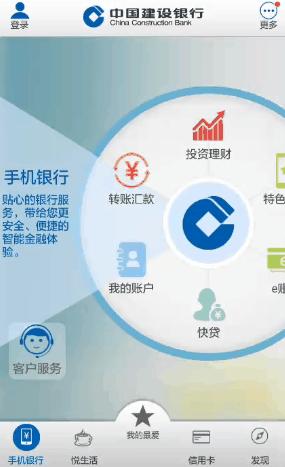
软件等级:更新时间:2016-12-08版本号:v4.2.1 中国建设银行安卓手机版立即下载随着手机app的火热,现在很多软件版本都已经出了手机的版本了。包括以前我们的网银,现在大部分的业务在手机上面办理就
微信小程序哪一个好|微信小程序有哪一些好玩的 微信小程序260个合集大全
更新时间:2026-09-21
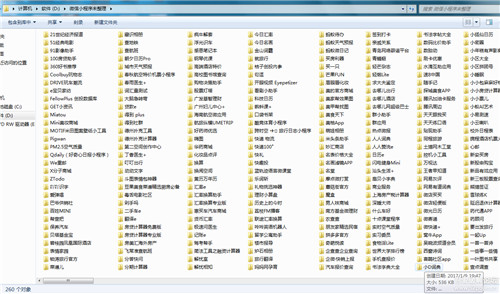
软件等级:更新时间:2017-12-29版本号:v6.6.0 腾讯微信2018正式版安卓立即下载微信小程序有哪些好玩的?微信小程序出来也已经有一段的时间了,每款小程序不得不说都有各自的亮点,当然了,有实用性
谷歌浏览器安卓版运用技巧大全|Chrome浏览器安卓版图文运用图文详细教程
更新时间:2026-09-21
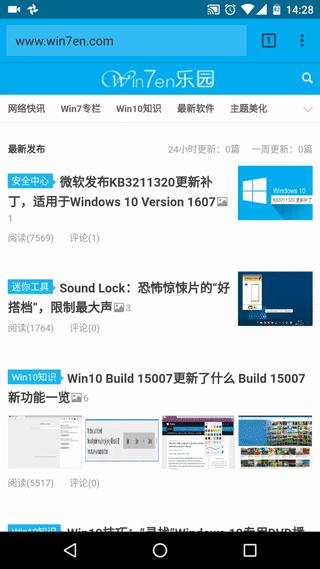
软件等级:更新时间:2016-11-07版本号:v38.0.2125.102 谷歌浏览器(Google Chrome)安卓版下载立即下载现在的浏览器的内核要么是谷歌的内核要么就是ie的内核。不管什么内核的浏
老虎直播如何样|老虎直播如何看福利房间 老虎直播主播车牌号介绍
更新时间:2026-09-21
软件等级:更新时间:2017-05-06版本号:v2.3.29 新老虎直播安卓版立即下载老虎直播是一款拥有很多福利直播间的直播app。里面有很多老司机专职开车,用户可以观看这些美女主播,而且这些美女主播十分
支付宝芝麻信用如何租房|支付宝芝麻信用租房什么要求 支付宝芝麻信用方法介绍
更新时间:2026-09-21
软件等级:更新时间:2016-08-02版本号:v7.7.0 支付宝安卓版下载立即下载支付宝的芝麻信用又有一个新的用处了!那就是小伙伴们可以使用它来进行租房,不过目前接入的租房平台比较少,只有蘑菇租房支持而
支付宝如何免押金租房|支付宝芝麻信用免押金租房入口介绍
更新时间:2026-09-21
软件等级:更新时间:2016-08-02版本号:v7.7.0 支付宝安卓版下载立即下载不得不说,支付宝的免押金活动是越来越多了,现在用户都可以开始免押金的租房子了,虽然刚在上海地区进行开展,但是后续的话,会
钉钉运动计步如何算的|钉钉运动如何玩 钉钉运动详细玩法介绍
更新时间:2026-09-21
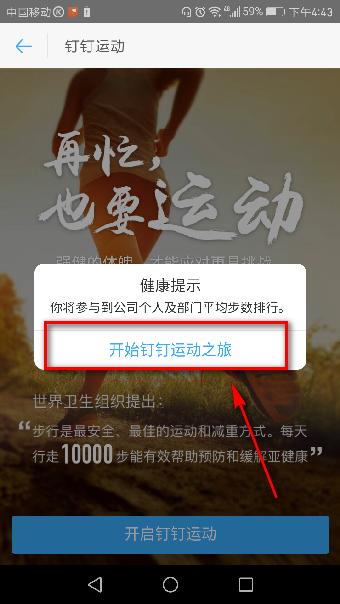
软件等级:更新时间:2017-01-20版本号:v3.3.3 钉钉安卓版下载立即下载钉钉运动是一款由阿里巴巴推出的社交运动应用了。这款应用里面会记录和收集用户的运动步数,用户可以使用它来记录自己的运动步数。
映客如何游戏直播|映客游戏直播图文详细教程
更新时间:2026-09-21
软件等级:更新时间:2016-11-16版本号:v3.5.10 映客直播安卓版官方下载立即下载映客直播相信大家已经不陌生了,其实成为映客的主播还是十分不错的,毕竟这个平台的名气很大,当然了,首先要有自己的一
Facebook360度直播是什么|Facebook360度直播支持机型及技巧运用介绍
更新时间:2026-09-21
Facebook360度直播是什么?国外的社交巨头Facebook在近日宣布,将要对用户全面开放360度直播的功能,这个功能对于国外那些户外直播达人来说简直就是一个天大的惊喜,而且本次的功能开发还对多个硬件添加了支持,
新浪微博如何删除不要的照片|新浪微博如何删除照片图文详细教程
更新时间:2026-09-21
软件等级:更新时间:2016-10-24版本号:v6.10.2 新浪微博安卓版下载立即下载新浪微博作为目前一款十分好用的微博,很多用户都会登录上去发一发自己的照片,分享一下自己的生活状态,可是有些用户难免会
免费大秀直播平台|最新大秀直播平台哪一个好 2017有大秀的直播平台推荐
更新时间:2026-09-21
软件等级:更新时间:2017-05-15版本号:v2.0.8.0225 陌趣直播安卓版下载立即下载大秀直播平台里面关于直播秀相信大家已经不陌生了,不过有些小伙伴们并不知道大秀哪些才是最好的,就像我们所说的,
支付宝vr支付如何接入|支付宝vr支付位置在什么地方里 支付宝vr支付运用方法介绍
更新时间:2026-09-21
软件等级:更新时间:2016-12-23版本号:v10.0.0 支付宝v10.0.0安卓版官方下载立即下载支付宝不得不说现在开发得是越来越好了,从之前线上的支付技术到现在vr支付,简直不要太过的强大,不仅让
蚂蚁森林钉钉位置在什么地方里|蚂蚁森林钉钉能量如何取得 蚂蚁森林钉钉取得方法介绍
更新时间:2026-09-21
软件等级:更新时间:2017-01-20版本号:v3.3.3 钉钉安卓版下载立即下载钉钉是阿里巴巴旗下的一款移动办公的软件。用户可以使用它来进行绿色办公,而且利用它来办公还可以生成非常好用的绿色能量哟,很多
腾讯天王卡与大王卡哪一个划算|腾讯天王卡与大王卡哪一个流量多 腾讯天王卡与大王卡资费比较
更新时间:2026-09-21
腾讯又推出新的手机卡了。去年腾讯推出了属于自己的大王卡,现在跟联通又一次合作联合推出了腾讯天王卡。不过很多朋友都会讲这两款进行一个比较。这篇文章就是给大家进行一个详细的对比,让大家对于两款卡能够有一个比较直观的比较。根
手机微信聊天文件如何不见了|微信聊天文件如何找不到了 最新微信聊天文件问题详细说明
更新时间:2026-09-21
软件等级:更新时间:2017-12-29版本号:v6.6.0 腾讯微信2018正式版安卓立即下载微信新的版本出来了。但是在这个新的版本修复了一些bug的同时,也修复了一个让人挺无奈的功能。本次的更新其实还是
如何让自己名字上微博热搜|自己名字上微博热搜是真的吗 自己名字上微博热搜方法介绍
更新时间:2026-09-21
软件等级:更新时间:2016-11-26版本号:v5.0.4.37574 新浪微博2017官方免费版下载立即下载怎么让自己名字上微博热搜?今年是愚人节。说要上班的小伙伴们肯定是在骗人的...新浪微博在愚人节
自己如何上了微博热搜了|新浪微博热搜入口位置介绍
更新时间:2026-09-21
软件等级:更新时间:2016-10-24版本号:v6.10.2 新浪微博安卓版下载立即下载今天是愚人节,我们的新浪微博又开始调皮了,现在推出了可以让自己名字上热搜的功能,很多小伙伴们被好友截图的时候都一脸懵
b站33卡22卡如何申请不了|b站33卡22卡还能申请吗 b站33卡22卡最新申请方法
更新时间:2026-09-21
软件等级:更新时间:2016-10-09版本号:v4.27.0安卓版 哔哩哔哩手机客户端立即下载b站33卡22卡怎么申请不了了?b站22卡和33卡推出来之后,也是受到了广大粉丝的热捧,不过目前的活动已经结束
菜鸟裹裹萌急送靠谱吗|菜鸟裹裹萌急送能送什么宠物 菜鸟裹裹萌急送详细介绍
更新时间:2026-09-21
软件等级:更新时间:2016-10-02版本号:v3.6.2 菜鸟裹裹(快递工具)安卓版官方下载立即下载菜鸟裹裹的快递简直要逆天了。之前不仅信息更新得很快,现在还推出了“萌急送&
寄快递不用填信息是真的吗|寄快递直接扫描方便吗 寄快递新方式介绍
更新时间:2026-09-21
寄快递是现在网上购物的主流了,很多小伙伴们在购物的时候都需要填写很多的信息,现在有消息称,网络购物将不用再繁复的填写信息了,从2017年4月起,将会逐渐的推广实名制寄送东西,也就是说,以后快递员可能见不到最美打野、最强
miui9可以还原美颜照片吗|miui9美颜相机技巧详细介绍
更新时间:2026-09-21
软件等级:更新时间:2016-09-29版本号:v5.0.1.0 美颜相机安卓版下载立即下载miui9是一款miui新出的一款十分好用的美颜相机。这款美颜相机里面有很多的功能,并且其中一个堪称黑科技的功能很
360护身符靠谱吗|360护身符如何样 360护身符开售时间介绍
更新时间:2026-09-21
360护身符是最近360推出来的一款黑科技,这款科技主要是用来保护用户自身的安全,并且这款护身符还可以进行一些情况预报,简直就是科技界的一股清流。那么这款高科技的护身符真的有那么好用吗?下面就给大家进行推荐,不懂它的作
返回首页
上一页
11
12
13
14
15
16
17
18
19
20
下一页
末页
网站地图xml
|
网站地图html