首页
XP系统
Win7 系统
win8 系统
win10 系统
win11 系统
系统教程
电脑教程
游戏攻略
当前位置:
萝卜系统下载站
>
图形图像
>
详细列表
全部
安卓应用教程
网络软件教程
办公软件教程
电脑学习教程
苹果应用教程
技术开发教程
网页设计教程
路由器教程
图形图像教程
安全杀毒教程
系统工具教程
数据库教程
应用软件教程
多媒体教程
聊天工具教程
其它教程
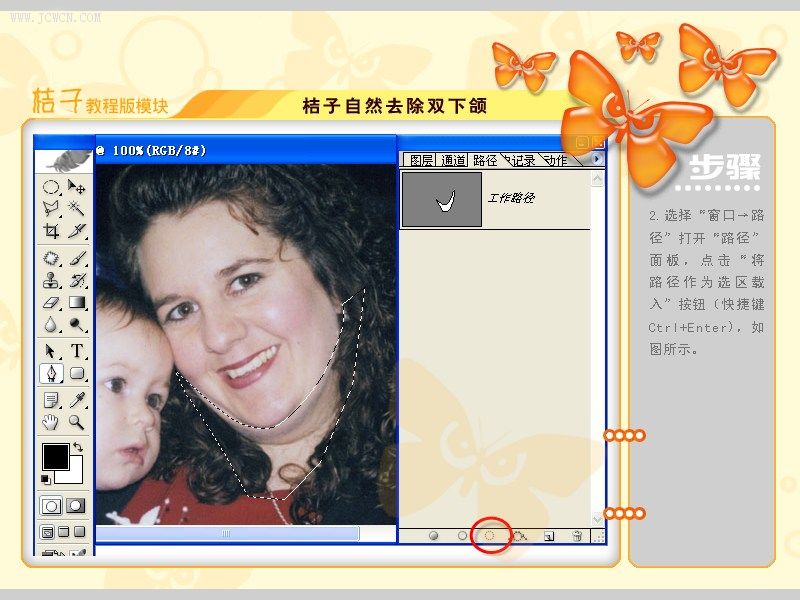
Photoshop教你自然删除双下颌
更新时间:2026-04-30
Photoshop教你自然删除双下颌
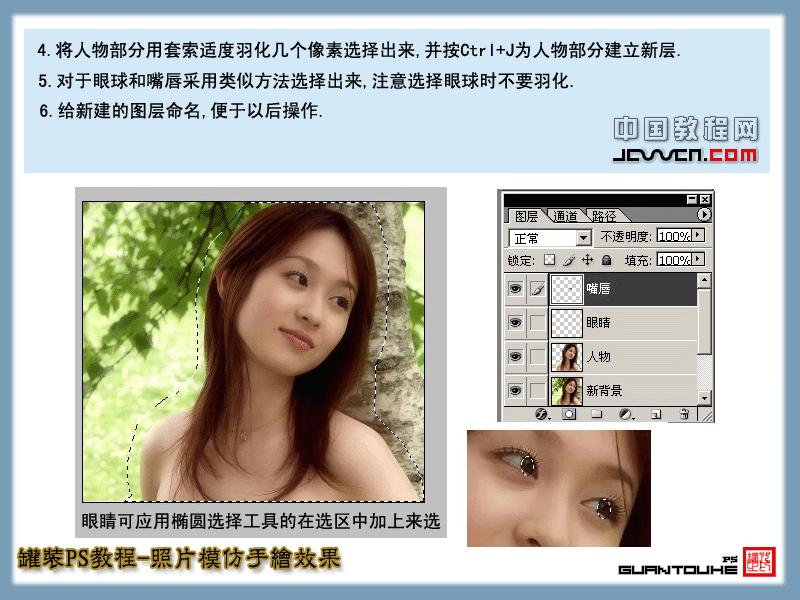
Photoshop模拟淡雅风格手绘
更新时间:2026-04-30
本教程为本站教程联盟中国教程网特别供稿,未经同意,严禁转载。 教程步骤较多,我只表明处理的思路,大家操作时不要死搬~
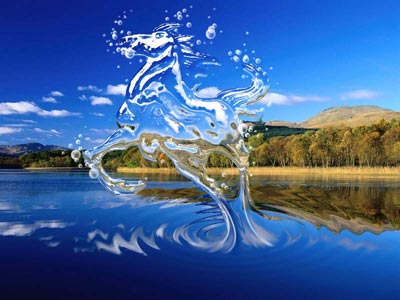
用Photoshop扭曲滤镜合成特效图片
更新时间:2026-04-30
本教程为本站教程联盟中国教程网特别供稿,未经同意,严禁转载 本文中将应用到下面两张素材图片: 素材图片1素材图片2 最终的合成效果: 1、打开背景图(风景图)并复制背景图为背景副本。将马的图片中的马抠出(用魔术
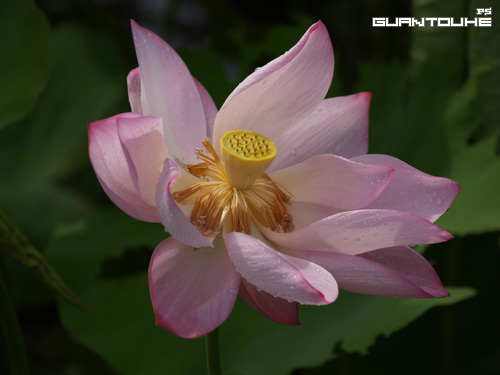
超级技巧-让花朵更加通透艳丽
更新时间:2026-04-30
本教程为本站教程联盟中国教程网特别供稿,未经同意,严禁转载 这篇教程我对基本工具的操作讲解的比较少,我会着重跟大家分享下我的一些心得, 不熟悉工具使用的朋友可以先看看photoshop系列视频教程等有一基础再学
Photoshop超强抠图合成创意案例
更新时间:2026-04-30
本教程为本站教程联盟中国教程网特别供稿,未经同意,严禁转载 本教程创意由朱宝丽(桔子香水)PLMM提供,在些表示感谢:) 素材: 适用读者:photoshop中级水平读者进阶 教学重点:对色相饱和度的调整
把照片变为酷酷卡通漫画角色
更新时间:2026-04-30
原图: 修改以后: 1.打开需要处理的图片,复制背景层,把原来的背景填充白色。 2.对背景层副本执行filter/liquify(滤镜/液化)滤镜,用冻结工具画出红色的冻结区蒙板,保护眉毛不受到变形操作,然后用膨
PHOTOSHOP复杂背景抠取婚纱合成案例
更新时间:2026-04-30
下面分别是原图.要换的背景图.还有抠出完成图。 本教程为本站教程联盟中国教程网特别供稿,未经同意,严禁转载
铅笔临摹 PHOTOSHOP上色 画龙珠封面
更新时间:2026-04-30
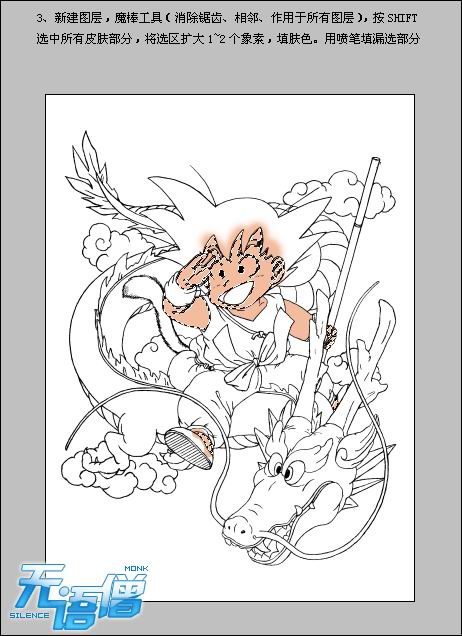
我高中时候画的线描稿 这几天用PHOTOSHOP上色,创作时间跨度大吧~~~~中间大概隔了9年~~~~~
集点图案—PS画笔技巧浅探
更新时间:2026-04-30
在做中国ps联盟设计秀第三十一期时用到这种方法,把它写出来,供大家交流:) 没有用到画笔的所有功能,请举一反三,发挥你的创造和想象力,将画笔的功能充分发挥到你的设计中去……
Photoshop:制作园金属管(上)
更新时间:2026-04-30
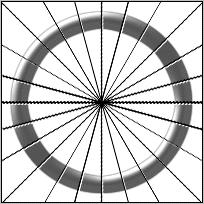
● 创建一200X200的新文件创建一新层,命名为“X”,并使该层为当前操作层 ● 从左上角到右下角划一条直线(1 pixels 宽)。画直线的时候按住Shift键,将会使直线成45度角,这样更容易一些。 ● 从
Photoshop:制作园金属管(下)
更新时间:2026-04-30
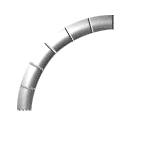
● 接前面的步骤 ● 新建一图层,连接两条对角线做辅助线,使圆管层为当前操作层,用矩形选择工具选取圆管的四分之一,执行 edit >> copy ● 创建一新图象,粘贴前面拷贝的图象 ● 创建一新图
PS文字中浮现人像效果
更新时间:2026-04-30
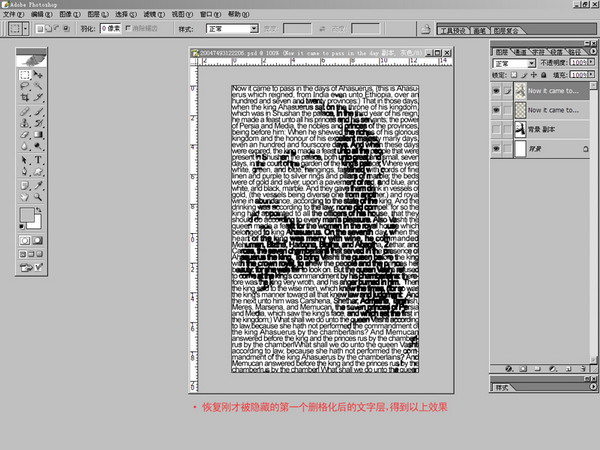
前几天在某站看见如题特效的教程,发现教程写得太简练,以至于第一次看不一定能完全领会~(当然,可能是小弟智商比较低),为了照顾看不明白的群体~自己在“钻研”了之后,也做了个教程~拿出来和大家分享。
photoshop制作雪景的详细图文详细教程
更新时间:2026-04-30
先来张原始图片。
PHOTOSHOP给穿深色衣服的MM换新衣
更新时间:2026-04-30
本教程为本站教程联盟中国教程网特别供稿,未经同意,严禁转载 许多“换衣”教程上都是为穿浅色衣服的MM“换新衣。还有许多朋友对“穿深色衣服的MM换新衣”做不好 这里介绍一个“给穿深色衣服的MM换新衣”的方法。
一种容易的数码照片后期润饰
更新时间:2026-04-30
本教程为本站教程联盟中国教程网特别供稿,未经同意,严禁转载 最近似乎很流行这种风格的数码后期,有朋友问我用PS是如何处理的, 其实很简单,我下面给大家介绍下操作思路, 大家处理的时候请根据原片的实际情况自由
另一负片冲洗反转片效果
更新时间:2026-04-30
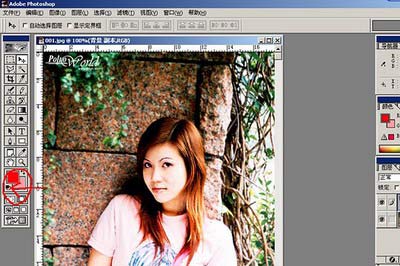
先看看原图和效果图的比较! 原图: 效果图:
PHOTOSHOP照片柔焦效果处理方法
更新时间:2026-04-30
柔焦效果非常广泛地应用在人像艺术照片上,特别是拍MM的照片。实现柔焦效果的方法有很多,下面介绍其中一种。 1、处理好其它效果后的照片,将底层拷贝一个新图层 2、选择新图层,然后按Ctrl+M调出曲线调整窗口,并且
PHOTOSHOP冬夏变景图之--雪后的阳光
更新时间:2026-04-30
制作冬夏变景图之---“雪后的阳光”制作方法.让我们看看原图与修改后图片的对比效果. 制此雪景图所用到的主要选项有:”替换颜色” “色相/饱和度” “亮度/对比度”“镜头光晕” 现在我们正式开始制作吧! 1.
超cool绚彩背景制作案例!
更新时间:2026-04-30
先贴两个效果吧 开始搞吧,很简单地 1,打开素材,复制背景层 2,滤镜-模糊-径向模糊3次 3,复制背景副本,模式改为叠加 4,把背景副本执行滤镜-锐化-USM锐化 5,把背景副本再复制一层,去色(CT
照片处理:PS简单删除漂亮美眉身体疤痕
更新时间:2026-04-30
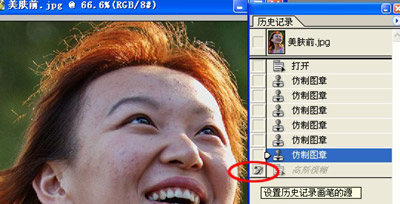
相信关于利用Photoshop给照片美容的方法很多很多,这里我们结合历史记录画笔,简单介绍利用历史记录画笔美容的方法。 这张照片上的美眉不知是皮肤有问题还是照片本身的斑纹,看上去实在煞风景。没关系,Photosho
新手必看 通道抠图技巧
更新时间:2026-04-30
有些朋友对通道感到迷惑,觉得很神秘。也不只道什么时候用。 下面我们通过这个例子来说明一个简单的道理------通道=选区 我们要作的是把这个女孩从背景中抠出来。 难点在于她的毛发。(如图) 由于毛发外型零散
自然美肤图文详细教程—容易实用纹理保留篇
更新时间:2026-04-30
以前我做人物美肤处理最后一步用历史记录还原以前的皮肤,效果也不错,但是最后不太好调整,不如下面加一个原图的增强图层好控制。 我喜欢用调整和蒙板,大家应该注意到了,主要是好改动。 我这篇教程主要讲两点: 一、
Photoshop合成图:蛋壳-女孩
更新时间:2026-04-30
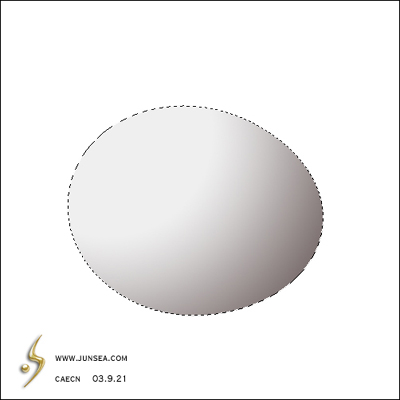
这个合成图实例综合运用了Photoshop的路径、明暗色彩调整、滤镜、抠图等技巧。 1.打开Photoshop,新建一个500X500像素的图像文件,新建一个图层1,用椭圆工具画一个椭圆的路径,并用直接选择工具对椭圆
MAMAMIA-彩色铅笔效果图文详细教程
更新时间:2026-04-30
1.开一张图片,大约500X700 复制一层 去色 这层我们执行:滤镜>风格>照亮边缘 设置: 1, 11, 5 然后 CTRL-L 强化线条 2. 反相 滤镜>艺术效果&g
Photoshop冲击波制作图文详细教程
更新时间:2026-04-30
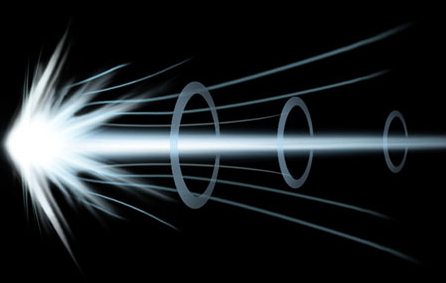
先用软刷在新建图层画一个点,点的大小依据个人需要调整,这个例子的点会绘制出上图。 现在用涂抹工具,需要用硬刷笔来完成,目的是不要把尾巴拖得太长,不过也是根据个人需要调整长短。 当你觉得尾部长短合适的时候,复制这一层
给美眉照片添加柔焦效果
更新时间:2026-04-30
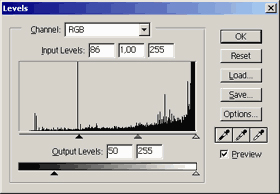
柔焦效果非常广泛地应用在人像艺术照片上,特别是拍MM的照片。用Photoshop实现柔焦效果的方法有很多,下面介绍其中一种。 1、在Photoshop中处理好其它效果后,将底层拷贝一个新图层。 2、选择新图层,然
滤镜打造绚彩水晶花朵
更新时间:2026-04-30
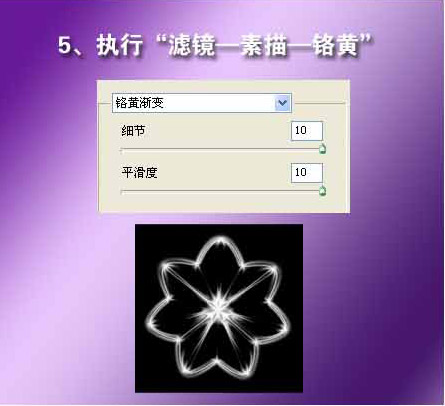
效果图
迅速制作金属双喜字
更新时间:2026-04-30
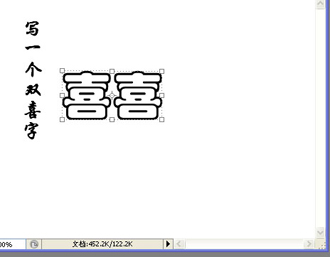
这是最终效果图
Photoshop学习--树林透射光
更新时间:2026-04-30
Photoshop学习--树林透射光
Photoshop拼贴图的容易做法
更新时间:2026-04-30
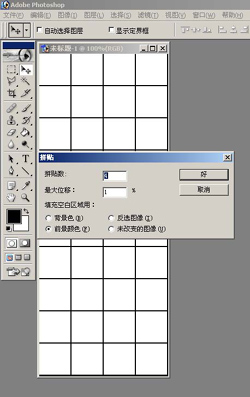
刚刚在论坛上看到一个朋友问拼贴图的做法,顺便做了一下,感觉还比较简单,现贴出来,大家讨论讨论。 1、新建一文件,尺寸大小自定。我的设置如下图: 2、滤镜-风格化-拼贴 3、如果你感觉各方块之间的间隙不适合,可以
返回首页
上一页
25
26
27
28
29
30
31
32
33
34
下一页
末页
网站地图xml
|
网站地图html