
|
想和朋友分享您喜欢的苹果应用? 我想发上微博该是个不错的主意, 更高效的应用平台:App Store浏览太麻烦? 没法找到高质量的应用? 下载苹果应用大全 省时!省力!!省心!搜索功能强大,搜索结果优先列出限免软件和免费软件。 首先本文是使用电脑的iTunes设备进行注册Apple ID的, 当然还可以在iOS等设备上注册Apple ID。 打开组新版的iTunes软件, 点击右上角的iTunes Stroe按钮。 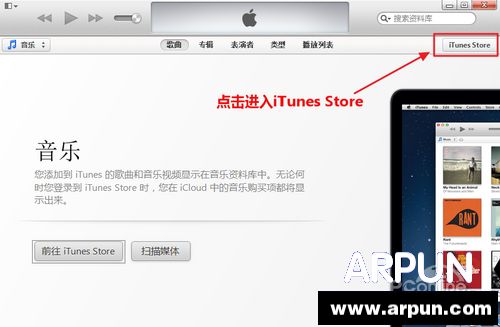 图1 进入到iTunes商店, 点击左上角的登陆按钮, 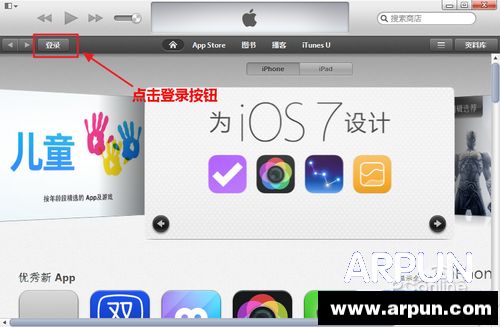 图2 在弹出的iTunes登陆窗口中, 点击创建Apple ID选项。 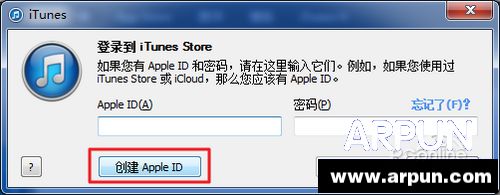 图3 嗯, 苹果会先做一下广告, 可以不用理会直接点击继续跳过。  图4 苹果会放出Apple产品的使用条款, 勾选已经阅读协议选项, 点击同意跳转到下一步。 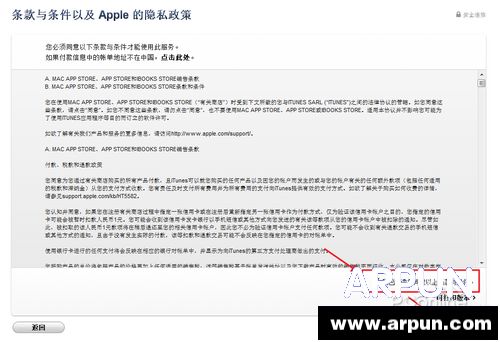 图5 填写个人邮箱地址和Apple ID的登陆密码, 该邮箱用以验证Apple ID和关联Apple ID, 以后忘记Apple ID密码也可以通过该邮箱找回密码。 下面的个人信息可以随意填写。  图6 小编惊奇的发现在最新版的iTunes付款方式中, 苹果已经将“无”这项剔除, 所以大家只能选择银行卡支付。 当然, 如果各位土豪金有信用卡的也可以填写, 最后点击创建Apple ID即可。 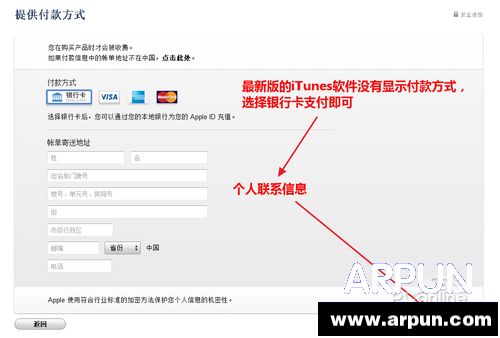 图7 苹果会将Apple ID的验证邮件发到刚才填写的邮箱地址中, 大家需要登陆邮箱以验证Apple ID。  图8 登录注册的个人邮箱, 查看邮件上的信息, 确认后点击立刻验证。 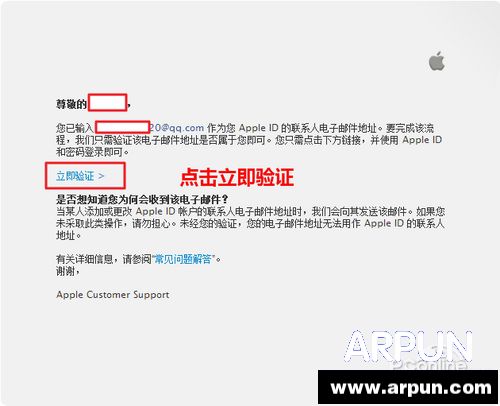 图9 在跳转的网页中填入Apple ID(也就是刚才的邮箱地址)和登陆密码, 点击验证地址。 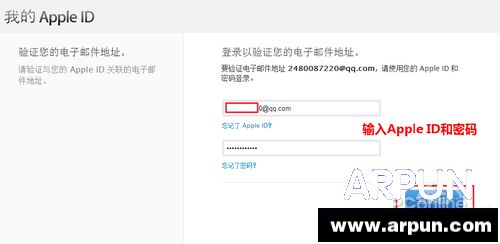 图10 验证成功后, 苹果提示邮箱地址与Apple ID关联成功。 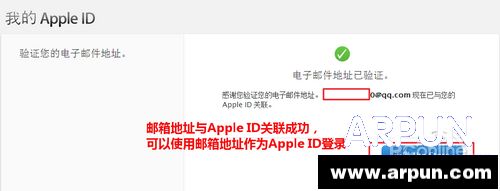 图11 回到iTunes软件界面, 同样点击左上角的登陆按钮, 在弹出的登陆窗口中, 填入邮箱地址(Apple ID)和登陆密码, 最后点击登陆。 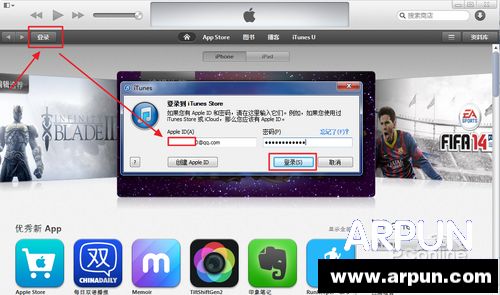 图12 登陆成功后, 可以通过查看账户信息查询个人Apple ID的详细信息。 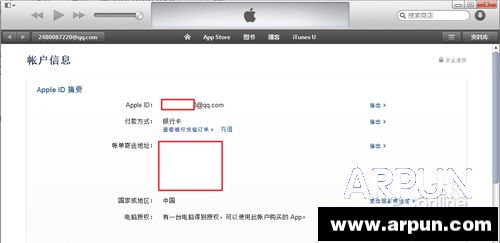 图13 整个Apple ID免费注册的过程就是如此的简单, 有了Apple ID就可以通过iTunes等途径下载到App Sotre里面的软件, 以后有了新的iOS设备同样可以使用此Apple ID关联设备。 苹果应用引领新的上网速度革命,给您带来超快体验。 |
温馨提示:喜欢本站的话,请收藏一下本站!
本站发布的Win7纯净版系统、Win10纯净版和XP纯净版系统仅为个人学习测试使用,请在下载后24小时内删除,不得用于任何商业用途,否则后果自负,请支持购买微软正版软件!
本站所有资源全部来自于网络资源,如侵犯到您的权益,请及时通知我们(),我们会及时处理.
Copyright © 2018-2020 萝卜系统下载站 手机站 关于本站
