
|
想和朋友分享您喜欢的苹果应用? 我想发上微博该是个不错的主意, 更高效的应用平台:App Store浏览太麻烦? 没法找到高质量的应用? 下载苹果应用大全 省时!省力!!省心!搜索功能强大,搜索结果优先列出限免软件和免费软件。 如果我们使用iCloud来储存通讯录的话, 就可以间接一次性把通讯录中所有联系人都删除掉。 当然, 将通讯录备份到iCloud还有其它的好处, 比如当我们重新恢复系统, 或者是更换手机, 只要用Apple ID登录就中以把iCloud中的联系人自动同步过来。 iPhone如何删除所有联系人 一步删除通讯录教程 具体方法步骤如下: 第一步、设置登录iCloud 首先打开iPhone的“设置”, 如图所示。 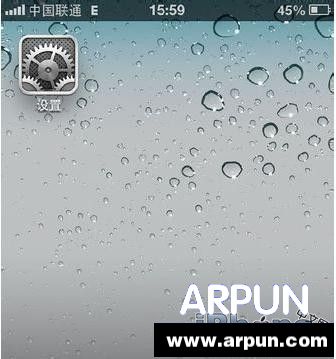 在设置中找到iCloud, 点击进入, 如图所示。 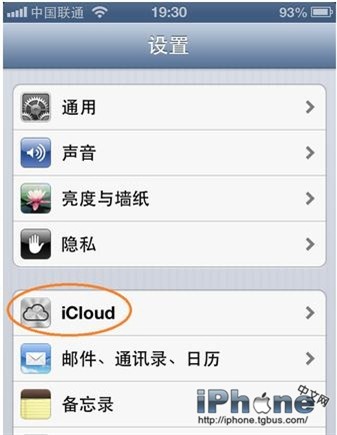 然后输入自己的Apple ID和密码, 点击“登录”, 如图所示。 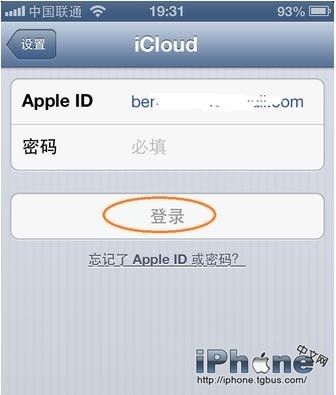 第二步、通过iCloud一步删除所有联系人 当我们在iPhone设置好了iCloud以后, 接下来在通讯录中添加或删除新联系人的时候, 会自动与云端的iCloud进行同步操作。 打开iPhone的设置, 在设置找到iCloud, 点击进入, 关闭iCloud中的“通讯录”, 如图所示。 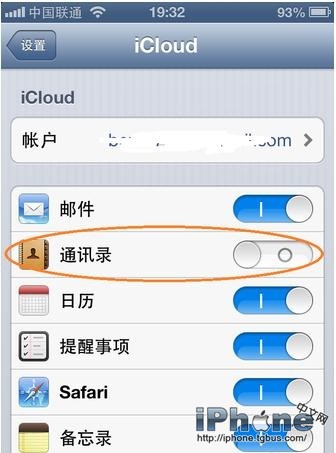 接下来系统会提示我们, 是要保留通讯录, 还是要删除通讯录。 选择“从我的iPhone删除”, 如图所示。 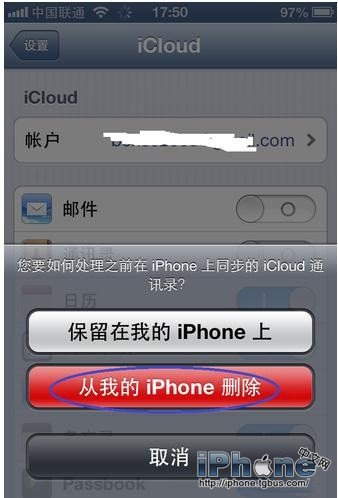 注:此操作只是不会删除云端iCloud中的通讯录。 当然上面的方法只是关闭了iCloud的通讯录, 如果想要恢复通讯录, 只要在iCloud中打开通讯录, iCloud上的通讯录就会自动同步到手机中。 iPhone如何删除所有联系人, 如果我们想要彻底从iPhone中删除的话, 可以删除iPhone上的iCloud帐户。 打开iPhone的设置, 在设置找到iCloud, 点击进入。 用手指滑动, 找到下面的“删除帐户”, 如图所示。 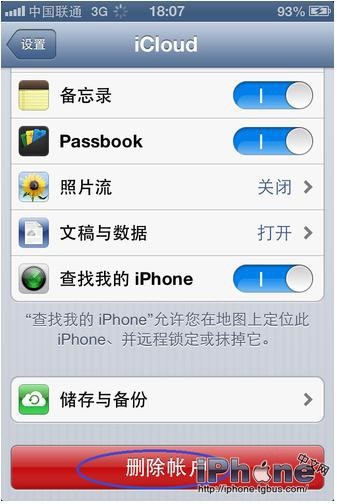 点击删除帐户之后, 系统一样会提示我们, 选择“从我的iPhone删除”, 如图所示。 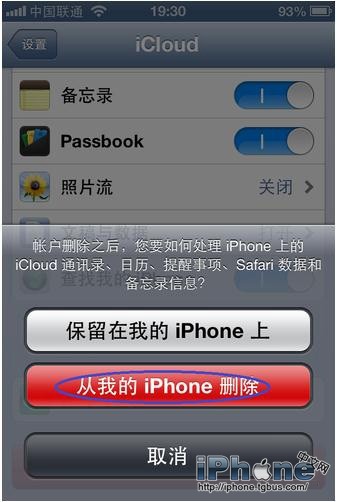 第三步、通过网页端iCloud管理通讯录 当我们使用iCloud来存放通讯录, 还可以在电脑上打开网页, 登录iCloud网站, 对我们的通讯录进行详细管理。 首先打开苹果的iCloud官网, 如下图所示(iCloud网址为:www.icloud.com) 注:iCloud 对网页浏览器有一定的要求,Safari 5.1.7 or later or Internet Explorer 9 or later (for iCloud.com and Bookmarks), Firefox 16 or later or Chrome 23 or later (for iCloud.com) 然后点击登录, 输入自己Apple账号和密码, 如下图所示。 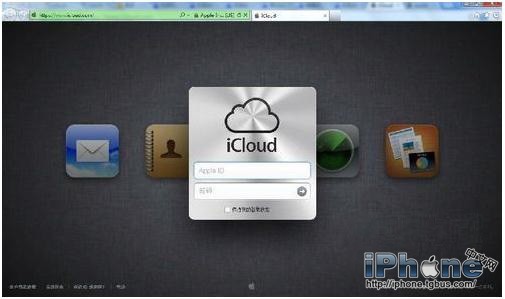 接下来, 点击“通讯录”, 如图所示。 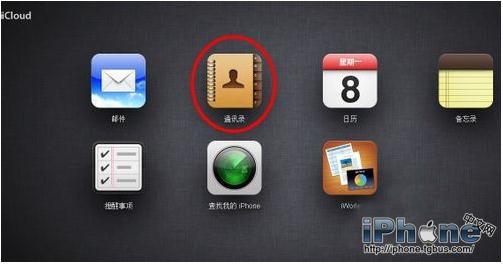 进入通讯录后, 显示如下, 如图所示。 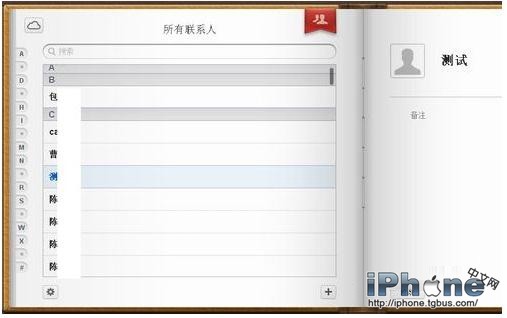 在网页端的iCloud通讯录中, 点击左下角的设置图标, 我们可以新建, 删除, 导入, 导出联系人, 如图所示。 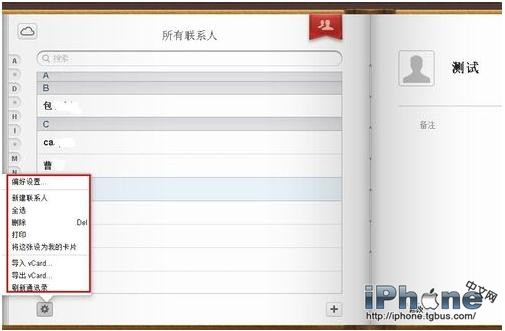 如果我们想要一次性删除所有联系人的话, 先点击左下角的设置图标, 然后再点击“全选”, 如图所示。 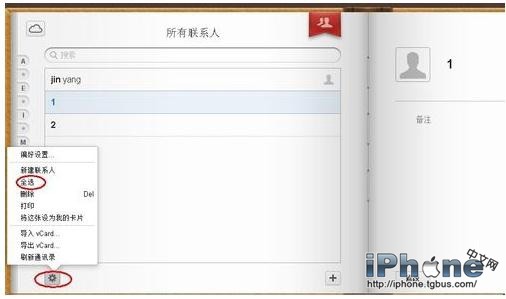 接着我们再点击左下角的设置图标, 然后点击“删除”, 如图所示。 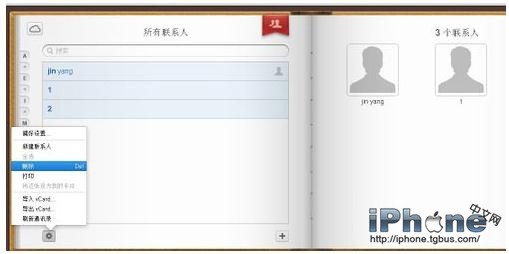 接下来, 系统会提示我们是否要删除所有联系人。 如果确定要删除的话, 点击“删除”即可, 如图所示。 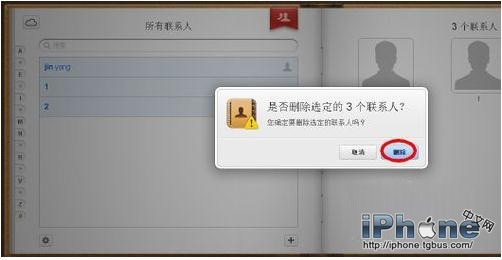 注意事项 : 此方法适用于通讯录中所有联系人都存放到云端的iCloud。 如果在iCloud 网页中删除所有联系人, 请谨慎操作。 苹果应用引领新的上网速度革命,给您带来超快体验。 |
温馨提示:喜欢本站的话,请收藏一下本站!
本站发布的Win7纯净版系统、Win10纯净版和XP纯净版系统仅为个人学习测试使用,请在下载后24小时内删除,不得用于任何商业用途,否则后果自负,请支持购买微软正版软件!
本站所有资源全部来自于网络资源,如侵犯到您的权益,请及时通知我们(),我们会及时处理.
Copyright © 2018-2020 萝卜系统下载站 手机站 关于本站
