
|
想和朋友分享您喜欢的苹果应用? 我想发上微博该是个不错的主意, 更高效的应用平台:App Store浏览太麻烦? 没法找到高质量的应用? 下载苹果应用大全 省时!省力!!省心!搜索功能强大,搜索结果优先列出限免软件和免费软件。 如果你是iPhone6s或iPhone6s Plus的用户, 你一定会或多或少地感觉到了3D Touch所带来的便利, 作为系统的浏览器, Safari的这些3D Touch功能, 你都了解了吗?  1.Safari图标 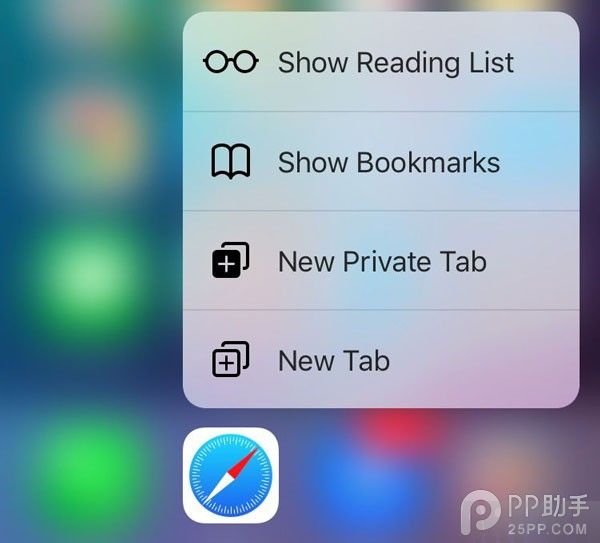 按压桌面上的Safari图标应该是最多人了解的, 在桌面对图标执行3D Touch操作, 可以快速执行“显示阅读列表”、“显示书签”、“新无痕浏览标签页”和“新建标签页”。 2.预览网页链接 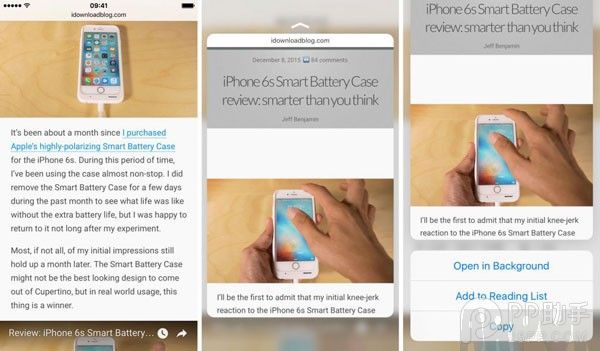 和在邮件应用预览邮件、信息应用内预览对话类似, Safari也支持通过3D Touch预览网址, 轻按进行预览, 重按来打开。 长按一个URL链接并向上滑动还可以从底部弹出快捷方式, 它可以让你在后台打开一个网页(无需离开当前浏览页), 你也可以将它添加到阅读列表, 又或者是复制到粘贴板。 3.预览图片 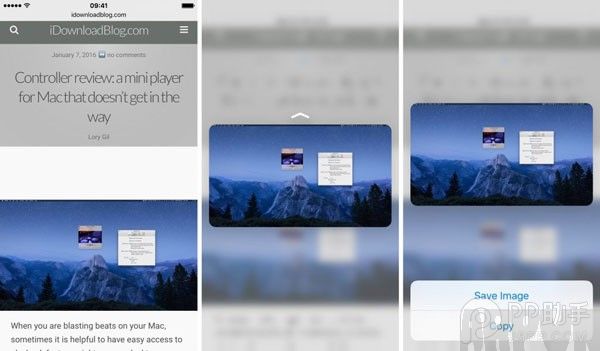 在浏览网页的时候无意中看到一张漂亮的图片, 对其执行3D Touch轻按操作就可以进行预览, 手指不要松开并向上滑动就可以保存照片或者复制URL, 重按就可以作为新网页打开。 4.预览收藏 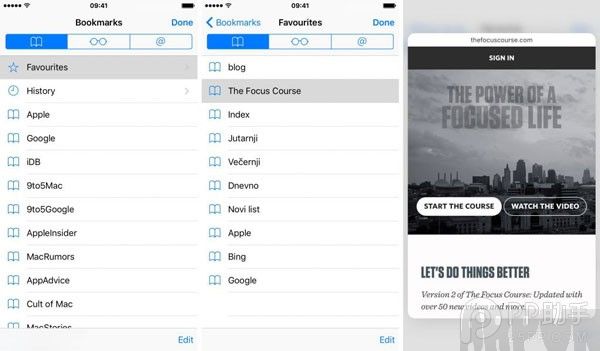 你在Safari中收藏的网页也可以通过3D Touch进行预览, 点击Safari的书签按钮, 选择个人收藏, 就可以执行按压3D Touch操作进行预览, 重按打开。 另外, 当你点击地址栏的时候, Safari也会列出你的收藏网站, 此时对这些网站的图标使用3D Touch, 同样可以进行预览。 5.预览书签 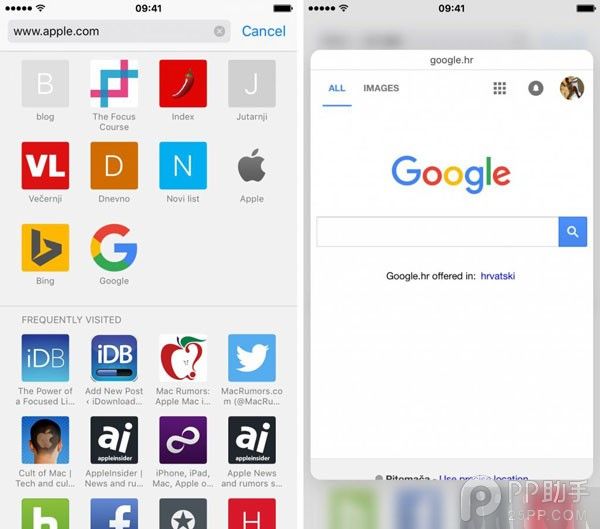 任何保存在Safari书签中的URL都可以通过3D Touch打开, 打开书签, 并选择任何保存的URL, 就可以轻按预览, 重按打开。 6.预览阅读列表中的文章 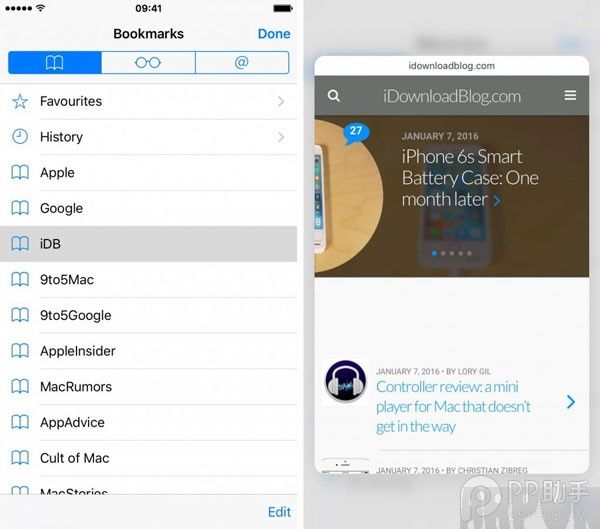 阅读列表可以让你保存文章作稍后的离线阅读, 在阅读列表一栏中, 对文章执行3D Touch轻按进行网页预览, 重按打开。 7.预览共享的链接 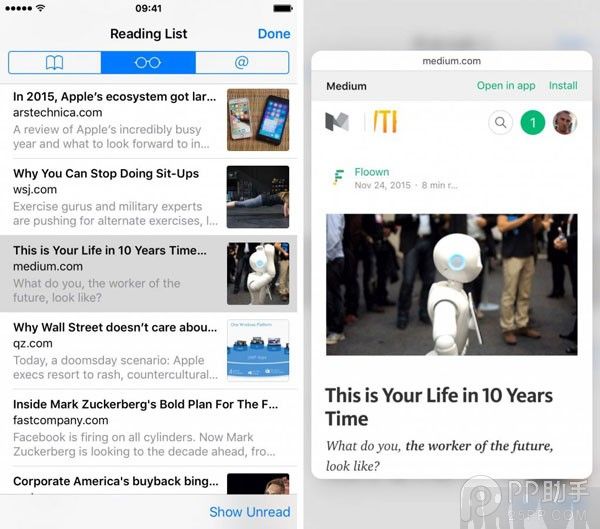 Safari“共享的链接”功能可以让用户查看已订阅社交应用的关注人动态, 在这里你同样可以对每个项目进行轻按预览, 重按打开的3D Touch操作。 8.预览最常访问网站 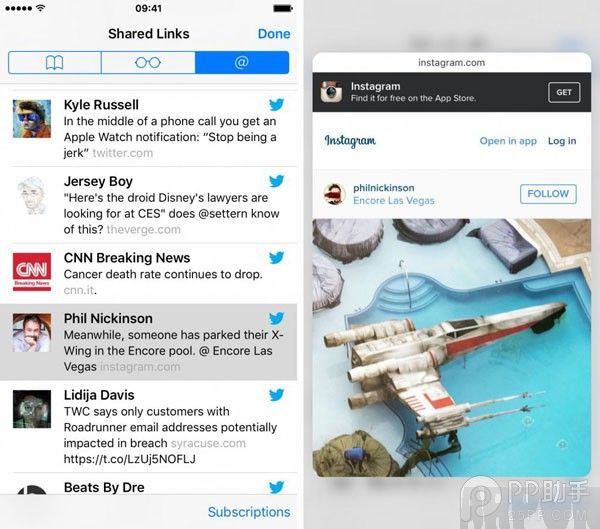 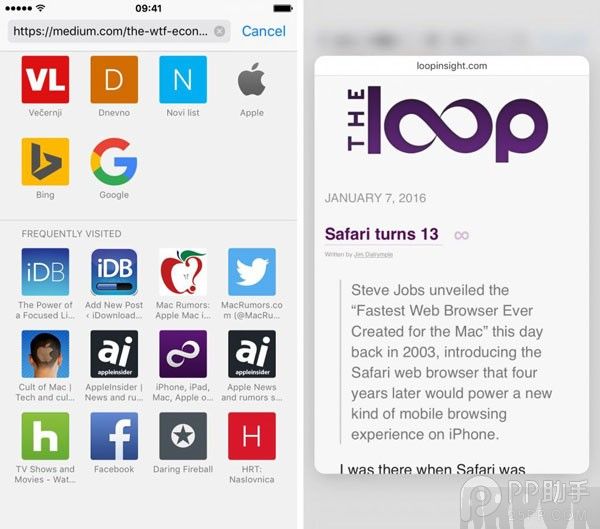 点击Safari的地址栏, 你就能够看到最常访问的网站列表, 轻按最常访问的网站图标可以对网站进行预览, 重按可以全屏打开。 苹果应用引领新的上网速度革命,给您带来超快体验。 |
温馨提示:喜欢本站的话,请收藏一下本站!
本站发布的Win7纯净版系统、Win10纯净版和XP纯净版系统仅为个人学习测试使用,请在下载后24小时内删除,不得用于任何商业用途,否则后果自负,请支持购买微软正版软件!
本站所有资源全部来自于网络资源,如侵犯到您的权益,请及时通知我们(),我们会及时处理.
Copyright © 2018-2020 萝卜系统下载站 手机站 关于本站
