|
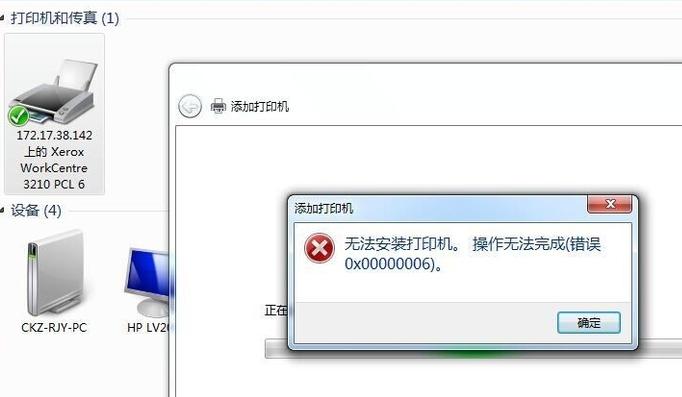
本站电脑知识提供电脑入门知识,计算机基础知识,计算机网络应用基础知识,电脑配置知识,电脑故障排除和电脑常识大全,帮助您更好的学习电脑!不为别的,只因有共同的爱好,为中国互联网发展出一分力! 最近有打印的用户反映称,不知道为什么打印机不能连续打印了,多张打印的时候显示正常,但是只打印出一张,这是怎么回事呢?现在,打印成我办公的一种潮流了,下面就是小编为大家准备的打印机不能打印多份的解决教程了。 打印机不能打印多份怎么办? 电脑连接办公室其它的打印机打印同样的内容,能打印出来设置的张数;就确定了连接的网络打印机出问题了,删除连接的网络打印机,重新添加此网络打印机,结果在添加过程中,弹出如下对话框
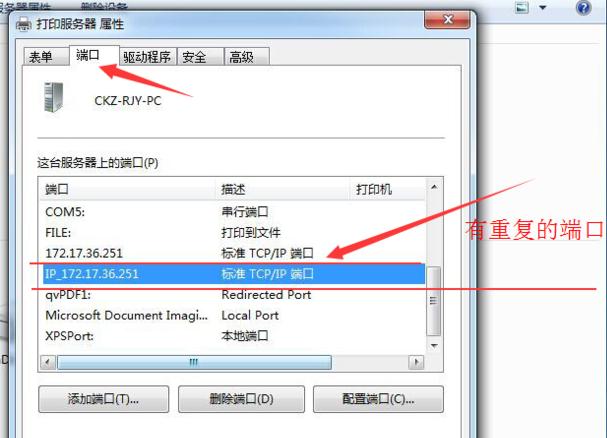
打开【打印服务器 属性】,再点击对话框下的【端口】,将连接此网络打印机多余的IP地址端口删除
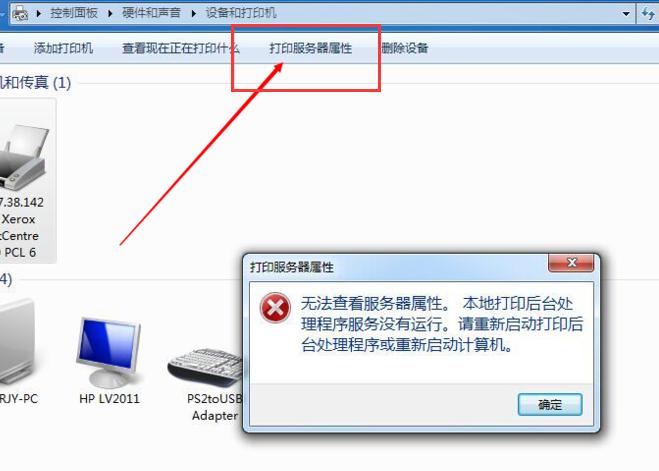
点击【打印服务器属性】,弹出对话框
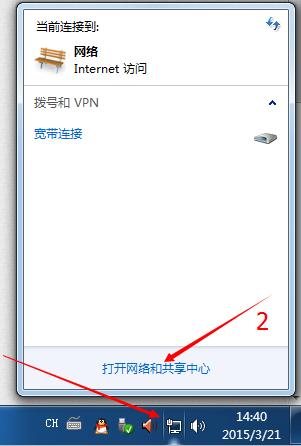
点击电脑右下角的电脑图标,选择【打开网络和共享中心】
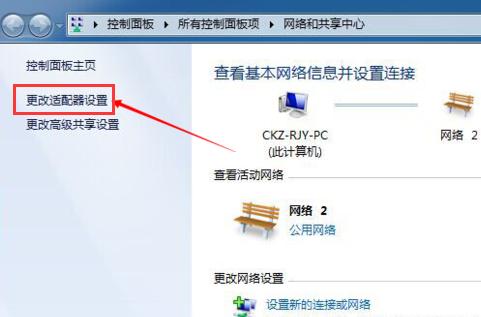
选择【打开网络和共享中心】左上角的【更改适配器设置】
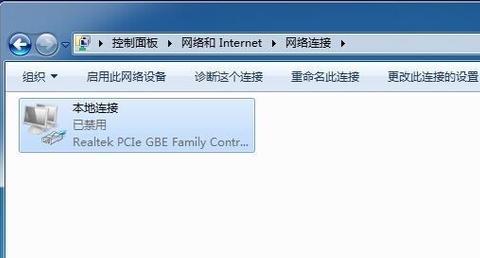
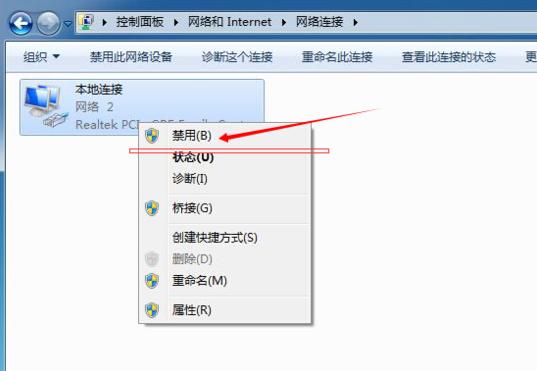
右击弹出对话框中的【本地连接】,选择弹出的对话框中的【禁用】,
禁用网卡
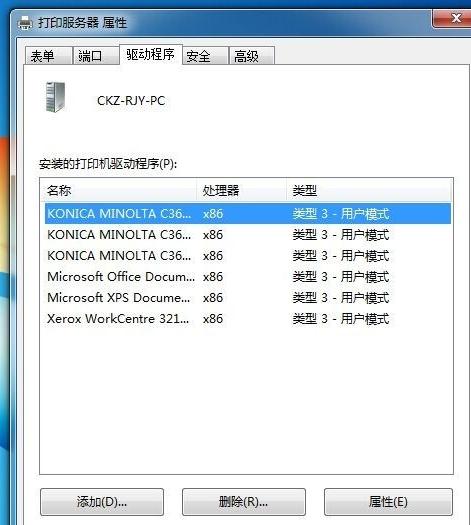
再打开【打印服务器 属性】对话框,选择对话框中的【驱动程序】, 将此网络打印机的驱动程序删除掉, 然后重启电脑再重装此网络打印机的驱动, 安装好后,此台打印机就能正常打印了。
以上就是打印机不能打印多份的解决方法了。 学习教程快速掌握从入门到精通的电脑知识 |
温馨提示:喜欢本站的话,请收藏一下本站!
本站发布的Win7纯净版系统、Win10纯净版和XP纯净版系统仅为个人学习测试使用,请在下载后24小时内删除,不得用于任何商业用途,否则后果自负,请支持购买微软正版软件!
本站所有资源全部来自于网络资源,如侵犯到您的权益,请及时通知我们(),我们会及时处理.
Copyright © 2018-2020 萝卜系统下载站 手机站 关于本站