|
本站电脑知识提供电脑入门知识,计算机基础知识,计算机网络应用基础知识,电脑配置知识,电脑故障排除和电脑常识大全,帮助您更好的学习电脑!不为别的,只因有共同的爱好,为中国互联网发展出一分力! 很多时候,我们可能会发现我们的电脑和其他的电脑的硬盘的分区会有一些不同,甚至是只有一个或两个硬盘的分区,或者是有过多的硬盘分区。对于我们日常的娱乐办公的文件归类来说,这是十分的不方便的。因此,小编给大家带来了硬盘分区工具diskgenius使用图文。 硬盘分区工具diskgenius怎么使用 鼠标双击该工具,可打开此工具。
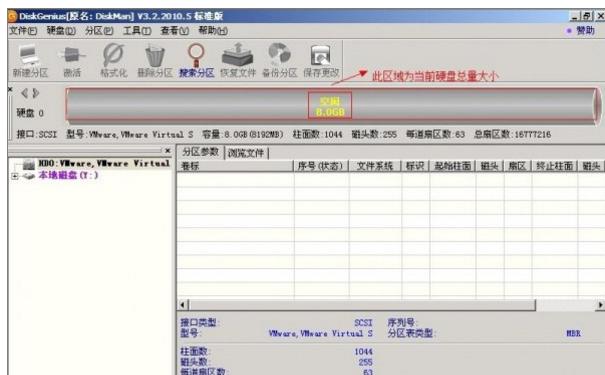
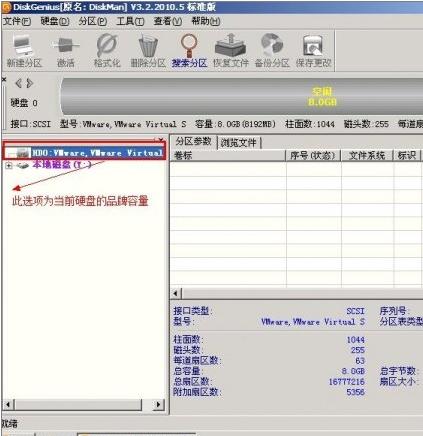
选择所需要分区的硬盘,硬盘容量大小,以免误分其它硬盘
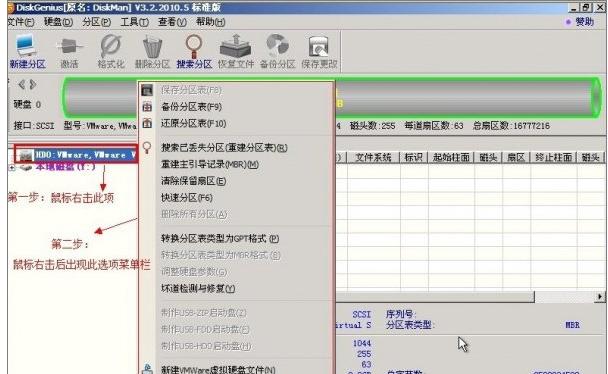
选中所需要分区的硬盘。
鼠标放在所要分区的硬盘上面,鼠标右击会出现下面的选择菜单。
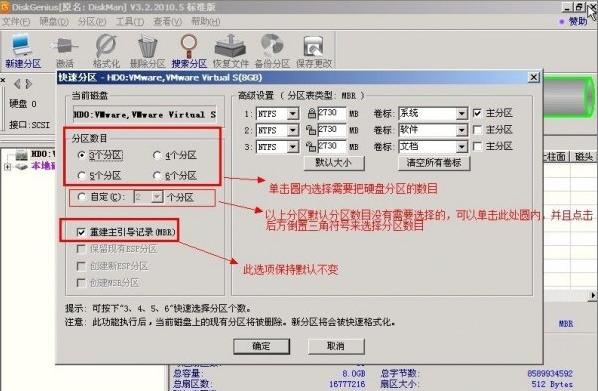
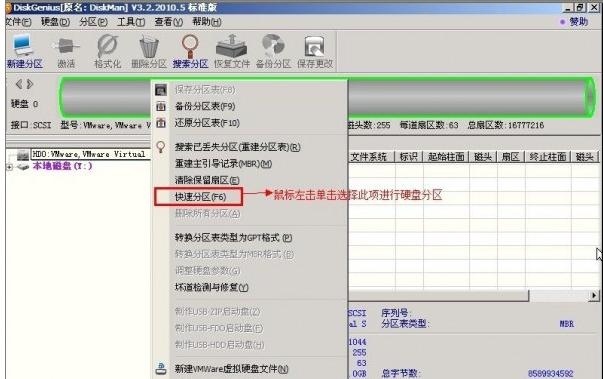
选择快速分区(F6),点击进入。
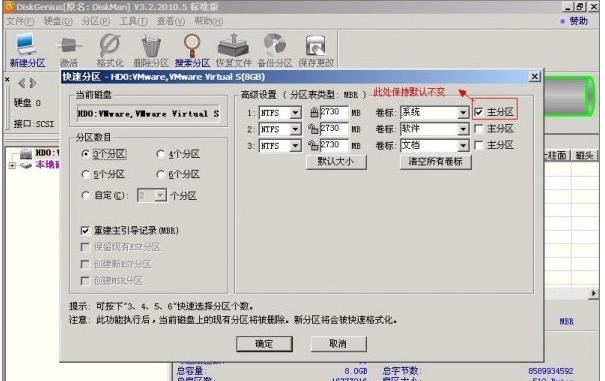
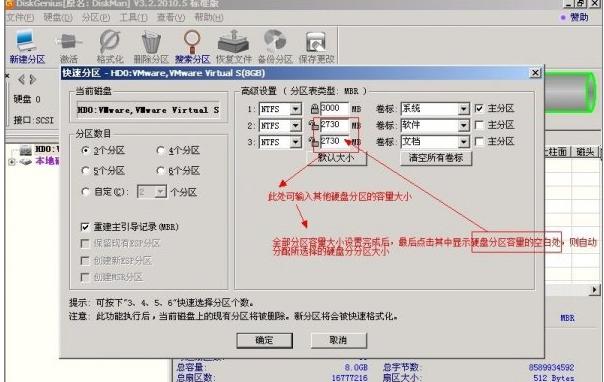
选择所需要分区的数目或手动选择硬盘分区数目,并“重建引导记录”保持不变。
硬盘主分区默认不变。
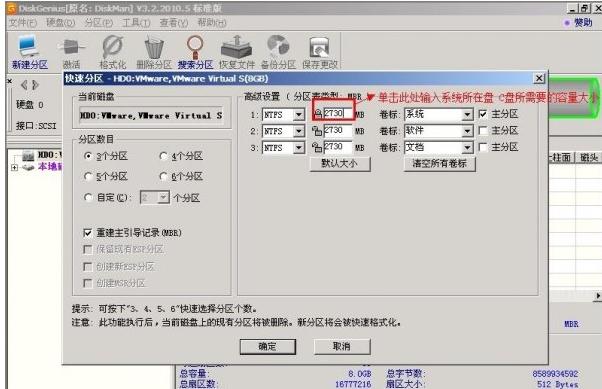
鼠标点击,键盘修改硬盘主分区的容量(根据硬盘的大小选择合适的容量)。
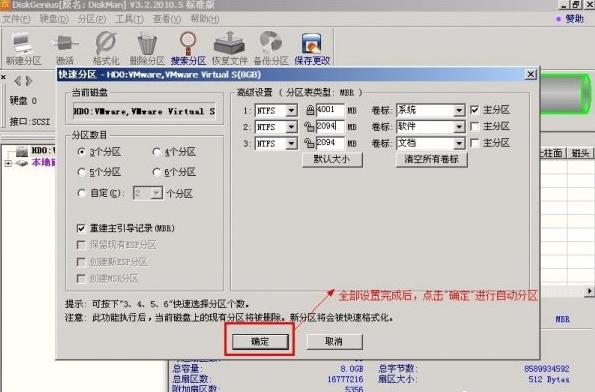
修改分区数目的容量大小。并点击其它分区容量空白处,自动调整全部容量。
设置分区容量完毕,点击确定。
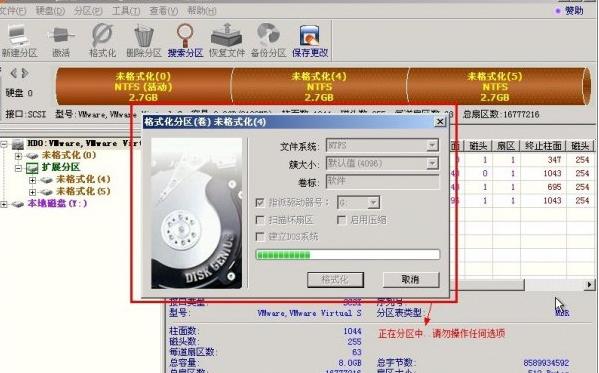
分区正在进行中。
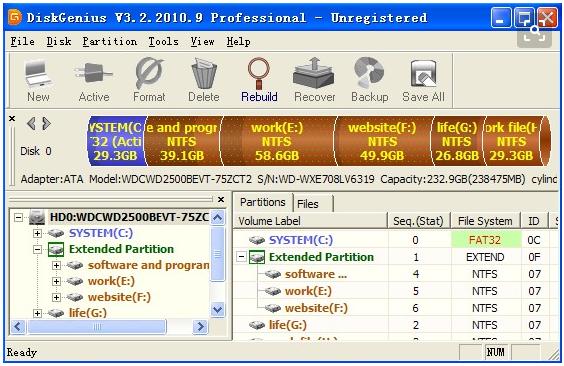
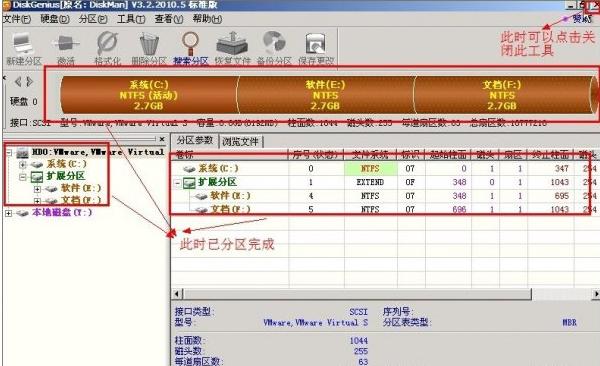
硬盘现已分区完成,可以查看一下。
以上就是硬盘分区工具diskgenius的使用技巧。 学习教程快速掌握从入门到精通的电脑知识 |
温馨提示:喜欢本站的话,请收藏一下本站!
本站发布的Win7纯净版系统、Win10纯净版和XP纯净版系统仅为个人学习测试使用,请在下载后24小时内删除,不得用于任何商业用途,否则后果自负,请支持购买微软正版软件!
本站所有资源全部来自于网络资源,如侵犯到您的权益,请及时通知我们(),我们会及时处理.
Copyright © 2018-2020 萝卜系统下载站 手机站 关于本站