|
本站电脑知识提供电脑入门知识,计算机基础知识,计算机网络应用基础知识,电脑配置知识,电脑故障排除和电脑常识大全,帮助您更好的学习电脑!不为别的,只因有共同的爱好,为中国互联网发展出一分力! 虽然现在windows xp已经被win7、win10等系统逐渐取代,不过在很多特殊情况下还需要到XP系统中进行测试。常用的虚拟机工具有VMware Workstation,可是虚拟机怎么安装xp系统?有不少的用户会觉得很深奥,大家不用担心,下面,小编就来跟大家介绍虚拟机安装xp系统的操作步骤。 安装虚拟机xp系统
准备工作 1、虚拟机:VMware Workstation 12安装与激活
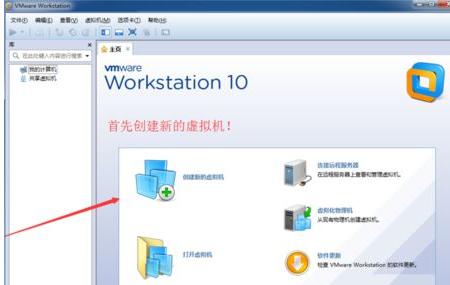
安装流程: 打开VMware Workstation,首先点击创建新的虚拟机
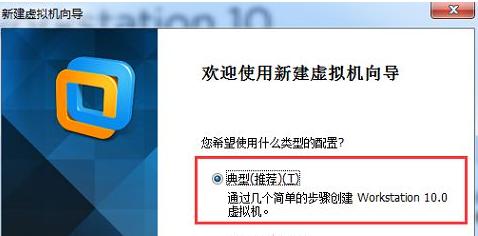
默认选择典型,点击下一步
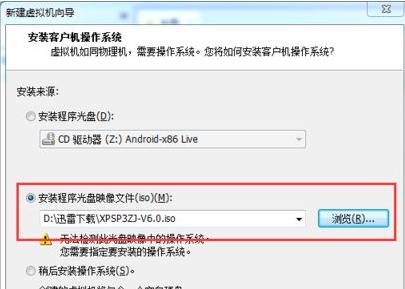
选择光盘映像,打开下载下来的ghost xp sp3 ISO文件,点击下一步
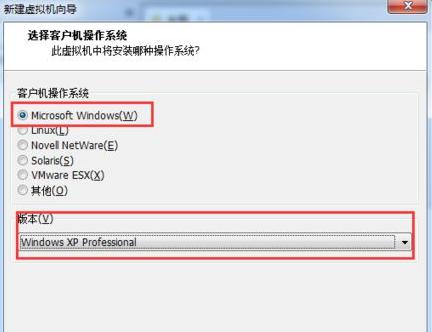
客户机操作系统选择Microsoft Windows,在下面的版本中选择windows xp,点击下一步
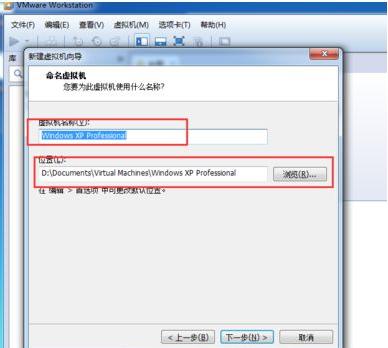
根据自己的需要修改虚拟机名称和位置,点击下一步
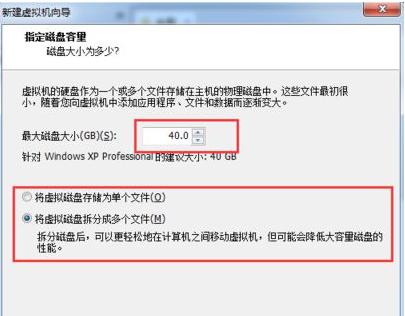
接下来指定磁盘大小和虚拟磁盘设置,也可以使用默认设置
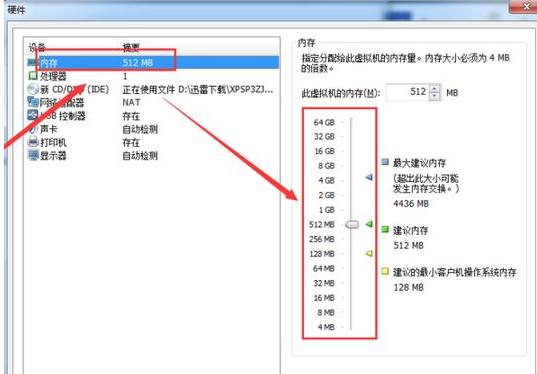
如果想要修改内存则可以点击自定义硬件按钮,选中内存,然后调整,注意不要超过本地实际内存
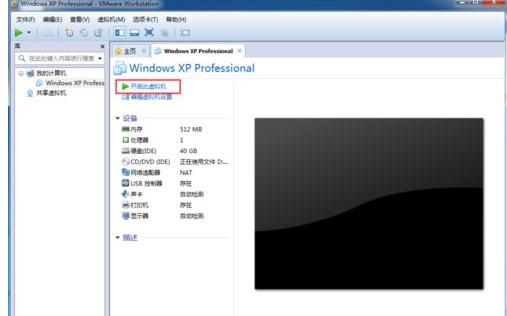
创建完成后,点击开启虚拟机
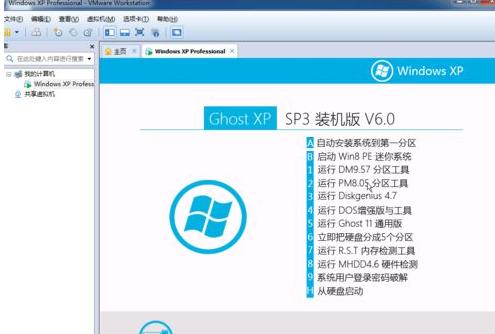
选择进入PE系统,下图中是B启动win8 PE迷你系统,选择它回车
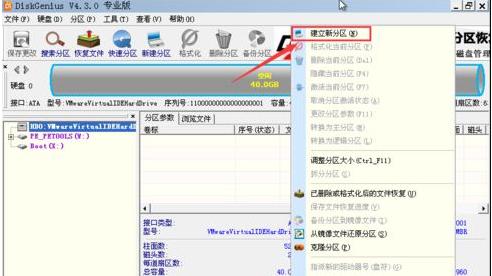
进入pe系统之后打开桌面上的分区大师,对硬盘进行分区操作
右击灰色的空闲磁盘,选择建立新分区
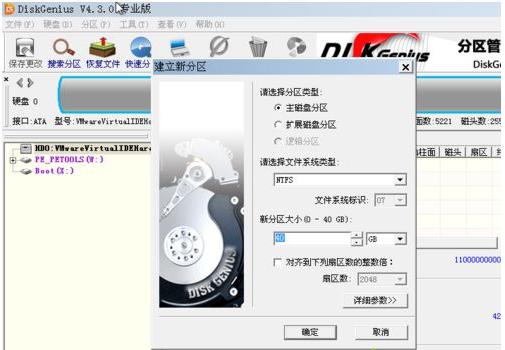
使用默认设置即可
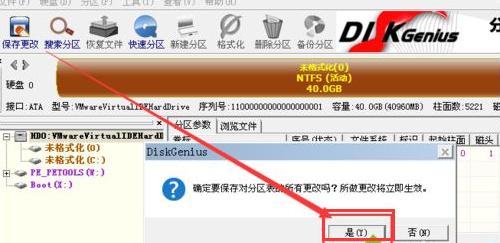
点击左上角的保存更改,并在弹出的窗口点击:是,完成分区操作
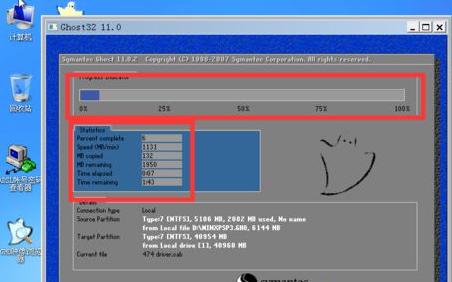
双击【安装XP系统到C盘】,开始安装
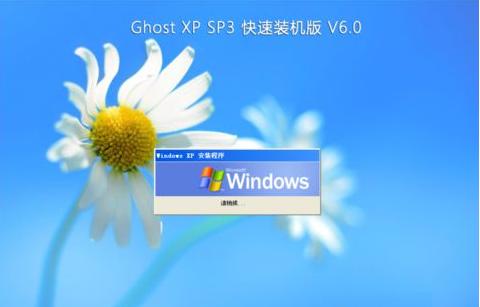
接下来不需要操作,只要等待自动安装结束重启即可
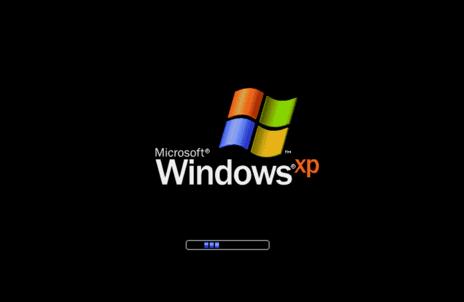
然后就可以启动xp系统完成本次虚拟机系统的安装。
以上就是VMware安装虚拟机系统xp sp3流程,如果需要的朋友可以借鉴一下。 学习教程快速掌握从入门到精通的电脑知识 |
温馨提示:喜欢本站的话,请收藏一下本站!
本站发布的Win7纯净版系统、Win10纯净版和XP纯净版系统仅为个人学习测试使用,请在下载后24小时内删除,不得用于任何商业用途,否则后果自负,请支持购买微软正版软件!
本站所有资源全部来自于网络资源,如侵犯到您的权益,请及时通知我们(),我们会及时处理.
Copyright © 2018-2020 萝卜系统下载站 手机站 关于本站