|
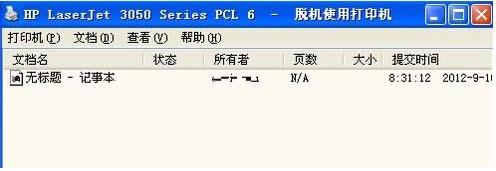
本站电脑知识提供电脑入门知识,计算机基础知识,计算机网络应用基础知识,电脑配置知识,电脑故障排除和电脑常识大全,帮助您更好的学习电脑!不为别的,只因有共同的爱好,为中国互联网发展出一分力! 最近小编发现有朋友反映说,本想打印一些资料文件,按正常的操作后,但却发现打印机竟然一些反应都没有,电脑上也没有像以前一个文档发送成功或开始打印等等一些类似的提示了。这是怎么的一回事呢?其实这是打印机脱机状态,接下,小编就来教大家解决打印机脱机状态。 打印机脱机状态怎么办 1,双击任务栏的打印机图标,打开打印机任务窗口,发现标题栏显示“脱机使用打印机”(有的只“脱机”两个字)。
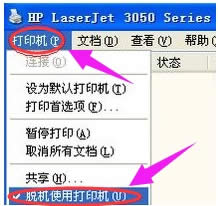
2,点击打印任务窗口中的“打印机”菜单,并选择“脱机使用打印机”
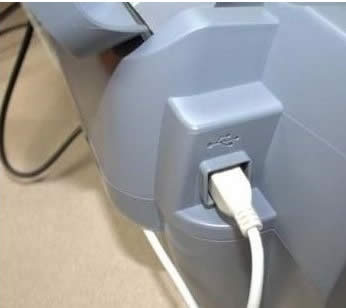
3,因为有时是不小心点到这个菜单命令了。如果不是,则到打印机上边去检查下网络连接或USB线是否连接稳定,重新拔插下试试。同时,也检查下自己电脑的网络或USB连接是否正常。
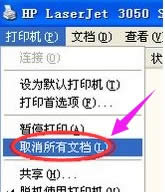
打印机显示脱机怎么办?或者重启下打印机试试。 1,可以尝试清理所有的打印机任务。由于打印后台服务程序处理失败而未能够打印任务,会停留在打印任务列表中而不会自动消失,从而导致打印队列堵塞,打印机显示“脱机”状态。这时可以“取消所有文档”清理掉停留的打印任务列表。
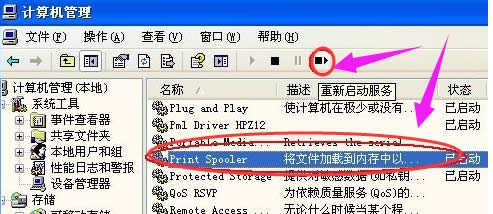
2,如果还不行,则需要重新启动打印服务程序了。
学习教程快速掌握从入门到精通的电脑知识 |
温馨提示:喜欢本站的话,请收藏一下本站!
本站发布的Win7纯净版系统、Win10纯净版和XP纯净版系统仅为个人学习测试使用,请在下载后24小时内删除,不得用于任何商业用途,否则后果自负,请支持购买微软正版软件!
本站所有资源全部来自于网络资源,如侵犯到您的权益,请及时通知我们(),我们会及时处理.
Copyright © 2018-2020 萝卜系统下载站 手机站 关于本站