
|
本站电脑知识提供应用软件知识,计算机网络软件知识,计算机系统工具知识,电脑配置知识,电脑故障排除和电脑常识大全,帮助您更好的学习电脑!不为别的,只因有共同的爱好,为软件和互联网发展出一分力! 有的很多小伙伴表示很好奇ps是怎么制作出图片双重曝光效果的?那么感兴趣的小伙伴就赶快来看看小编带来的ps制作图片双重曝光效果方法吧,具体内容如下哦。 1.首先,使用ps导入图片后,点击快速选择工具抠出人像 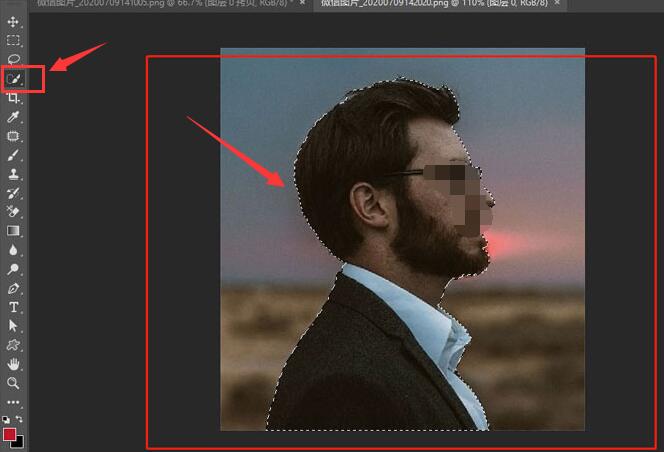
2.然后,新建一个白色背景图层,放置人像后点击文件菜单拖入城市剪影图片,并适当调整位置大小 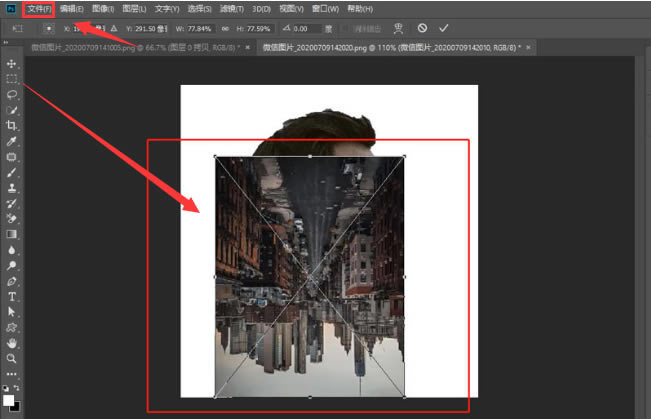
3.接着,在界面右侧将图层的混合模式选项修改为滤色 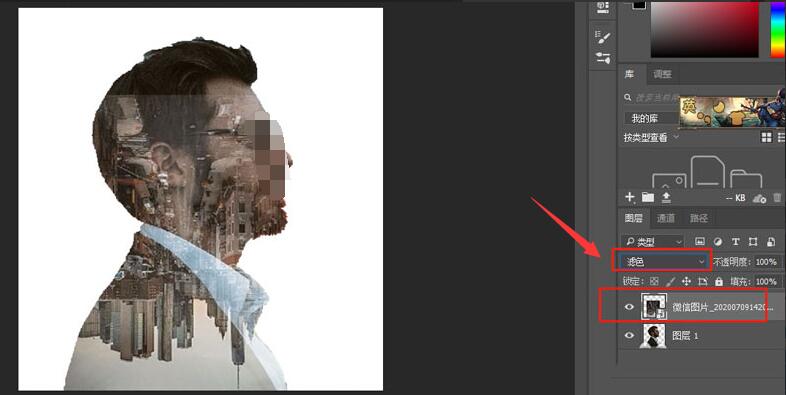
4.最后,鼠标右键点击图层,创建剪贴蒙版即可 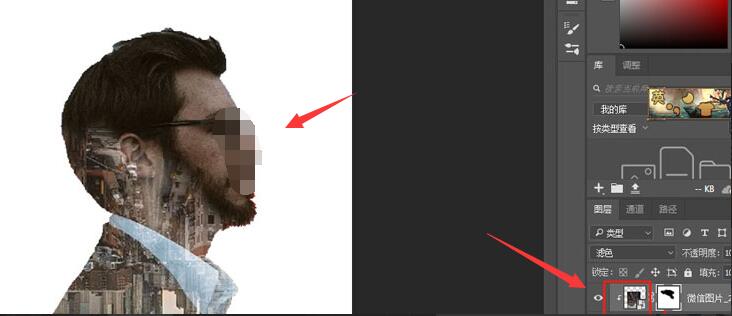
以上就是小编带来的ps制作图片双重曝光效果方法,感兴趣的小伙伴不要错过哦。 学习教程快速掌握从入门到精通的电脑知识 |
温馨提示:喜欢本站的话,请收藏一下本站!
本站发布的Win7纯净版系统、Win10纯净版和XP纯净版系统仅为个人学习测试使用,请在下载后24小时内删除,不得用于任何商业用途,否则后果自负,请支持购买微软正版软件!
本站所有资源全部来自于网络资源,如侵犯到您的权益,请及时通知我们(),我们会及时处理.
Copyright © 2018-2020 萝卜系统下载站 手机站 关于本站
