
|
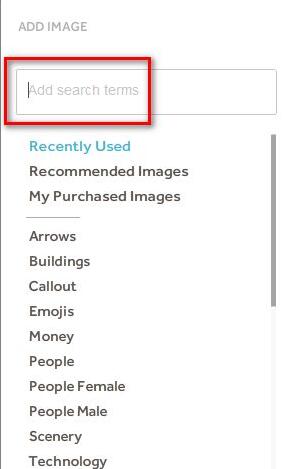
本站电脑知识提供应用软件知识,计算机网络软件知识,计算机系统工具知识,电脑配置知识,电脑故障排除和电脑常识大全,帮助您更好的学习电脑!不为别的,只因有共同的爱好,为软件和互联网发展出一分力! 非常多的朋友在使用VideoScribe这款软件,那么VideoScribe如何添加系统图片呢?想必很多朋友都很想知道,那么今天小编就将具体的添加方法如下哦。 首先,打开进入videoscribe。点击create a new scribe。  然后,进入工作区之后,在右下方点击导入图片。  可以在上方的搜索框通过关键字进行图片的搜索。 同时也可以直接在下方图片的分类中查找。 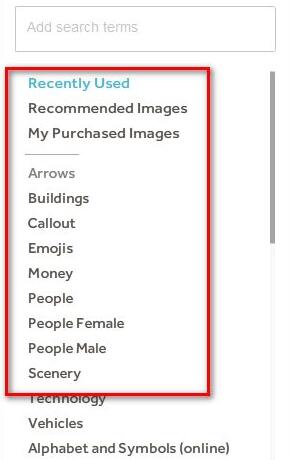 随便点击一个分类。 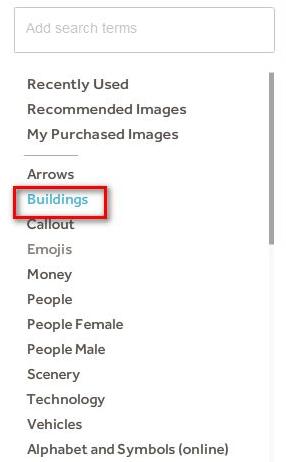 在右侧选择一张图片。 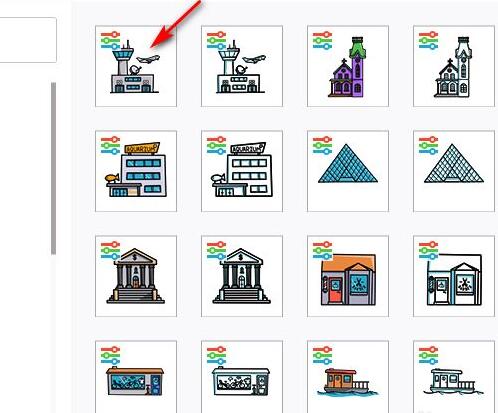 这时候图片就自动加载进来了。 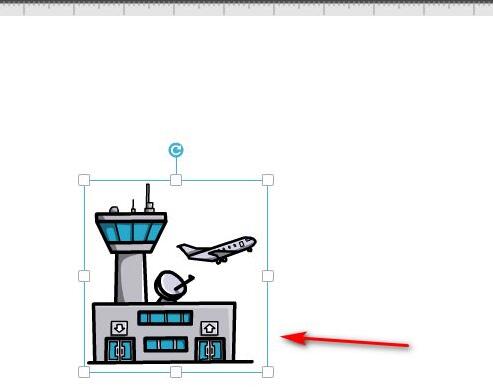 以上就是小编带来的VideoScribe添加系统图片方法想,希望可以帮助到有需要的朋友哦。 学习教程快速掌握从入门到精通的电脑知识 |
温馨提示:喜欢本站的话,请收藏一下本站!
本站发布的Win7纯净版系统、Win10纯净版和XP纯净版系统仅为个人学习测试使用,请在下载后24小时内删除,不得用于任何商业用途,否则后果自负,请支持购买微软正版软件!
本站所有资源全部来自于网络资源,如侵犯到您的权益,请及时通知我们(),我们会及时处理.
Copyright © 2018-2020 萝卜系统下载站 手机站 关于本站
