
|
小米路由器 是小米公司三大主要产品之一(手机、电视、路由器),以互联网思维改变传统行业的又一力作。它实现了类似NAS的功能,解决传统路由器上网慢、设置复杂等痛点。小米路由器成为移动互联网时代的家庭娱乐数据中心、智能家庭网络中心。 在本文中,将给大家详细的介绍,用电脑设置小米路由器4上网的方法。 如果你是新手用户,用电脑设置小米路由器4上网的时候,建议按照下面的步骤顺序进行操作。 1、正确连接路由器 2、设置电脑ip地址 3、设置路由器上网 4、检查设置是否成功 重要提示: (1)、小米路由器4还可以用手机浏览器、app软件来设置上网,具体的操作步骤请阅读教程 小米路由器4手机怎么设置? 小米路由器4 app怎么设置? (2)、如果你的小米路由器4可以上网,现在需要设置密码,那么请阅读下面的文章查看具体步骤。 小米路由器4怎么设置密码? (3)、如果你的小米路由器4,已经进行了初始化设置(使用过了),请先把它恢复出厂设置,然后再按照本文的方法设置上网。 可以阅读下面的文章,查看恢复出厂设置的操作步骤。 小米路由器4怎么恢复出厂设置? 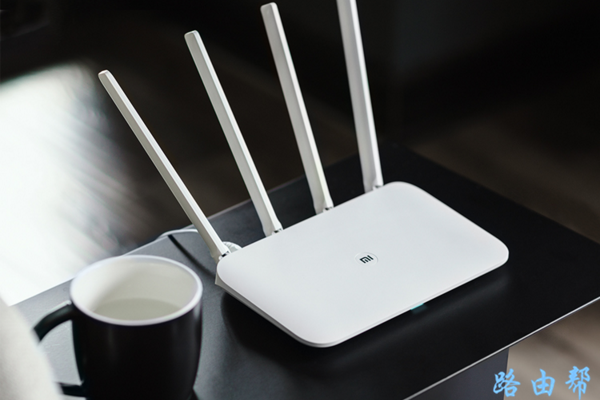 第一步、正确连接路由器小米路由器4上有3个网线接口,1个 Internet接口(蓝色接口),2个LAN接口(黑色接口),请按照下面的方式进行连接。 1、把从光猫上接出来的网线,插在小米路由器4的Internet接口(蓝色接口)。 PS:如果你家的宽带没有用到猫,那就把入户的宽带网线,插在小米路由器4的Internet接口。 2、如果你家里有电脑,连接到2个LAN接口(黑色接口)中任意一个即可。 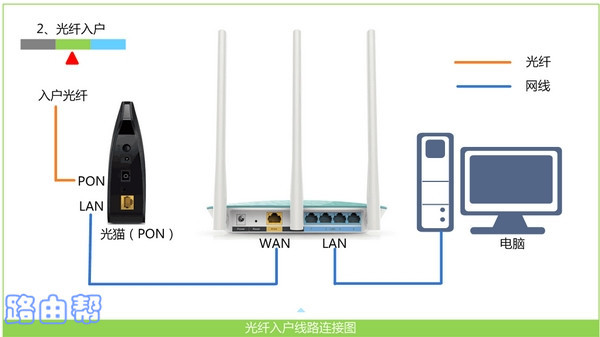 重要说明: (1)、电脑、路由器、猫(宽带网线) 按照上诉方式连接后,你的电脑不能上网,这是正常现象。待路由器设置成功后,电脑自动就能上网的。 (2)、新手用户请注意,记住这一点:用电脑设置路由器的时候,不需要电脑可以上网。 如果你想弄明白,电脑不能上网,也可以设置路由器的原理,请你自己百度搜索:局域网,查看百度百科,会有详细的介绍,本文不展开介绍这个问题。 第二步、设置电脑ip地址电脑中的ip地址,可以设置成自动获得(动态ip),也可以设置成 固定ip。如果你是新手,对电脑操作不熟悉,那么建议直接把电脑的ip地址,设置成 自动获得(动态ip),如下图所示。 你可以根据下面文章中介绍的方法,来检查、设置自己电脑中的ip地址。 动获得ip地址怎么设置?电脑自 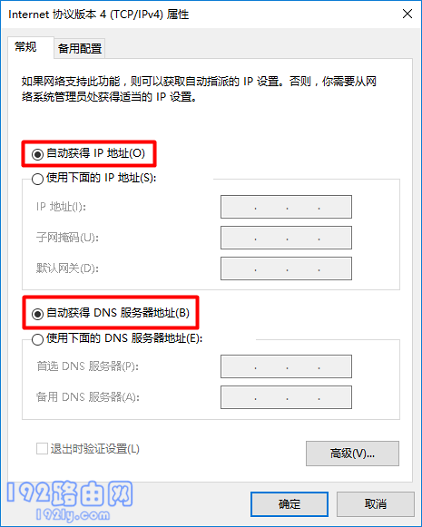 第三步、设置路由器上网1、在电脑浏览器中输入:192.168.31.1 或者 miwifi.com ,可以打开小米路由器4的设置界面 ——> 然后点击设置页面中的:同意、继续 按钮,如下图所示。 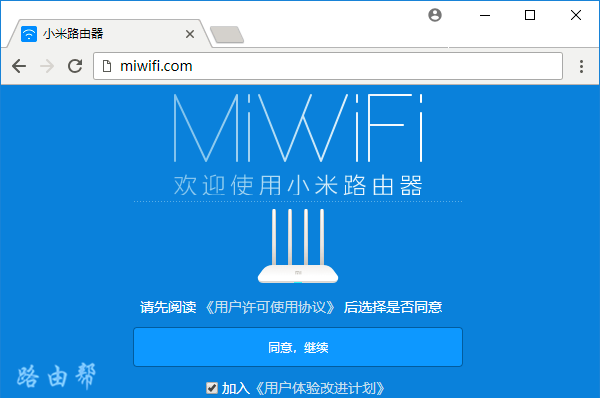 重要提示: 如果在浏览器中输入:192.168.31.1 或者 miwifi.com 之后,打不开小米路由器4的设置界面。可以先阅读下面的文章,查看打不开设置界面的解决办法。 m打不开怎么办?miwifi.co 192.168.31.1打不开怎么办? 2、此时,小米路由器4会自动检测你家宽带的上网方式,等待几秒钟,根据检测结果设置上网参数。 (1)、如果检测到上网方式是:PPPoE拨号 ——>系统会提示你,在页面中填写你家宽带的 宽带账号(上网用户名)、宽带密码(上网密码),如下图所示。 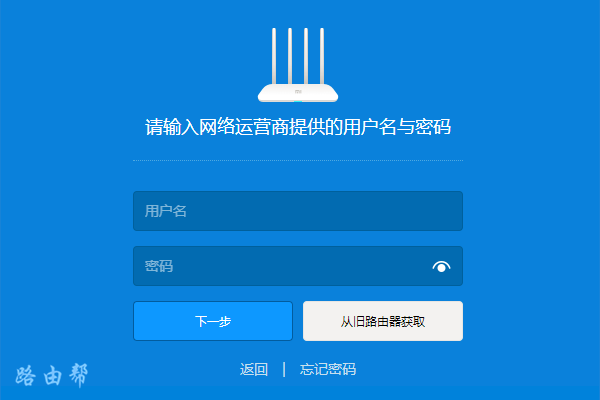 温馨提示: 如果忘记了宽带账号、宽带密码,可以拨打运营商的客服电话,联系客服MM进行查询。 如果你家的旧路由器可以上网,那么可以点击页面中的:从旧路由器获取 这个选项,然后根据页面提示操作,从旧路由器中获取 宽带账号、宽带密码。 (2)、如果系统检测到上网方式是:DHCP上网(动态IP上网),不会不出现设置上网参数的页面,会直接跳转到设置WiFi名称和密码的界面。 3、设置小米路由器4的 WiFi名称、WiFi密码,如下图所示。 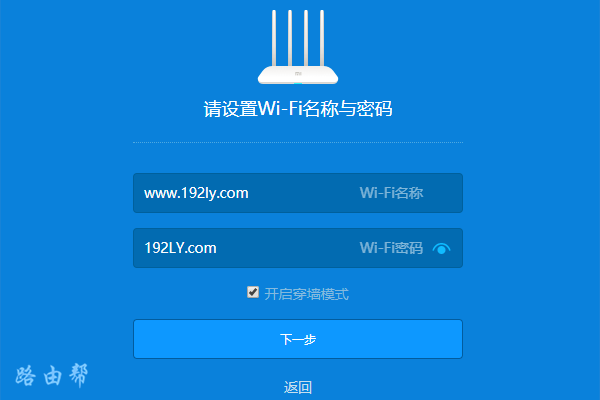 温馨提示: (1)、WiFi名称设置成中文的时候,需要你的手机、笔记本电脑、平板电脑 等无线设备,支持中文名称的wifi,才能搜索、连接到中文的wifi上网。 (2)、为了避免你的wifi被蹭网,WiFi密码建议用:大写字母+小写字母+数字+符号 的组合来设置,并且密码的长度要大于8位。 4、选择你的小米路由器4的使用位置 ——> 然后设置一个 管理密码,如下图所示。 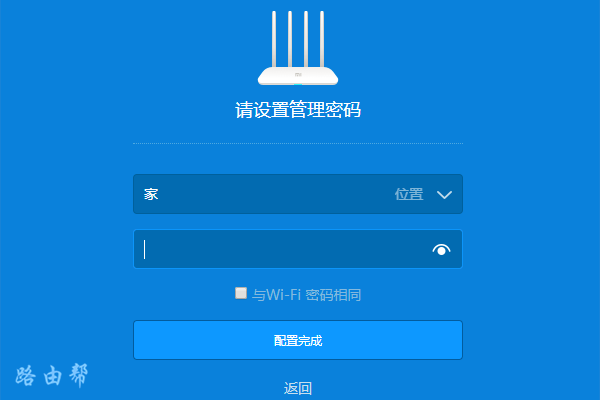 温馨提示: 如果你想把 WiFi密码设置成管理密码,只需要勾选:与Wi-Fi密码相同 这个选项即可,如下图所示。 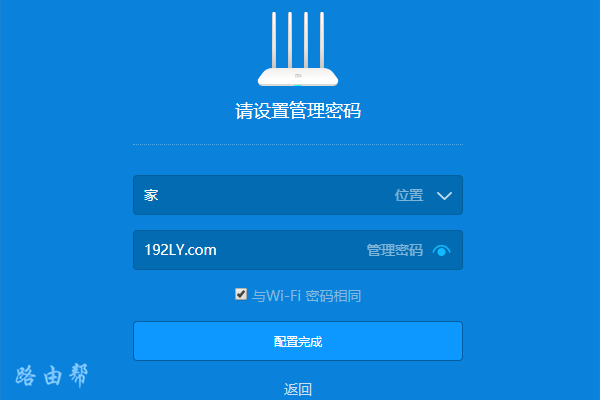 5、出现如下图所示的界面时,表示路由器已经设置成功了,点击:下一步。 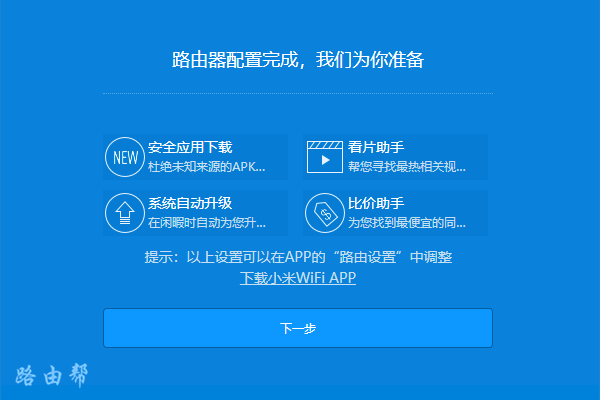 然后会出现下图所示的界面  第四步、检查设置是否成功1、如果上一步的设置界面,直接点击:管理后台 这个选项,就可以进入小米路由器4的管理页面。 如果已经关闭了设置界面,在浏览器中重新输入:192.168.31.1 或者 miwifi.com 可以打开登录界面 ——> 然后输入 管理密码,就可以登录到管理界面了,如下图所示。  2、如果在 路由状态 选项下,是下图所示的信息,说明小米路由器4设置成功,现在可以正常上网。 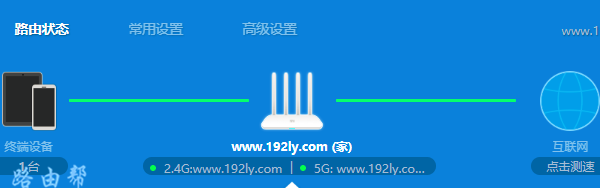 如果在 路由状态 选项下,有一个红色的X,表示你的小米路由器4还不能上网,如下图所示。 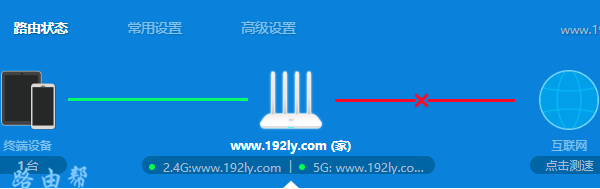 重要提示: 当你的小米路由器4不能上网的时候,建议仔细检查相关的设置步骤,也可以阅读下面的文章,查看不能上网时应该排查的地方。 小米路由器4连不上网怎么办? 全新的小米路由器不仅让你更稳定快速地连接无线网络,更可以让家中的智能设备连接在一起。 |
温馨提示:喜欢本站的话,请收藏一下本站!
本站发布的Win7纯净版系统、Win10纯净版和XP纯净版系统仅为个人学习测试使用,请在下载后24小时内删除,不得用于任何商业用途,否则后果自负,请支持购买微软正版软件!
本站所有资源全部来自于网络资源,如侵犯到您的权益,请及时通知我们(),我们会及时处理.
Copyright © 2018-2020 萝卜系统下载站 手机站 关于本站
