
|
路由器(Router)是连接两个或多个网络的硬件设备,在网络间起网关的作用,是读取每一个数据包中的地址然后决定如何传送的专用智能性的网络设备。 本文介绍了腾达(Tenda)4G300便携式无线路由器上,无线WiFi(包括无线名称、无线密码)的设置方法;腾达4G300便携式无线路由器,在出厂时默认已经启用了无线功能,并且是未加密的,无线终端可以直接连接到4G300的无线网络。没有密码的无线网络,非常容易被其他人盗用;因此,强烈建议用户给无线网络设置安全、复杂的密码。 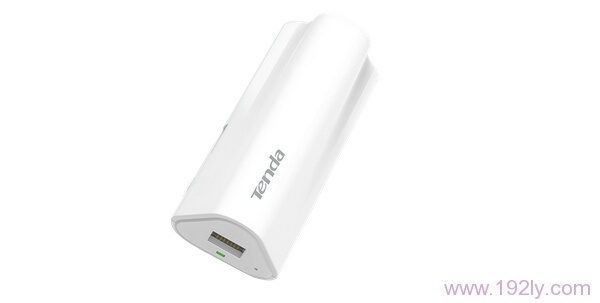 步骤一、无线连接到腾达4G3001、右键点击“无线网络连接”,选择“查看可用的无线连接” 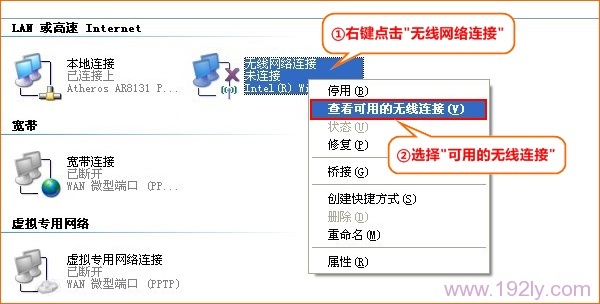 2、选中名为Tenda_XXXXXX的无线网络(X为4G300背面MAC地址的后六位),点击“连接”  步骤二、无线WiFi设置1、在浏览器地址栏中输入:192.168.2.1并按下键盘上的回车(Enter)键,在跳转的页面中输入密码:admin——>点击“登录”。(如果192.168.2.1打不开,请阅读:腾达(Tenda)无线路由器192.168.2.1打不开的解决办法) 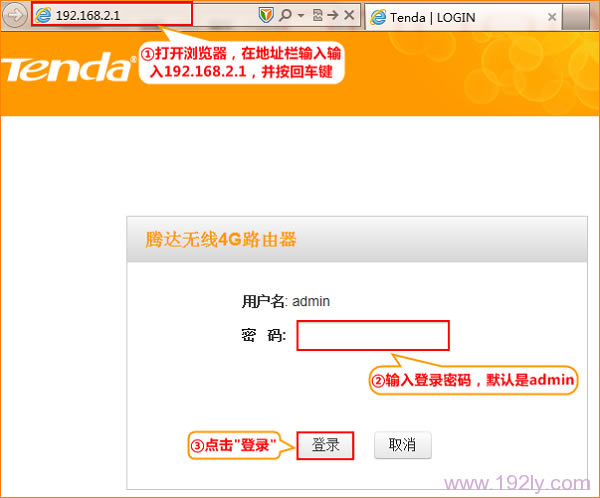 2、无线名称设置:点击“无线设置”——>“无线基本设置”——>修改“SSID”——>点击“保存”。 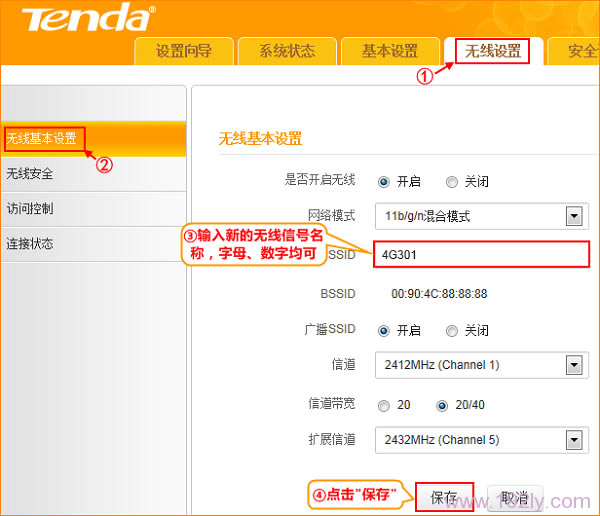 3、无线密码设置:点击“无线设置”——>“无线安全”——>“安全模式”选择:WPA-PSK——>“WAP加密规则”选择:AES——>设置“密钥”——>点击“保存”。 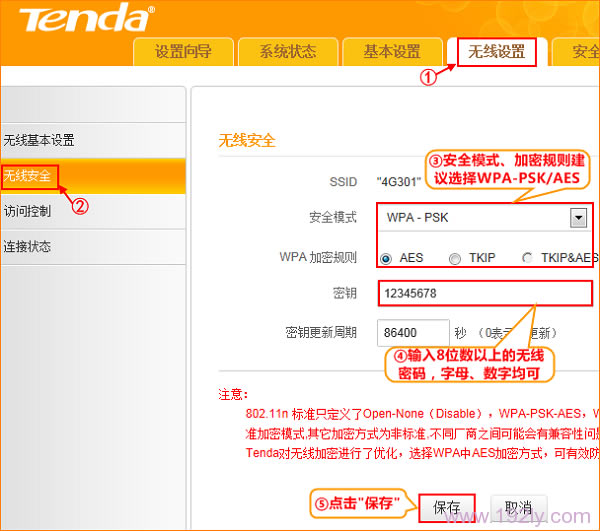 注意问题 (1)、“SSID”就是无线网络名称,建议用字母、数字设置,最好不要用中文;因为部分无线设备不支持中文,即搜索不到中文名称的无线信号。 (2)、无线密码建议用字母、数字、大小写的组合进行设置,并且密码长度不得少于8位,以便保证无线网络的安全。 (3)、修改无线网络名称或者无线密码后,无线连接会断开,需要重新扫描连接。 相关阅读腾达(Tenda)4G300便携式无线路由器家用模式上网设置 腾达(Tenda)4G300便携式无线路由器信号放大设置 腾达(Tenda)4G300便携式路由器固定(静态)IP上网设置 腾达(Tenda)无线路由器设置完成后上不了网 如何查看腾达无线路由器是否有人蹭网? 腾达(Tenda)无线路由器防蹭网设置 腾达路由器限制网速的设置方法 路由器不仅让你更稳定快速地连接无线网络,更可以让家中的智能设备连接在一起。 |
温馨提示:喜欢本站的话,请收藏一下本站!
本站发布的Win7纯净版系统、Win10纯净版和XP纯净版系统仅为个人学习测试使用,请在下载后24小时内删除,不得用于任何商业用途,否则后果自负,请支持购买微软正版软件!
本站所有资源全部来自于网络资源,如侵犯到您的权益,请及时通知我们(),我们会及时处理.
Copyright © 2018-2020 萝卜系统下载站 手机站 关于本站
