
|
路由器(Router)是连接两个或多个网络的硬件设备,在网络间起网关的作用,是读取每一个数据包中的地址然后决定如何传送的专用智能性的网络设备。 本文介绍了腾达(Tenda)FH903路由器上,无线网络(WiFi)密码和名称的设置与修改方法。不少用户担心自己的无线WiFi密码被破解,无线网络被盗用;其实,只要正确、合理的设置无线WiFi密码,绝大多数的蹭网卡、蹭网软件是无法破解的。 第一步:在浏览器输入192.168.0.1 回车——>输入默认密码:admin——>点击“确定”。(如果192.168.0.1打不开,请点击阅读:腾达路由器192.168.0.1打不开的解决办法)  第二步、点击“高级设置”  第三步:点击“无线设置”——>“无线基本设置”——>在“无线信号名称(主SSID)”后输入新的无线WiFi名称——>点击“确定”——>在弹出的界面中,再次点击“确定”。 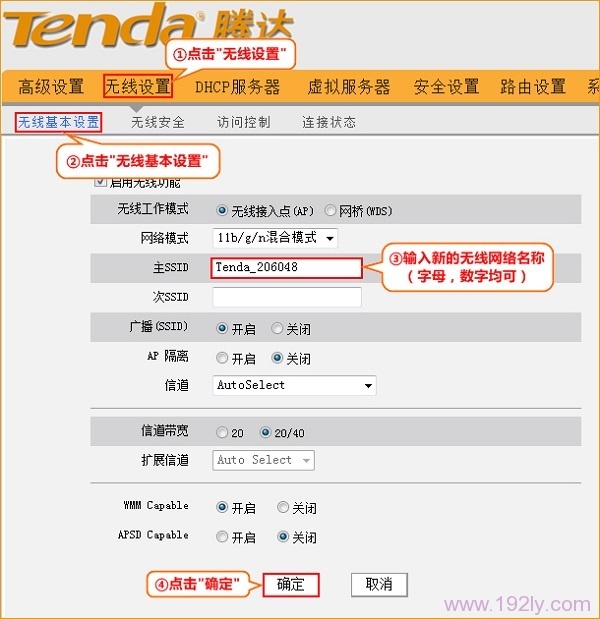 第四步:点击“无线设置”——>“无线安全”——>“WPS设置”选择:禁用——>“安全模式”选择:WPA-PSK(推荐)——>“WPA加密规则”选择:AES(推荐)——>在“密码”后设置新的无线WiFi密码——>点击“确定”——>在弹出的界面中,再次点击“确定”。 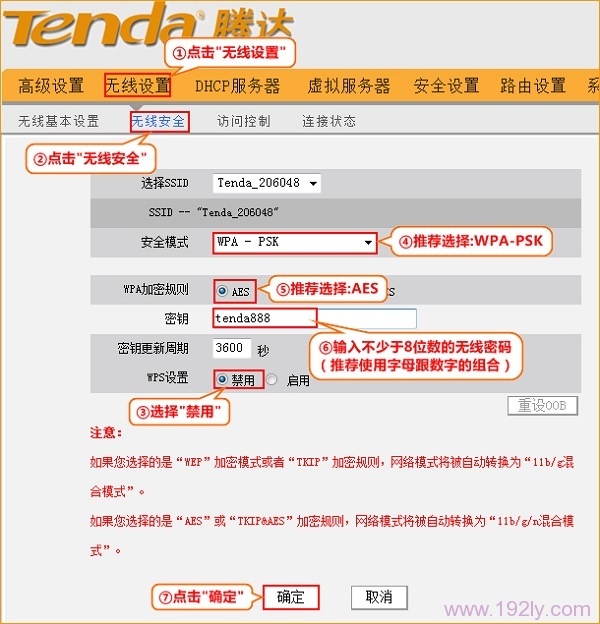 注意问题: (1)、修改无线密码之前,一定要先禁用wps设置,才能选择安全模式。 (2)、为了网络不被蹭网,安全模式强烈建议选择WPA-PSK,加密规则选择AES,密码至少为8个数字和字母的组合。 (3)、无线WiFi名称,建议用字母、数字组合设置,不要使用中文;因为有些手机、笔记本的无线网卡不支持中文,出现搜索不到中文WiFi名称的情况。 (4)、修改无线网络名称或者无线密码后,无线连接会断开,需要重新扫描连接。 (5)、请不要使用WiFi共享精灵、WiFi万能密码这些蹭网软件;因为这些蹭网软件,会把你的无线WiFi密码分享出去,造成WiFi密码泄漏,无线网络被盗用。请记住,天下没有免费的午餐,自己不使用蹭网软件,也是对自己无线网络的一种保护措施。 腾达(Tenda)FH903路由器怎么设置 路由器设置好了但是连接不上网的解决办法 如何查看腾达无线路由器是否有人蹭网? 腾达(Tenda)无线路由器防蹭网设置 腾达路由器限制网速的设置方 路由器不仅让你更稳定快速地连接无线网络,更可以让家中的智能设备连接在一起。 |
温馨提示:喜欢本站的话,请收藏一下本站!
本站发布的Win7纯净版系统、Win10纯净版和XP纯净版系统仅为个人学习测试使用,请在下载后24小时内删除,不得用于任何商业用途,否则后果自负,请支持购买微软正版软件!
本站所有资源全部来自于网络资源,如侵犯到您的权益,请及时通知我们(),我们会及时处理.
Copyright © 2018-2020 萝卜系统下载站 手机站 关于本站
