
|
路由器(Router)是连接两个或多个网络的硬件设备,在网络间起网关的作用,是读取每一个数据包中的地址然后决定如何传送的专用智能性的网络设备。 问:TP-Link TL-WR881N路由器怎么设置无线wifi?我家路由器型号是TP-Link TL-WR881N,想重新设置下无线wifi名称、无线wifi密码,但是不知道如何操作,请帮帮我。 答:不管是什么品牌、什么型号的无线路由器,要设置或者修改无线wifi名称、无线wifi密码,都需要先登录到这台路由器的设置界面,然后找到“无线设置”选项,就可以设置WiFi密码、WiFi名称了。 下面本文会详细介绍TP-Link TL-WR881N路由器,设置或者修改无线WiFi名称、无线WiFi密码的操作步骤: 1、登录到设置界面(1)、V1版本TL-WR881N路由器在浏览器中输入:192.168.1.1——>“用户名”、“密码”都输入:admin——>点击“确定”,登录到设置界面 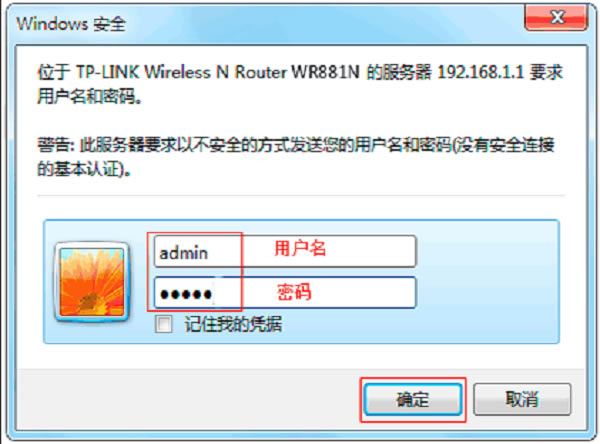 (2)、V2版本TL-WR881N路由器在浏览器中输入192.168.1.1 或者 tplogin.cn——>输入“管理员密码”,登录到设置界面。  重要说明: (1)、目前TP-Link TL-WR881N路由器,有V1、V2共2个硬件版本。可以在该路由器底部标签中查看到,Ver 后面的就是硬件版本,如下图所示。 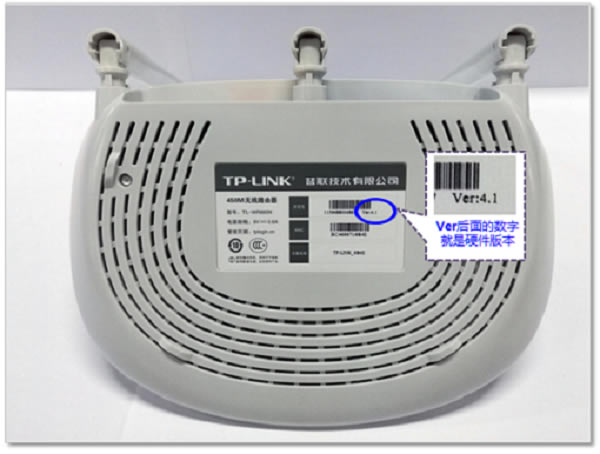 (2)、V2版本TL-WR881N路由器的“管理员密码”,是第一次设置这台TL-WR881N路由器时,用户自己创建的。 如果忘记了“管理员密码”,是没有办法登录到设置界面,修改wifi名称、wifi密码的。 此时,唯一解决办法是把这台TP-Link TL-WR881N路由器恢复出厂设置;恢复出厂设置后,重新设置管理员密码,重新设置路由器上网,重新设置无线wifi名称和密码。 2、设置无线wifi(1)、设置wifi名称点击“无线设置”——>“基本设置”——>设置“SSID号”——>点击“保存”。  重要说明: “SSID号”,就是TP-Link TL-WR881N路由器上的无线wifi名称。不要用中文汉字来设置,请用字母、数字进行设置。 (2)、设置wifi密码点击“无线设置”——>“无线安全设置”——>选择“WPA-PSK/WPA2-PSK”——>设置“PSK密码”——>点击“保存”。  重要说明: “PSK密码”就是无线wifi密码,建议用大写字母+小写字母+数字+符号的组合来设置,并且密码长度要大于8位。这样设置后,wifi密码不会被破解。
TP-Link TL-WR881N路由器设置教程 ? TP-Link TL-WR881N管理员密码(默认密码)是多少? 路由器不仅让你更稳定快速地连接无线网络,更可以让家中的智能设备连接在一起。 |
温馨提示:喜欢本站的话,请收藏一下本站!
本站发布的Win7纯净版系统、Win10纯净版和XP纯净版系统仅为个人学习测试使用,请在下载后24小时内删除,不得用于任何商业用途,否则后果自负,请支持购买微软正版软件!
本站所有资源全部来自于网络资源,如侵犯到您的权益,请及时通知我们(),我们会及时处理.
Copyright © 2018-2020 萝卜系统下载站 手机站 关于本站
