|
路由器(Router)是连接两个或多个网络的硬件设备,在网络间起网关的作用,是读取每一个数据包中的地址然后决定如何传送的专用智能性的网络设备。 昨晚有位网友,在微信上咨询鸿哥,问我怎么用手机登录192.168.1.1修改wifi密码。 用手机修改wifi密码的方法,鸿哥之前已经写了文章进行介绍的; 不过既然又有用户问到了这个问题,那么鸿哥就再次把设置步骤详细的介绍下。 重要提示: 如果你的路由器还不能上网,需要用手机设置它上网;建议阅读下面的教程,查看设置步骤。 路由器?手机怎么设置无线
第一步、查看登录地址1、不同的路由器,登录地址可能不一样;所以,建议大家,先确定下你自己路由器的登录地址。 2、一台路由器的登录地址,可以在该路由器底部标贴中查看。 PS:鸿哥用来演示的这台路由器,它的登录地址是:falogin.cn ,如下图所示。 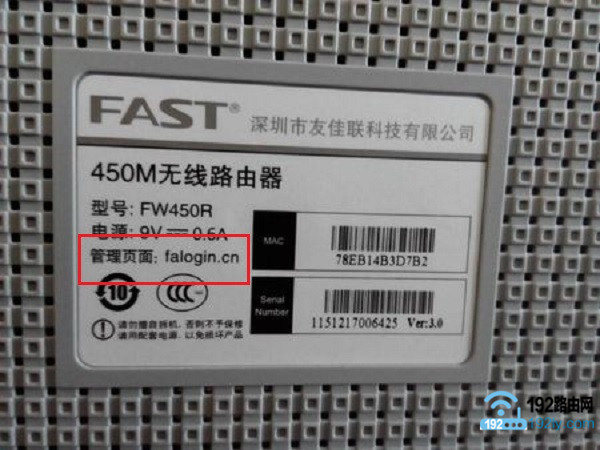 温馨提示: (1)、路由器标贴中,管理页面、管理地址、登录地址、路由器IP等选项后面的参数,就是路由器的登录地址。 (2)、如果你确定自己路由器的登录地址是:192.168.1.1,那么可以忽略这个步骤。 第二步、连接无线信号接着,需要让你的手机,连接到需要修改密码的这个wifi信号。 本文演示的时候,鸿哥需要修改 www.192ly.com 这个wifi信号的密码; 则我的手机,一定要先连接到 www.192ly.com 这个wifi信号才可以。 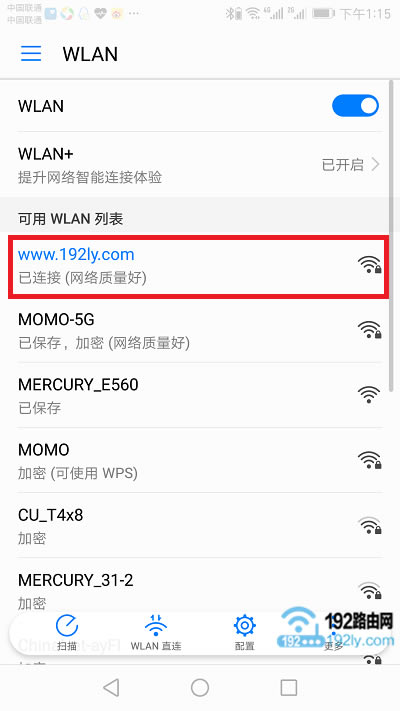 第三步、登录设置界面在手机浏览器中输入:登录地址,打开登录界面——>输入正确的:管理员密码(登录密码),就可以登录到路由器的设置界面了。 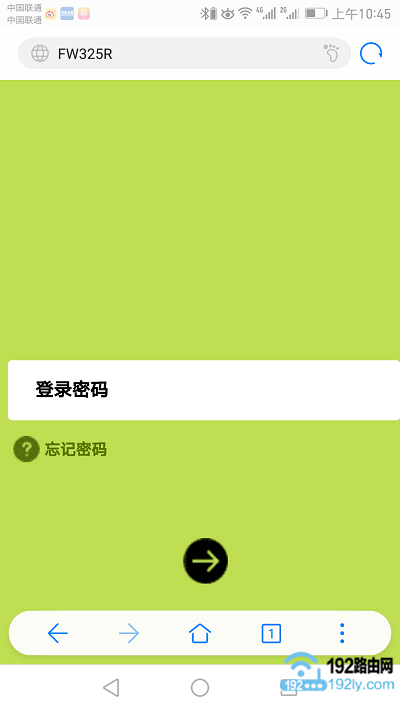 重要提示: (1)、如果在手机浏览器中输入:登录地址 后,打不开路由器的登录界面。 遇到这个问题的同学,请阅读下面的教程,查看解决办法。 怎么办?手机打不开路由器设置界面 (2)、打开登录界面后,但是你不记得管理员密码(登录密码)了,不能登录到设置界面。 这种情况下,鸿哥很遗憾的告诉你,现在只能够把你的路由器恢复出厂设置,然后重新设置上网、重新设置wifi密码、重新设置登录密码。 如果不知道如何把路由器恢复出厂设置,请阅读下面的文章,查看详细的操作步骤。 出厂设置?无线路由器怎么恢复 恢复出厂设置后,如果不知道如何重新设置路由器,可以阅读下面的教程,查看设置方法。 ?(电脑)无线路由器怎么设置 无线路由器?手机怎么设置 第四步、修改wifi密码在路由器的设置页面中,找到、打开 无线设置 或者 Wi-Fi设置 的选项,就可以修改wifi密码了。 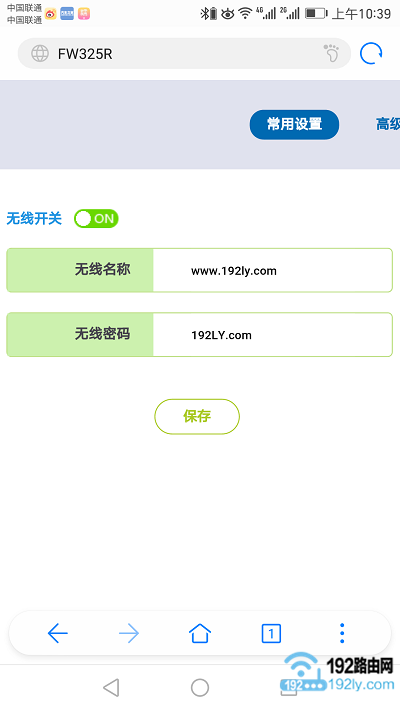 重要提示: wifi密码,建议大家用:大写字母+小写字母+数字+符号 的组合来设置,并且密码长度大于8位。 问题总结:(1)、确定登录地址 并不是所有路由器的登录地址都是:192.168.1.1;所以,第一个步骤,是建议大家查看、确定下你自己路由器的登录地址信息。 (2)、连接无线信号 需要修改哪一个wifi信号的密码,手机就需要连接到这个wifi信号,请各位同学记住这一点。 (3)、登录设置界面 在这个步骤中,很多同学容易遇到以下2个问题: 打不开登录界面 忘记管理员密码 这2个问题的解决办法,鸿哥在第三步的重要提示中,给出了对于的解决方案。 (4)、修改wifi密码 在路由器的设置界面中吗,找到 无线设置 或者 Wi-Fi设置 ,就可以修改wifi密码了。 路由器不仅让你更稳定快速地连接无线网络,更可以让家中的智能设备连接在一起。 |
温馨提示:喜欢本站的话,请收藏一下本站!
本站发布的Win7纯净版系统、Win10纯净版和XP纯净版系统仅为个人学习测试使用,请在下载后24小时内删除,不得用于任何商业用途,否则后果自负,请支持购买微软正版软件!
本站所有资源全部来自于网络资源,如侵犯到您的权益,请及时通知我们(),我们会及时处理.
Copyright © 2018-2020 萝卜系统下载站 手机站 关于本站