
|
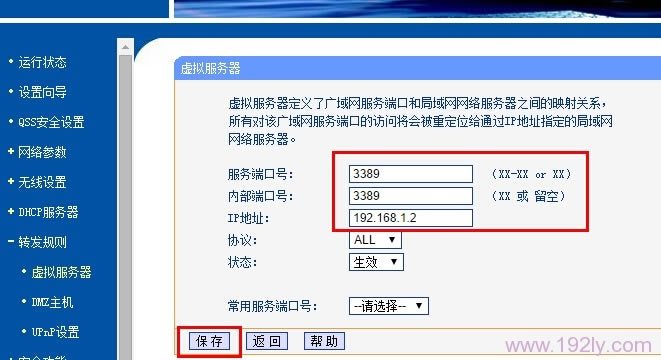
TP-LINK路由器是经典的11n无线路由器,集有线无线于一体,符合802.11n(Draft 2.0)标准。采用MIMO技术,可提供更好的无线传输性能、稳定性和无线覆盖范围。同时采用CCA技术,能自动避开频道干扰并充分利用频道捆绑优势。 本文介绍了TP-Link TL-WDR7500路由器上,端口转发的设置方法;端口转发有叫做端口映射、虚拟服务器,其作用是把访问到路由器WAN口的请求转发(映射)到局域网中的计算机上。 步骤一:需求分析小王在公司上班时,想通过远程桌面访问家中的电脑;但家中的电脑是连接路由器上网的,输入路由器的WAN口IP地址后,无法访问到计算机。 解决办法:在小王家中的路由器上设置端口转发规则,把远程桌面的请求转发到内部的计算机上就可以了。 温馨提示: 1、远程桌面使用的端口号是:3389. 2、用户自己在设置端口映射时,首先应该弄清楚需要转发的端口号。端口号与使用的软件、服务有关,具体可以百度查询自己使用的服务的端口号。 步骤一:设置电脑IP在设置端口转发规则之前,需要把小王家中的电脑的IP地址设置固定,本例为192.168.1.2.如下图所示: 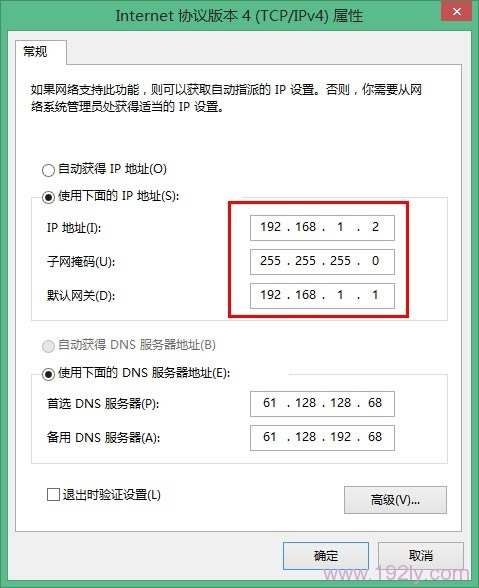 注意问题: 用户自己在设置电脑IP地址的时候,DNS服务器地址,请查看你的路由器的WAN口状态显示的信息来填写,如下图所示: 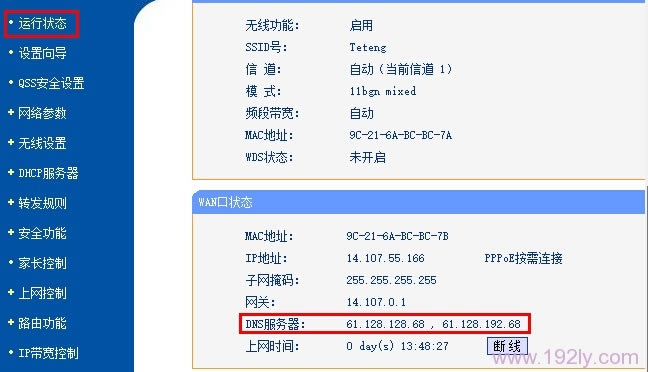 步骤二:设置器端口转发(虚拟服务器)1、在TL-WDR7500路由器的设置界面,点击“转发规则”——>“虚拟服务器”——>然后点击“添加新条目” 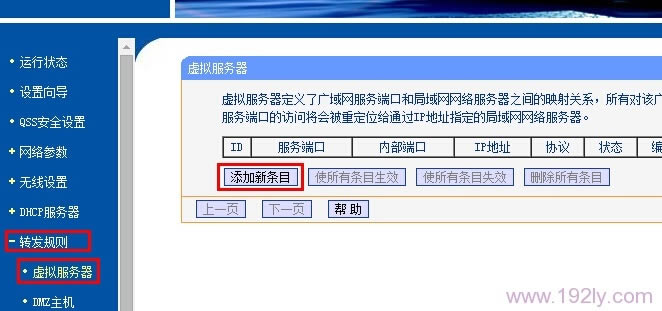 2、添加3389端口转发规则 “外部端口好”填写:3389——>“内部端口号”填写:3389——>“IP地址”填写:192.168.1.2——>“保存” 3、检查规则是否生效:点击点击“转发规则”——>“虚拟服务器”,查看刚才添加的规则状态。 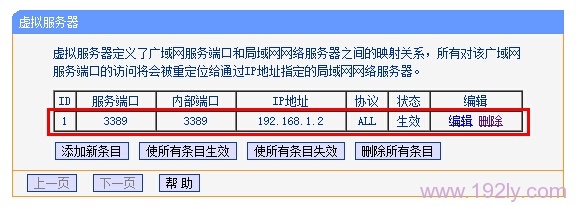 四、验证虚拟服务器设置打开计算机中的远程桌面连接程序,输入路由器WAN口IP地址,进行连接;如果可以访问到家中的电脑,说明设置成功。 注意问题: 如果您的宽带并非静态IP地址,可以在“动态DNS”中申请域名账号并在路由器中登录该 相关文章: 1、TP-Link无线路由器设置好了上不了网 2、怎么限制别人wifi网速 3、TP-Link路由器无线WiFi防蹭网设置 4、TP-Link TL-WDR7500无线路由器上网设置 5、TP-Link TL-WDR7500路由器无线密码和名称设置 6、TP-Link TL-WDR7500路由器限制网速(IP宽带控制)设置 7、TP-Link TL-WDR7500路由器作为交换机设置 8、TP-Link TL-WDR7500路由器5G无线WDS桥接设置 9、TP-Link TL-WDR7500路由器WDS桥接设置(2.4G无线) TP-LINK无线路由采用UFO幽浮外观,造型时尚;信号灵敏、界面友好、功能强大、安全放心。它性价比很高,适合家庭、学生、商务人士使用。 |
温馨提示:喜欢本站的话,请收藏一下本站!
本站发布的Win7纯净版系统、Win10纯净版和XP纯净版系统仅为个人学习测试使用,请在下载后24小时内删除,不得用于任何商业用途,否则后果自负,请支持购买微软正版软件!
本站所有资源全部来自于网络资源,如侵犯到您的权益,请及时通知我们(),我们会及时处理.
Copyright © 2018-2020 萝卜系统下载站 手机站 关于本站
