
|
腾达路由器是由腾达公司生产的一款路由器。腾达的科研技术始终位于业内前沿,引领着网络产品的技术方向。公司拥有一批优异的、创新的高科技人才,他们专注于研发拥有自主知识产权的“Tenda ”系列网络产品。产品包括无线系列、千兆有线系列、百兆有线系列,覆盖了包括无线AP、路由器、交换机、网卡、MODEM、光纤收发器等各类别,产品均已通过国家 3C、美国FCC、欧盟CE认证。 本文介绍了腾达(Tenda)F3无线路由器,动态IP上网的设置方法;动态IP上网,又叫做:自动获得IP地址上网、DHCP上网。在未使用路由器时,只需要把电脑IP地址设置为自动获得,并把宽带网线连接到电脑上,电脑就可以上网了。 一台全新(恢复出厂设置后)的腾达F3无线路由器,要实现动态IP上网,需要经过以下4个设置步骤:1、设置电脑IP地址;2、腾达F3路由器连接;3、动态IP上网设置;4、检查设置是否成功。 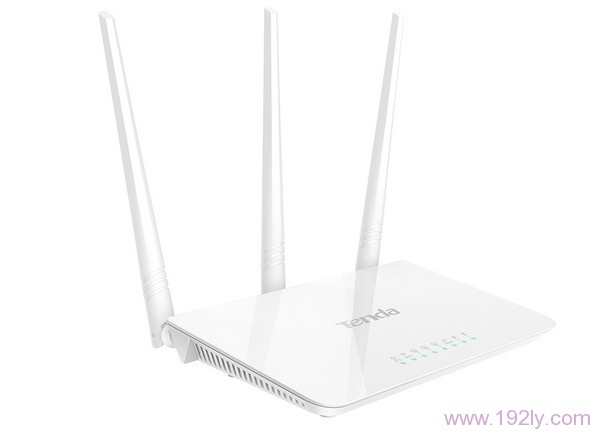 步骤一、设置电脑IP地址在设置腾达F3路由器的动态上网之前,需要先把电脑上的IP地址设置为自动获得(动态IP),如下图所示;如果不会设置,请点击阅读文章:电脑动态IP地址设置方法。  步骤二、腾达F3路由器连接1、光钎上网:请准备2根网线,一根网线用来连接光猫与腾达F3路由器的WAN接口;另一根网线用来连接腾达F3路由器上LAN(1/2/3/)中的任意一个接口与计算机。 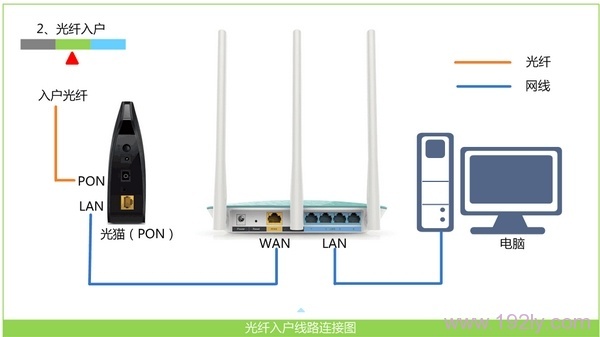 2、网线入户上网:请把入户网线连接到腾达F3路由器的WAN口;在准备一根较短的网线,网线一头连接电脑,另一头连接到腾达F3上LAN(1/2/3/)中的任意一个接口,如下图所示: 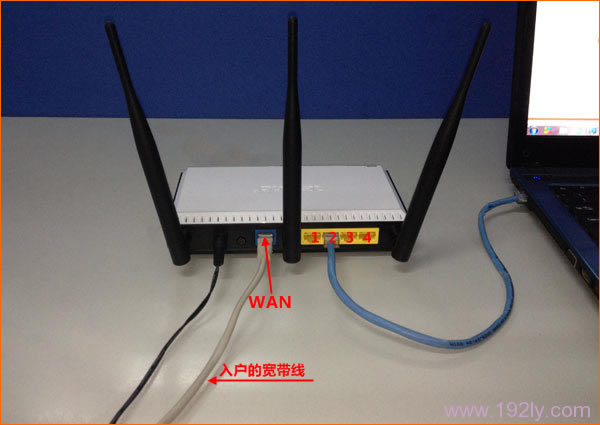 温馨提示: 腾达F3无线路由器正常工作状态时指示灯SYS闪烁,WAN口常亮或闪烁,LAN1/LAN2/LAN3口中与电脑相连的端口常亮或闪烁。 步骤三、动态IP上网设置1、在浏览器的地址栏中输入:192.168.0.1 按回车键,登录到腾达F3路由器的设置界面 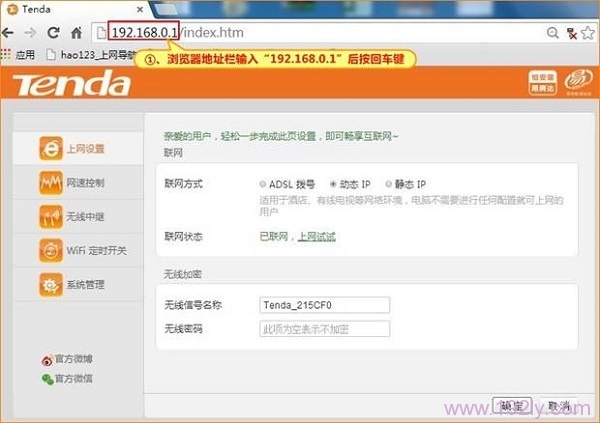 2、点击“上网设置”——>“联网方式”选择:动态IP——>设置“无线信号名称”、“无线密码”——>点击“确定”。 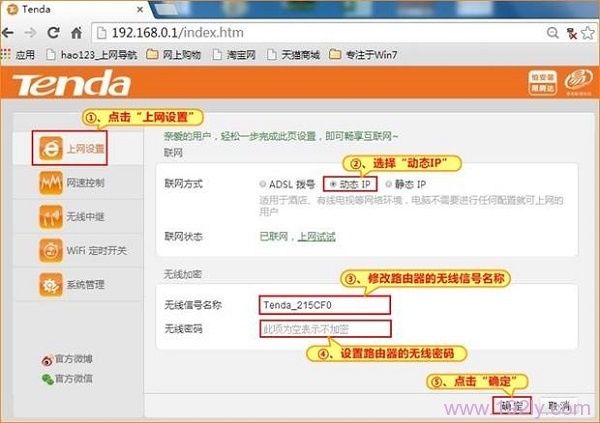 注意问题: (1)、无线信号名称,最好使用字母、数字来设置;不要使用中文,因为有的手机、笔记本等无线设备,不能够识别中文的无线信号,造成搜索不到WiFi信号的情况出现。 (2)、无线密码,请用字母、数字、大小写组合设置,且长度不得小于8位。 步骤四、检查设置是否成功点击“上网设置”——>查看“联网状态”,如果显示:已联网,说明腾达F3路由器的动态IP上网设置成功,电脑和无线设备可以正常通过F3路由器上网了。 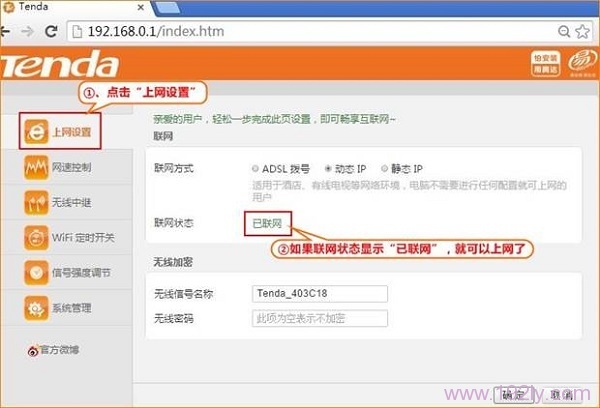 重要提示: 腾达F3路由器上选择:动态IP上网,有2种情况:1、用户办理的宽带类型是动态IP上网,也就是在未使用路由器的时候,只需要把宽带网线连接到电脑上,电脑就能上网。2、把腾达F3路由器连接到已经可以上网的路由器、交换机上网时,也应该选择动态IP上网;例如:从房东、邻居家的路由器上拉了一根网线过来。 相关阅读:腾达(Tenda)F3无线路由器ADSL拨号上网设置 “自强不息、勇于创新、诚实守信” 是腾达公司的企业精神, “超强价值、卓越品质、专业服务”是腾达公司的服务理念,腾达人将以此为信念,用对社会、对用户高度负责的态度,实现世界一流高科技企业的目标。 |
温馨提示:喜欢本站的话,请收藏一下本站!
本站发布的Win7纯净版系统、Win10纯净版和XP纯净版系统仅为个人学习测试使用,请在下载后24小时内删除,不得用于任何商业用途,否则后果自负,请支持购买微软正版软件!
本站所有资源全部来自于网络资源,如侵犯到您的权益,请及时通知我们(),我们会及时处理.
Copyright © 2018-2020 萝卜系统下载站 手机站 关于本站
