|
水星路由器是一个路由器品牌,具有强大的功能,是CPU处理器网络专用处理器,属于广域网络WAN端口2,处理效能是联机数Sessions5,000。集有线无线于一体,符合802.11n(Draft 2.0)标准。采用MIMO技术,可提供更好的无线传输性能、稳定性和无线覆盖范围。 在本文中,鸿哥将给大家介绍,使用笔记本电脑,设置水星MW310RE扩展无线信号的方法。 笔记本电脑设置水星MW310RE扩展无线信号的时候,应该按照下面的步骤来操作。 确定扩展的无线参数 连接扩展器无线信号 设置扩展器扩展信号 调整扩展器摆放位置 注意问题: (1)、水星官方,提供了使用手机设置水星MW310RE扩展器的视频教程,请点击观看: 手机设置视频水星MW310R扩展器 (2)、如果你的这台水星MW310RE无线扩展器,之前已经扩展了一个无线信号,现在你想用它来扩展另外一个无线信号。 这种情况下,鸿哥建议先把它恢复出厂设置,然后按照本文的方法重新进行设置。 如果不知道如何把水星MW310RE扩展器恢复出厂设置,可以阅读下面的教程,查看操作方法。 么恢复出厂设置?水星MW310RE扩展器怎 (3)、如果你家里面没有电脑,可以用手机来设置;手机设置水星MW310RE无线扩展器的方法,请阅读下面的教程了解详情。 手机怎么设置?水星MW310RE扩展器
第一步、确定扩展的无线参数首先,你应该明确,使用水星MW310RE扩展器,去扩展的无线信号名称、无线密码。 鸿哥在进行演示的时候,需要用水星MW310RE无线扩展器,去扩展的无线信号名称是:www.192ly.com ,无线信号密码是:192LY.com 第二步、连接扩展器无线信号接着,需要让你的笔记本电脑,连接到水星MW310RE扩展器的无线信号。只有当笔记本电脑,连接到MW310RE的无线信号后,才可以进行设置。 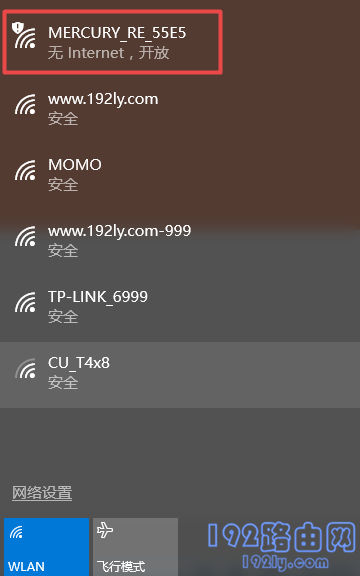 温馨提示: 新买的、恢复出厂设置的水星MW310RE扩展器,在接通电源后,会发射一个默认的无线信号。 这个默认无线信号的名称是:MERCURY_RE_XXXX(X表示字母或者数字,是一个变量);并且这个默认的无线信号没有加密,即没有密码。 第三步、设置扩展器扩展信号1、设置登录密码在笔记本电脑浏览器中输入:melogin.cn 打开设置界面——>然后先给水星MW310RE扩展器设置一个 登录密码,如下图所示。 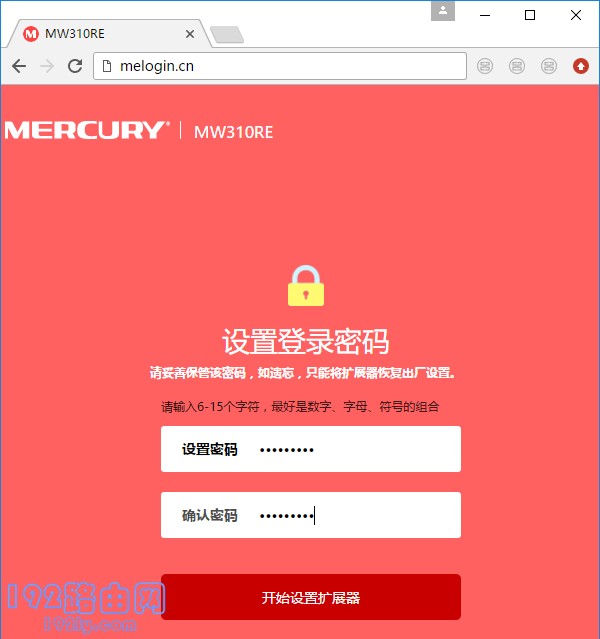 可能遇到的问题: 在浏览器中输入:melogin.cn 后,打不开设置界面。遇到这个问题的同学,请点击阅读教程: 打不开怎么办?水星扩展器melogin.cn 2、选择扩展的信号设置好登录密码后,水星MW310RE扩展器,会自动扫描附近的无线信号;等待几秒钟,在扫描的结果中,找到、选择需要扩展的无线信号名称。 在本例中,鸿哥需要扩展的无线信号名称是:www.192ly.com,所以我就选择 www.192ly.com? 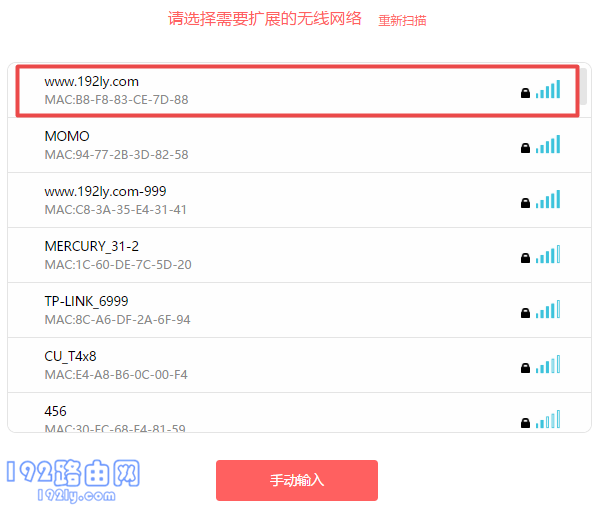 3、填写无线密码在弹出的页面中,填写被扩展无线信号的密码,如下图所示。 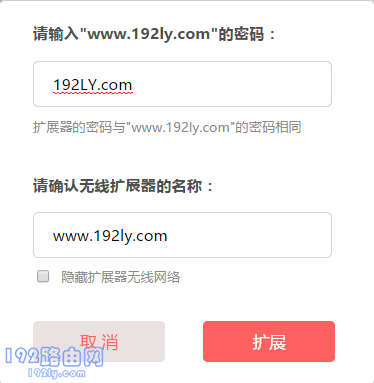 4、检查设置是否成填写好被扩展信号的密码后,系统会自动连接、扩展这个无线信号了。 此时,页面中会给出检查扩展无线信号是否成功的方法,主要就是观察扩展器的指示灯状态。 指示灯状态是:绿色、橙色常亮,表示扩展无线信号成功。 指示灯状态是:红色闪烁,表示正在扩展无线信号。 指示灯状态是:红色常亮,表示扩展无线信号失败。 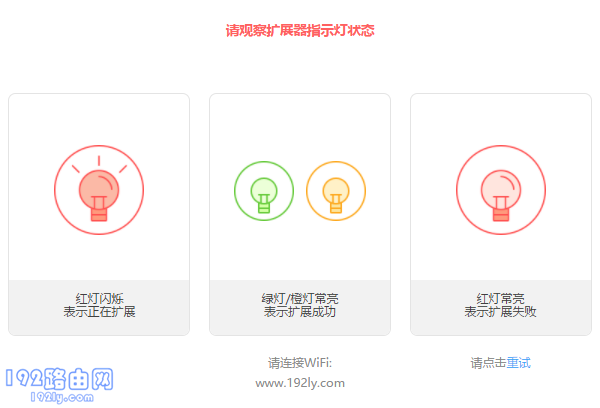 注意问题: 水星MW310RE扩展无线信号成功后,原来默认的无线信号会消失。水星MW310RE扩展器的无线名称、无线密码,默认与被扩展的信号、密码相同。 所以,这时候,需要让笔记本电脑,连接扩展后的无线信号(原来的无线信号)。 第四步、调整扩展器摆放位置当水星MW310RE扩展器的指示灯显示:绿色常亮 的时候,表示与主路由器之间的距离合适。 如果你MW310RE扩展器指示灯显示:橙色常亮,表示与主路由器之间的距离不合适,需要进行调整。直到指示灯显示:绿色常亮,就可以了。 全新的路由器不仅让你更稳定快速地连接无线网络,更可以让家中的智能设备连接在一起。 |
温馨提示:喜欢本站的话,请收藏一下本站!
本站发布的Win7纯净版系统、Win10纯净版和XP纯净版系统仅为个人学习测试使用,请在下载后24小时内删除,不得用于任何商业用途,否则后果自负,请支持购买微软正版软件!
本站所有资源全部来自于网络资源,如侵犯到您的权益,请及时通知我们(),我们会及时处理.
Copyright © 2018-2020 萝卜系统下载站 手机站 关于本站