
问:请问海康威视路由器怎么设置?求指教海康路由器设置步骤?
答:海康威视无线路由器型号从300M到2100M都有,从百兆接口到千兆接口也都有,不过在设置上区别不大。在本文本站就以目前海康最高端2100M的选路由器DS-3WR23-E这个型号为例,来分享有关海康路由器的设置教程。
准备工具:
- DS-3WR23-E路由器一台
- 智能手机或电脑一部
特别提醒:现在新装的宽带,大多都是光猫拨号的也就是说光猫带有路由功能,这时的海康威视无线路由器其实是作为二级路由使用的,情况适合大多数品牌。
1、海康路由器线路连接
以光猫入户的环境为例,连接方式:光猫LAN口(千兆口)---WAN口海康路由器LAN口--电脑或手机连接WiFi。
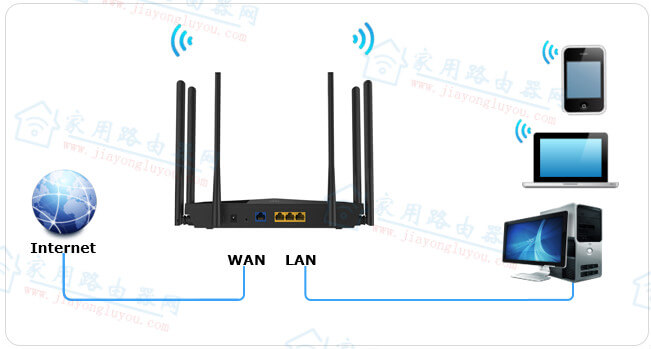
路由器组网拓扑图
2、连接海康路由器的网络
可以用电脑直接连接海康路由器的LAN口,也可以用用手机连接海康路由器的WiFi,这里本站以手机为例,如下图出现以“HIKVISION_XXXX”开头的WiFi就是海康路由器的,新的版本无默认WiFi密码,点击可以直接连接上。

海康威视路由器WiFi(未加密)
3、打开海康路由器设置界面
正常情况下手机会自动跳转到海康路由器的设置页面。如果没有跳转,可以打开手机上的浏览器,在浏览器地址栏输入192.168.0.1或http://hikvisionwifi.local,点击右侧“前往”类按钮打开海康路由器设置界面,如下图。
请点击“开始体验”,进行下一步设置。
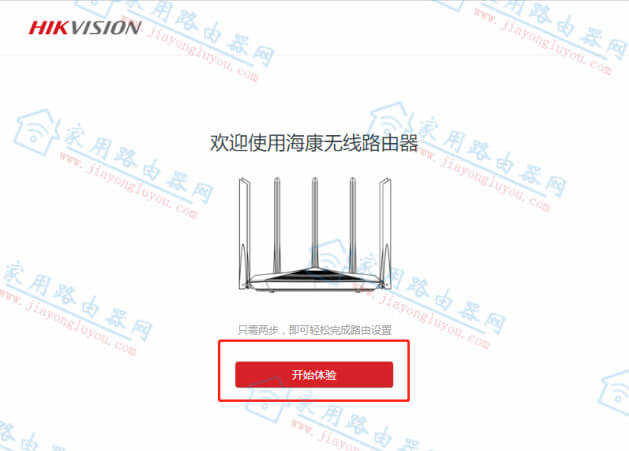
开始设置海康路由器进行下一步
4、设置上网方式
海康路由器会自动检测WAN口连接光猫的上网方式,前面提到了目前新装宽带的现状,都是以“动态IP上网”作为二级路由的多。
这里我们就以默认的动态IP模式为例,选择好动态IP后进行下一步操作。
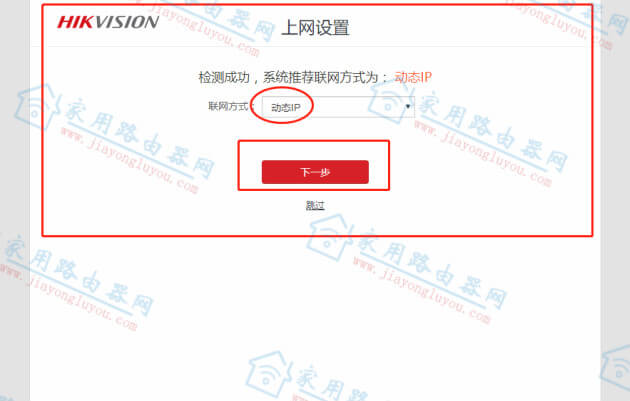
设置海康路由器WAN口为动态IP方式
5、设置WiFi和登录密码
接着上一步,这里就需要对这台海康无线路由器进行WiFi信息和登录密码的设置。这里特别强调一点,WiFi密码默认和登录密码相同。以本站域名为例,设置如下:
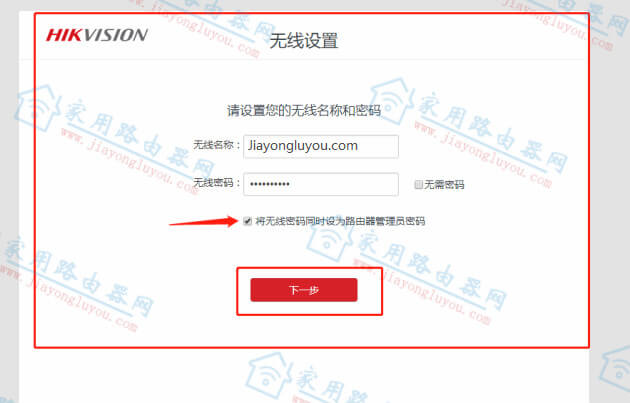
海康路由器WiFi和登录密码设置
6、完成路由器设置
当出现如下图设置的时候,就表示海康路由器的设置搞定了。
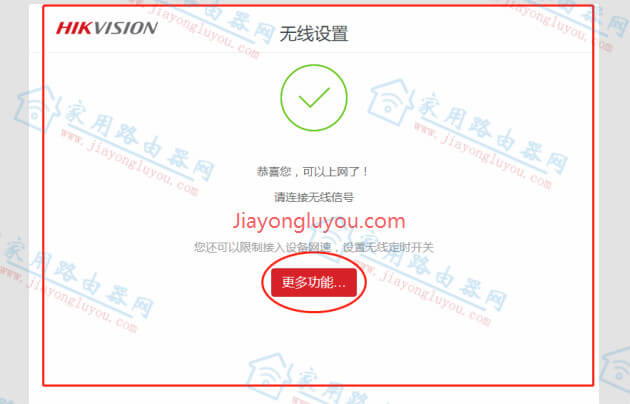
海康威视路由器设置完成
小结:
如上就是有关海康路由器的设置详细步骤。
- 海康威视路由器交换机是哪个工厂代工的?
