
问:捷稀JCG无线路由器AX1800怎么设置?JCG捷稀AX878Q和AX930Q1等WiFi6无线路由器的设置教程?
答:不管JCG的AX1800还是AX3600协议的无线路由器,都归属于WiFi6协议。虽然传输速率不同,但是在设置上JCG路由器还是保持一样的。接下来本站就来分享有关捷稀WiFi6路由器的设置步骤。
准备工具:
- JCG路由器一台(WiFi6)
- 智能手机一部(安卓)
1、JCG路由器线路连接
对于大多数光纤入户的网络环境来说,线路连接方式:光猫千兆口--网口JCG路由器网口--电脑/电视/手机连接WiFi。
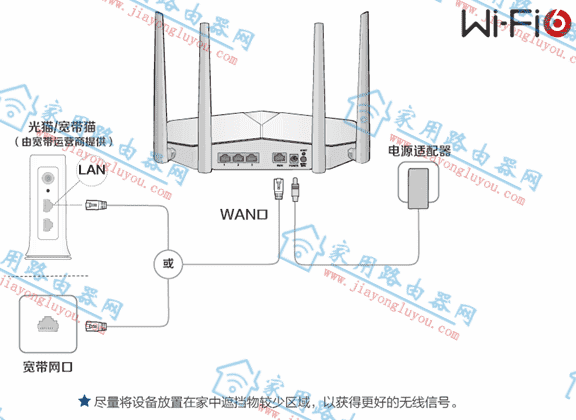
WiFi6路由器组网拓扑
温馨提示:
JCG的WiFi6路由器网口支持盲插功能,即用户不用区分哪个是外网口,哪个是是内网口,随便连接路由器会自动识别。
2、手机连接JCG的WiFi
打开手机的“设置”--“WLAN”,在WLAN列表中选择以“JCG-xxxx”(“x”代表路由器的MAC地址,实际并非“x”)开头且未加密的WiFi,并点击连接上。
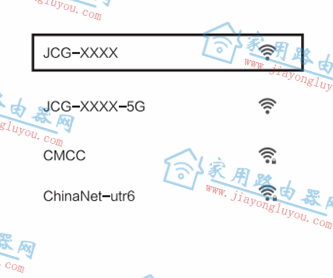
收集连接JCG路由器的WiFi
说明:
新款的JCG路由器默认没有WiFi密码。
3、登录JCG路由器后台
默认情况下,手机连接上JCG的WiFi信号后,手机会自动弹出设置页面,可以跳转到下面第4步。
如果没有弹出设置页面,那就打开手机的浏览器,在浏览器地址栏输入192.168.1.1或h1wifi.com,打开设置页面。

JCG路由器输入h1wifi.com登录后台
4、设置JCG路由器上网方式
让JCG路由器自动判断上网方式,路由器会自动判断上网方式,选择“智能检测上网方式”。
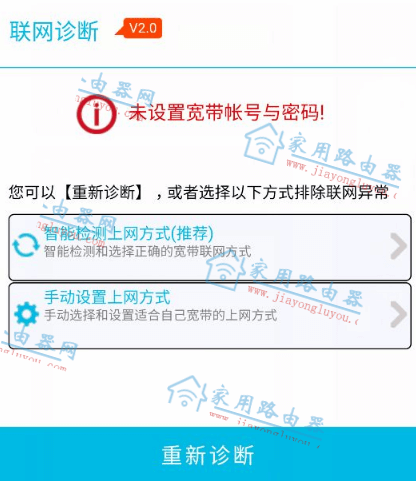
JCG路由器自动检测上网方式
根据常规路由器上网方式主要是两种,一个是宽带拨号一级路由,一个是动态IP二级路由。这里的判断方法,除了上面的让JCG路由器智能检测上网方式外,还可以通过光猫的网口数来判断,适合90%以上的场景:
- 光猫1-2个LAN口:JCG路由器采用宽带拨号的一级路由模式;
- 光猫4个LAN口:JCG路由器采用自动获取的二级路由器模式。
两种模式分别如下图所示:
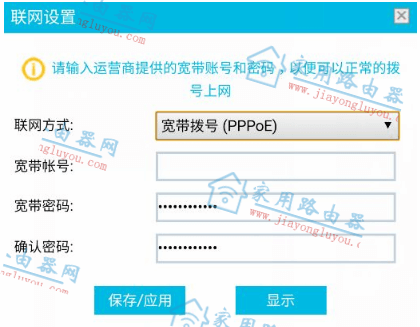
JCG路由器宽带拨号上网

JCG路由器“自动上网”二级路由模式
5、设置路由器的WiFi和登录密码
接着就是来设置JCG路由器的WiFi名称和密码,以及路由器的登录密码。
这里建议,将WiFi密码和登录密码设置相同,维护起来方便。设置好,点击“结束设置,立即上网”就可以了。

设置JCG路由器的WiFi和登录密码信息
6、完成JCG路由器设置
等待1分钟左右,让路由器的配置生效。或者查看路由器的指示灯为“蓝色常亮”就表示路由器可以正常上网了。
小结:
如上即为有关JCG的WiFi6路由器设置步骤,WiFi5协议的JCG路由器在设置上略有区别。
- 捷稀JCG路由器400售后电话和服务网点地址大全
- 捷稀JCG无线路由器常见问题解答
