
问:请问中国移动友华X333无线路由器怎么设置?移动送的千兆路由器,用手机怎么安装设置友华X333移动版无线路由器?
答:友华X333是中国移动定制版的型号,支持移动的智能组网协议ANDLINK。对于支持ANDLINK协议的路由器来说,光猫如果带有路由功能可以正常上网,那友华这个路由器线路连接上就可以上网了,免调试。
接下来,本站来分享中国移动版友华X333路由器的设置安装步骤。
准备工具:
- 友华X333路由器一台
- 光猫一台
- 智能手机一部
1、友华路由器线路连接
可以先进行路由器的设置,设置完成后再进行下面线路的连接方式。线路连接方式如下:光猫千兆LAN口--WAN口友华路由器--手机连接WiFi。
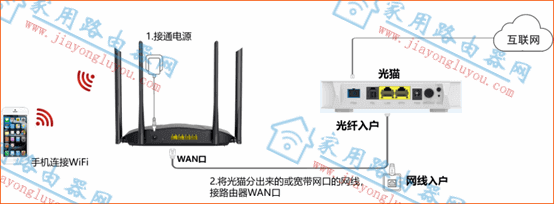
组网拓扑图/连线图
2、登录友华路由器后台
打开手机(安卓为例)的“设置”--“WLAN”,在WLAN列表中搜索到以“CMCC-XXX”开头的WiFi,点击连接输入WiFi默认密码(查看路由器背面贴纸)。
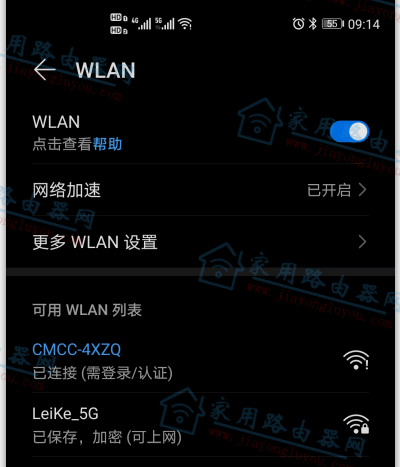
手机连接移动版路由器CMCC的WiFi
打开手机上的浏览器,在浏览器地址栏输入192.168.10.1或wifi.cmcc/,点击右侧的“前往”访问按钮,输入路由器登录密码,进入路由器设置页面。
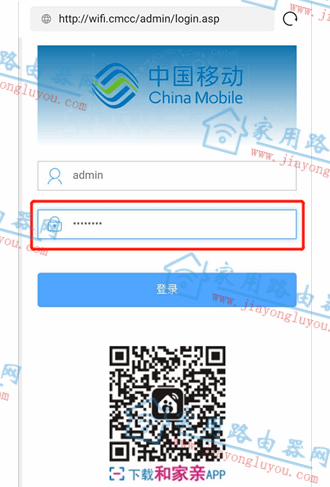
友华路由器输入管理员登录账号和密码
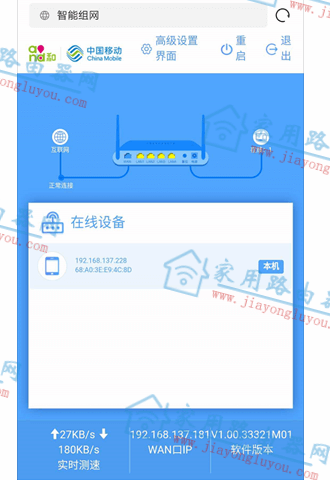
登录到友华路由器设置界面首页
- http://wifi.cmcc/登录不了怎么办?
- 友华X333路由器默认登录网址是多少?
3、设置友华路由器上网方式
如果你使用的光猫是4个LAN口的跳过这一步就可以了,因为4个LAN口的光猫,大多都开启了路由功能,友华X333就做二级路由使用了。
但如果你使用的光猫还是1-2个LAN口,这类的光猫不具有路由功能,需要使用友华路由器拨号上网,按照如下步骤进行操作。
路径:向下拉后台页面找到【上网设置】--【切换模式】--选择“路由模式”进行切换。
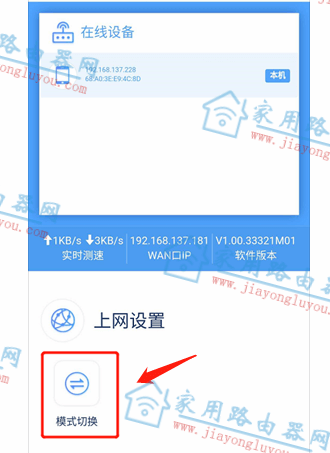
友华路由器选择“模式切换”
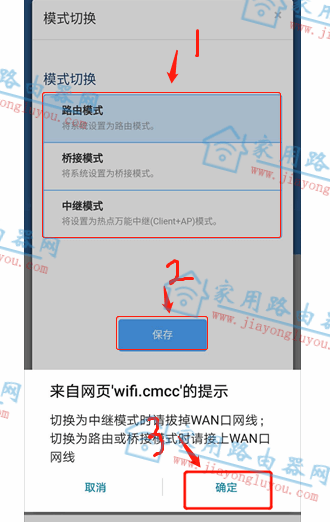
友华路由器进行“模式切换”
拨号:切换到路由模式后,再找到【上网设置】下的还是“上网设置”--选择PPPOE拨号--填写宽带账号密码--保存完成拨号设置。

友华路由器选择“上网设置”
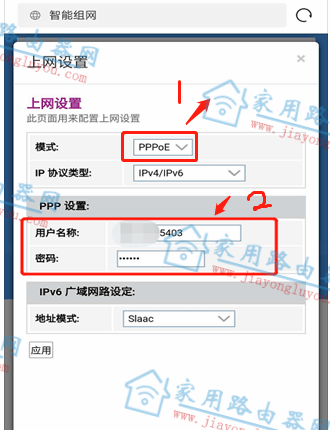
友华路由器设置PPPOE拨号方式
4、设置友华路由器WiFi
向下拉继续找到“无线设置”选项,点击进入WiFi修改设置的界面。如下两张图,分别为2.4G和5G的WiFi设置,根据需要修改WiFi名称或WiFi密码。
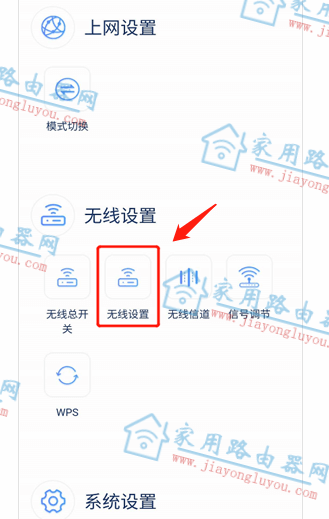
友华路由器选择“无线设置”
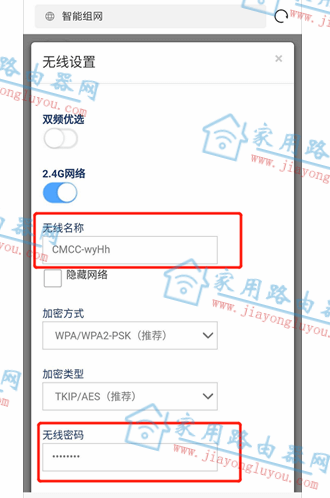
设置友华无线路由器的WiFi(2.4G为例)
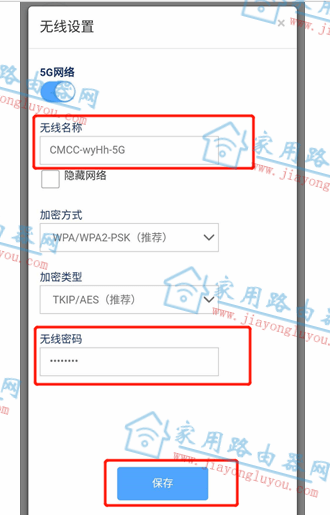
设置友华无线路由器的WiFi(5G为例)
5、完成友华路由器设置
接着上面第3或4步,有关友华X333路由器的设置就搞定了。如果线路还没有连接,就把光猫和路由器用网线连接起来。如果已经连接了,就可以正常上网了。
文末小知识:
以上为友华路由器的详细安装设置步骤,在设置过程中可能会遇到路由器无法登录后台的问题,可以参考《 http://wifi.cmcc/登录不了怎么办?》
