
问:请问中兴无线路由器手机输入192.168.5.1登录入口网页怎么设置?ZTE中兴路由器怎么打开192.168.5.1登陆入口设置WiFi?
答:对于192.168.5.1通常有两个定义解释,一个是中兴路由器登录设置问题、一个是某个路由器的内网IP修改成了192.168.5.1进行登录设置。在本文本站就以常见的中兴路由器通过192.168.5.1登录设备后台设置路由器的教程。
准备工具:
- 中兴公开版路由器一台
- 智能手机一部
- 短网线若干条
1、中兴路由器(192.168.5.1)线路连接拓扑
192.168.5.1中兴路由器线路连接拓扑图:光猫千兆LAN口--WAN口路由器LAN口--电脑或手机连接WiFi。
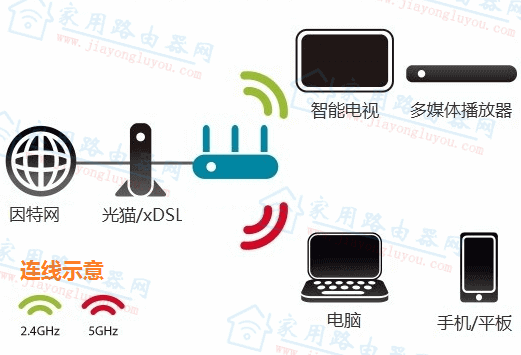
组网拓扑图
2、连接中兴路由器WiFi
打开手机的WLAN(安卓系统)或无线局域网(苹果系统),搜索到一个以“ZTE-xxx”开头未加密的WiFi点击连接上。
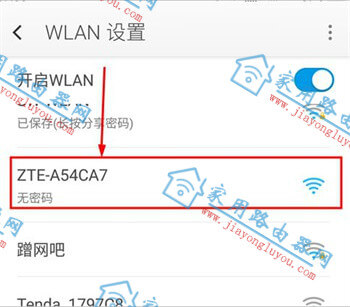
连接中兴路由器的WiFi(未设置)
3、登录192.168.5.1路由器后台
一般手机连接上WiFi后,会自动跳转到设置页面。
如果没有跳转,就打开手机的浏览器,在浏览器地址栏输入192.168.5.1或zte.home,点击右侧“前往”或“进入”打开功能类的按钮进入到登录页面。
根据实际情况查看路由器背面贴纸的登录账号和密码(E5600是admin)。
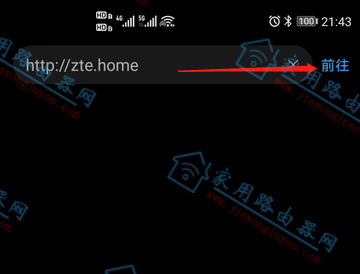
在正确的位置输入网址zte.home
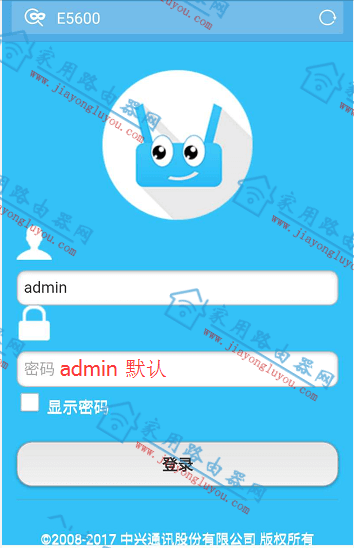
登录中兴路由器的设置页面输入账号和密码
易错阅读:
- 192.168.5.1登录不了怎么办?
- 中兴路由器zte.home网址打不开登录不了的解决方法
4、路由器上网设置操作
强调:上端为4个LAN口光猫或已经有一台路由器了,就可以跳过这一步直接设置WiFi信息了。
如果你的光猫为1-2个LAN口,需要让路由器拨号的,就按照如下步骤来操作:
选择“上网向导”--“拨号上网(PPPOE)”--填写“宽带账号和密码”--“提交”保存进行下一项。
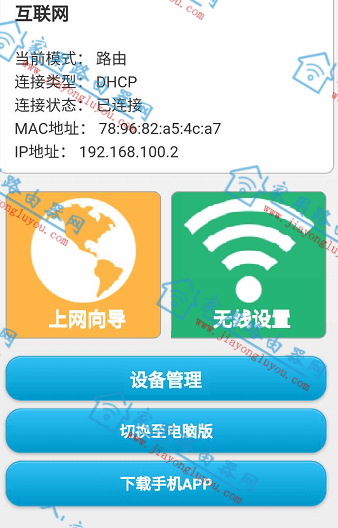
登录中兴路由器首页
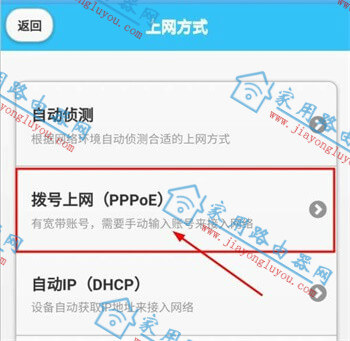
切换路由器上网模式-中兴路由器
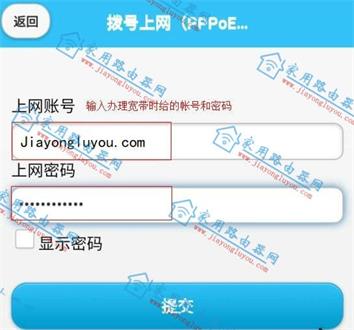
设置中兴路由器的宽带账号和密码
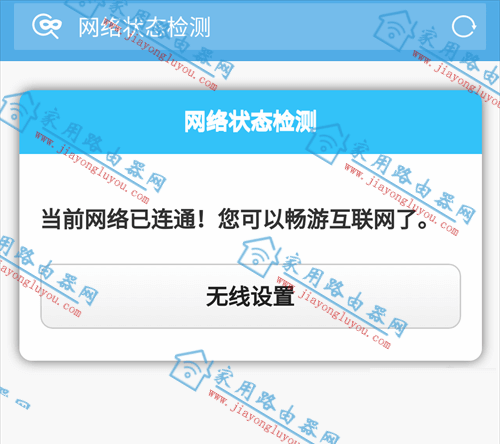
完成上网设置-进行无线设置-中兴路由器
5、设置中兴路由器WiFi信息
继续来设置中兴无线路由器对外发射的WiFi信号,单频的路由器只需要设置一个WiFi信号,双频的除了设置2.4G还要设置5G的WiFi信号。如下图,依据个人习惯进行设置即可。
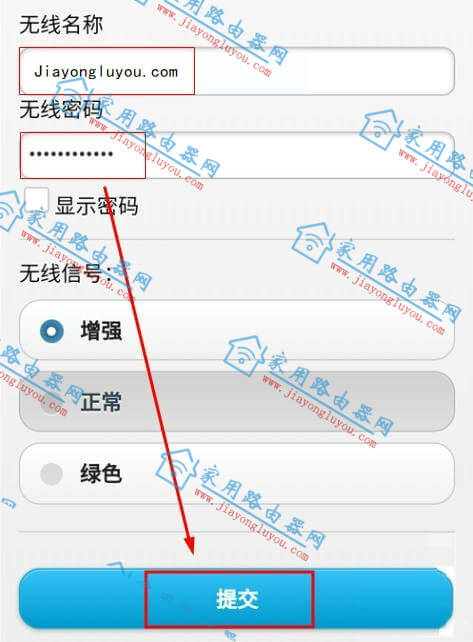
设置中兴路由器的WiFi信息

设置中兴路由器的WiFi名称和密码-确认修改
6、完成中兴路由器设置
接着上一步路由器正常就可以联网了。再次打开手机的WLAN,找到刚才设置的WiFi信息,连接并输入密码,测试可以上网了。
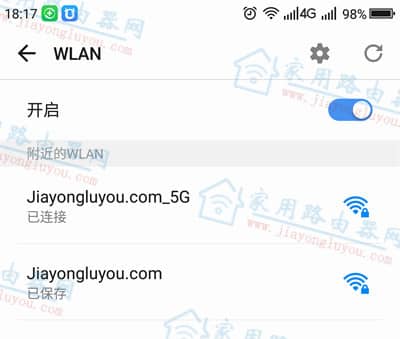
手机连接WIFI
