
问:请问用手机怎么设置睿因(wavlink)无线路由器?睿因(WAVLINK)无线路由器怎么设置?
答:睿因无线路由器型号比较多,比如HALO Polar H23、S23、A23系列和WN535E4、QUANTUM T8、QUANTUM D6等。在本文本站以WN531AX2这款WiFi6协议的无线路由器为例,来分享有关睿因无线路由器手机设置的相关教程。
1、睿因路由器线路连接
目前大多数环境都是光纤入户了,线路连接方式如下:
光猫千兆LAN口---WAN口睿因路由器LAN口--电脑/电视/手机连接WiFi。
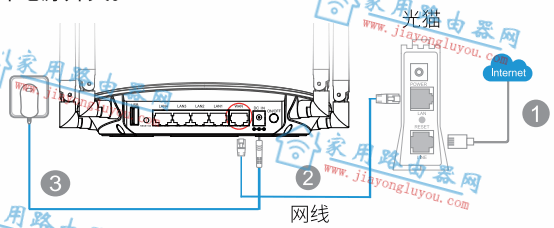
组网拓扑图
2、连接睿因路由器的WiFi
打开手机(安卓系统为例)的【设置】--【WLAN】,在WLAN列表中搜索到一个以WAVLINK-XXX开头且未加密的WiFi。
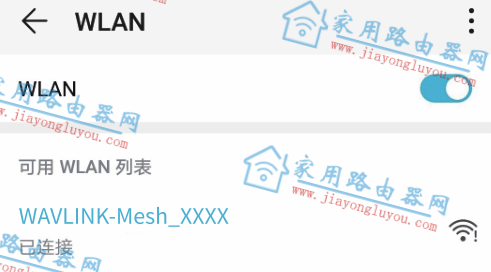
连接睿因路由器WiFi(未设置)
3、打开睿因路由器设置界面
正常连接到睿因路由器WiFi后,手机会自动打开设置界面。
如果没有自动打开设置界面,请打开手机的浏览器,在浏览器地址栏输入192.168.10.1或wifi.wavlink.com,点击右侧的“前往”按钮访问路由器设置界面。
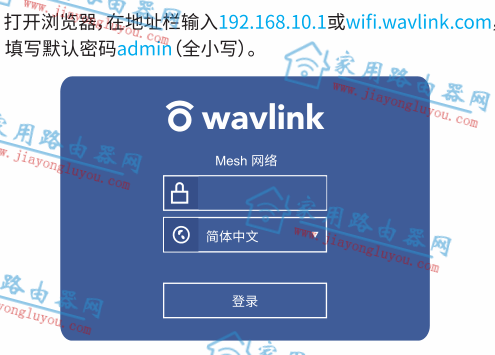
睿因路由器登录设置界面
打开睿因路由器设置界面后,要求输入路由器的默认登录密码“admin”,输入admin后进入下一步设置。
4、创建新的登录密码
进入路由器设置界面后,会要求设置新的登录密码,也就是说默认admin让它改变。

设置睿因路由器新的登录密码
5、设置上网方式和WiFi信息
接着上一步,现在大多数新装的宽带都带有路由功能,也就是说睿因路由器WAN口的上网方式为二级路由“DHCP”模式。
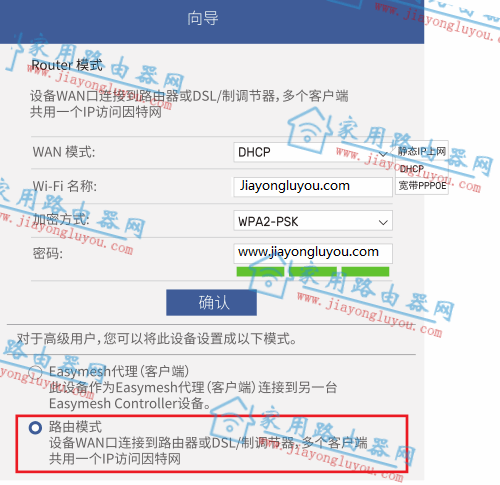
睿因路由器设置上网方式和WiFi信息
如果需要宽带拨号,请在上面选择“宽带PPPoE”模式。
同时,强调的是在这一步睿因路由器的WiFi名称和WiFi密码也可以进行设置了。以本站域名为例,进行设置:
- 无线名称:Jiayongluyou.com
- 无线密码:www.jiayongluyou.com
6、完成路由器设置
还有部分路由器是支持mesh扩展功能的,这里我们不展开了。
设置完上网方式和WiFi信息后。手机再次搜索新的WiFi,并输入对应的WiFi密码,就可以正常上网了。
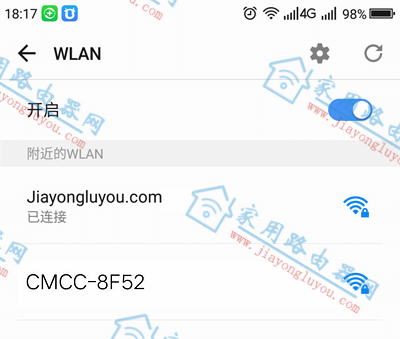
手机连接WiFi
文末小知识:
睿因无线路由器的设置也不复杂,需要注意的就是路由器上网方式和WiFi设置在同一个步骤内,这是新款的区别。
- 2021年推荐4款经典WiFi6无线路由器
- 2021年好用WiFi6代3000Mbps无线网卡推荐[4款]
