
问:请问睿因无线路由器怎么恢复出厂设置?最近WiFi不是太好用,刚刚将睿因(wavlink)路由器调试乱了,请教睿因(Wavlink)路由器怎么恢复出厂设置呢?
答:睿因无线路由器的恢复出厂设置方法主要有两种一种是硬恢复、一种是登录设置界面的软恢复。其中,硬恢复是最常用的,对小白用户来说操作也没难度。
1、硬恢复睿因路由器
路由器正常通电,并运行起来,也就是手机可以搜素到并可以连接上路由器的WiFi信号。
长按网口附近的“RESET”复位键6-8秒,松开,等待2-3分钟,让路由器复位和启动起来。
然后,再参考《 睿因(wavlink)无线路由器手机设置教程》。
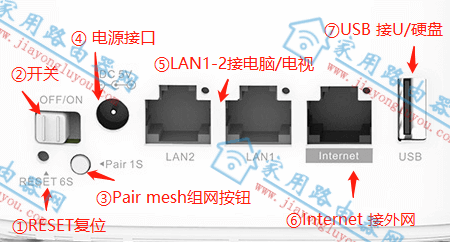
睿因路由器网口介绍图
2、软恢复睿因路由器
软恢复睿因路由器需要登录到设置界面,打开手机浏览器,在浏览器地址栏输入192.168.10.1或wifi.wavlink.com,点击右侧的“前往”打开登录界面,输入登录密码进入后台。
找到【设置】选项下的备份和重置功能,点击复位功能进行路由器恢复出厂设置。

睿因路由器软恢复出厂设置
文末小知识:
不管软恢复还是硬恢复,最终目的都是为了将路由器复位后重新配置。本站强烈推荐使用硬恢复的方式,操作简单没任何难度。
- 睿因无线路由器的初始登录密码是多少?
- 睿因无线路由器怎么隐藏WiFi信号防止蹭网?
- 2021年推荐4款经典WiFi6无线路由器
