|
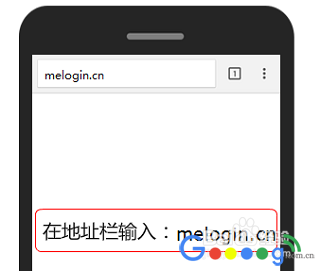
路由器是连接各个网络的设备,它能够以最佳的路径将接收到的信号发送出去,是互联网络的枢纽。路由器具有判断网网络地址和选择网络IP的功能,能在多个互联网络中建立连接,同时路由器只接受源网站和其他路由器的信息,属于互联设备。 水星X32G Mesh路由器如何安装上网?多台mesh路由器如何一键配对上网?今日这篇文章带给你教程。 连接多台水星路由器,我们需要先设置好其中一台主路由器,然后再使用子路由器一键mesh配对。 主路由器网络设置: 一:连接电源网线和无线插入水星X32G路由器电源适配器,将连接因特网的网线接入路由器WAN接口,另一端连接光纤猫的网口。 用网线将电脑连接到路由器的任意LAN口,也可以使手机等无线设备连接路由器的无线网络(默认无线名称可在路由器底部贴纸查看)。 二:打开路由器登录地址打开浏览器(以IE浏览器为例),在地址栏中输入 melogin.cn,回车;或下载安装水星路由器APP。
三:创建或输入登录密码
下一步设置路由器管理员用户名和密码,许多人分不清管理员密码和无线密码,这2个密码是分开的,当然你也可以设置成一样,但容易有安全隐患,建议设置不同的密码。 提示:如果你设置过路由器密码,不记得的话,请你只能把路由器重置后再尝试打开路由器界面登录,并重新设置网络。 四:选择配置信息系统会自动检测联网方式,请根据页面提示设置相关上网信息,点击下一步。(上网方式参考下方说明)。 3种上网方式说明: 1) 如果连接方式为“动态IP”,即可自动从网络服务商处获取IP地址,则不需填写任何内容。 2) 宽带拨号上网:如果上网方式为宽带拨号上网,即ADSL虚拟拨号方式,网络运营商会提供上网帐号和口令。 3) 如果连接方式为“静态IP”,即拥有网络服务商提供的固定IP地址,则需要填写IP地址、子网掩码、网关地址和DNS服务器等内容。 五:配置无线信息请在这里认真设定你的无线名称和无线密码,确认是否将无线密码设置为登录密码,如果不,请取消勾选“将无线密码设置为登录密码”,然后自定义登录密码。 六:完成登录配置工作操作完成上面几个步骤就算完成了对路由器的配置工作,请继续点击主菜单对别的功能进行详细设定。 子路由器如何配对:请先把子路由器恢复出厂设置后再进行配对,因为子路由器无需设置即可扩展信号。 1;把路由器插入电源,靠近主路由器网络附近。 2;一键配对
子路由器系统指示灯绿色常亮,等待一段时间后,指示灯闪烁两下,路由器启动成功,指示灯红色常亮。在两分钟内,分别按下主路由和子路由的Mesh按键。路由器指示灯红色闪烁,开始搜索配对,当指示灯变为绿色常亮时,配对完成。
3;配对完成后,重新把子路由器放在你需要扩展信号的位置。 接通电源后,指示灯红色闪烁,正在连接主路由,当指示灯变为绿色常亮时,与主路由连接成功,即可构建Mesh网络。
路由器不仅让你更稳定快速地连接无线网络,更可以让家中的智能设备连接在一起。 |
温馨提示:喜欢本站的话,请收藏一下本站!
本站发布的Win7纯净版系统、Win10纯净版和XP纯净版系统仅为个人学习测试使用,请在下载后24小时内删除,不得用于任何商业用途,否则后果自负,请支持购买微软正版软件!
本站所有资源全部来自于网络资源,如侵犯到您的权益,请及时通知我们(),我们会及时处理.
Copyright © 2018-2020 萝卜系统下载站 手机站 关于本站