|
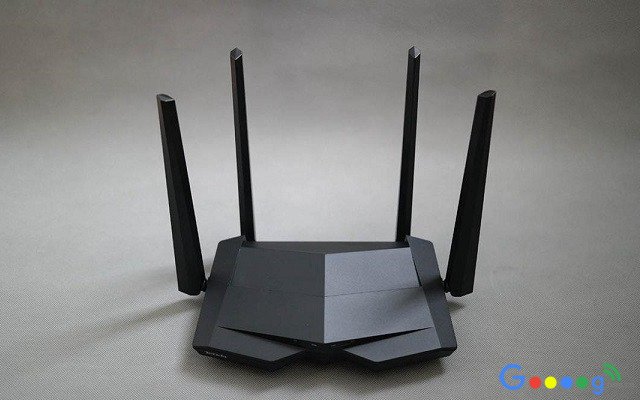
路由器是连接各个网络的设备,它能够以最佳的路径将接收到的信号发送出去,是互联网络的枢纽。路由器具有判断网网络地址和选择网络IP的功能,能在多个互联网络中建立连接,同时路由器只接受源网站和其他路由器的信息,属于互联设备。 最近腾达发布了一款最新的无线路由器AC7,相对老的腾达路由器设置更加简单,上网更加快。下面小编以新腾达AC7双频无线路由器为例,教大家如何设置新Tenda路由器。
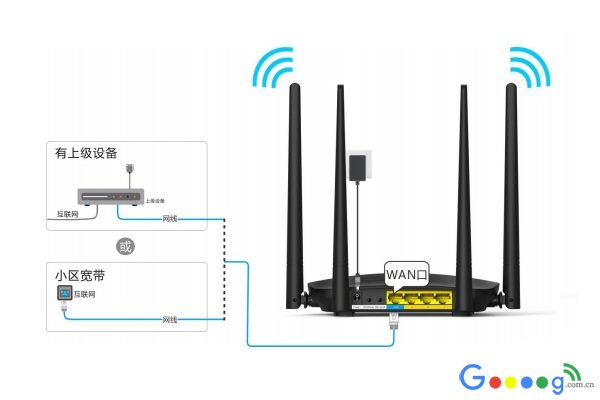
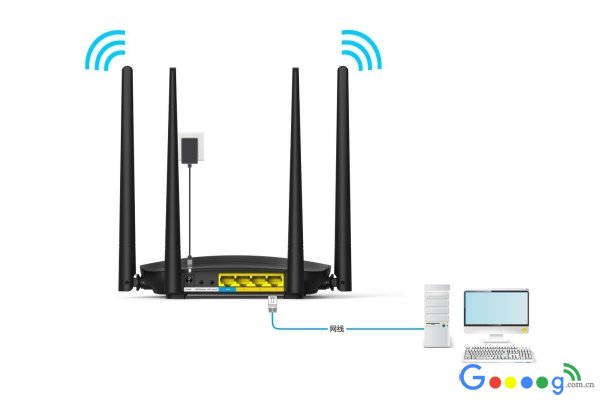
一、路由器安装路由器的安装很简单,只需要将腾达AC7路由器接通电源,让路由器正常工作。然后使用网线将路由器与猫、电脑连接就可以了,下面的路由器安装图解,可以让大家秒懂路由器安装。
二、腾达AC7无线路由器设置教程传统的方法,我们都是将路由器,通过网线与电脑连接,然后在电脑上完成无线路由器初始设置,下面首先来介绍下在电脑上设置腾达AC7路由器方法。 1、首先在电脑浏览器中输入腾达路由器管理员登录地址,192.168.0.1(或tendawifi.com) 打开后,点击下方的“马上体验”如下图所示。
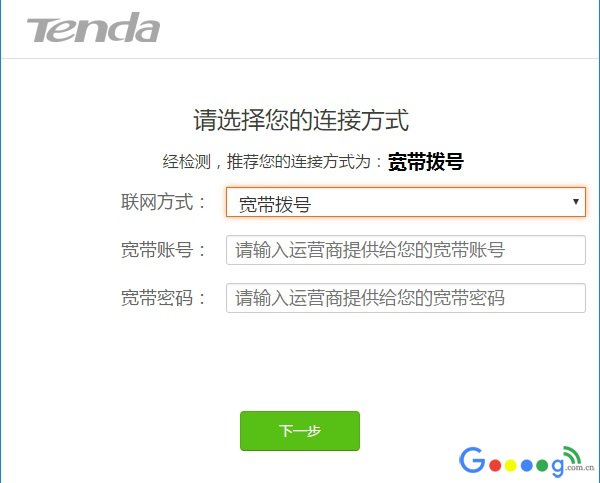
2、之后腾达AC7路由器会自动检测宽带的连接方式,等待几秒,根据检测结果设置上网参数,一般家庭宽带都是拨号上网,这下面所示的设置界面中,只要填写上宽带账号、宽带密码,完成后点击“下一步”,如下图所示。
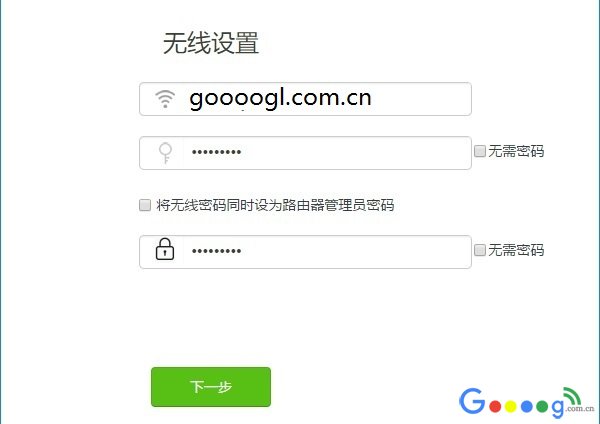
3、完成宽带账号密码填写之后,接下来设置WiFi,操作很简单,可以根据自己的喜好创建 WiFi名称、WiFi密码、登录密码,就可以了。
注:WiFi名称和密码,大家可以根据自己的喜欢设置,不过为了防止被隔壁老王蹭网,建议WiFi密码尽量不要太简单了。此外,如果觉得设置太多密码记不住,也可以勾选上将无线密码同时设为路由器管理员密码。如果想要单独设置管理员登录路由器面,则无需勾选,下一步进行单独设置。 最后一直点下一步,就可以完成路由器设置了。最后可以打开网页看看是不是可以正常上网了。 值得一提的是,在新版腾达无线路由器中,使用电脑设置相对复杂,因为直接使用手机或者APP可以更为轻松的完成路由器设置,无需连接电脑那么麻烦。
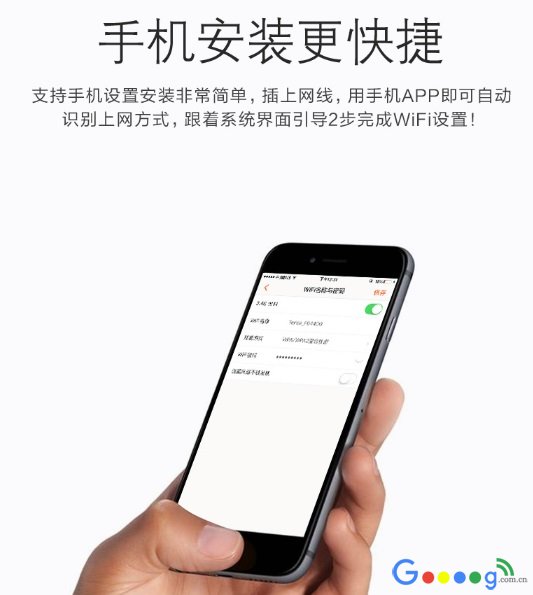
如今家家不一定都有电脑,但可以肯定的是家家户户都有手机。而使用手机设置新版腾达路由器更简单,下面简单介绍下方法步骤。 1、首先将腾达AC7路由器安装好,插好电源,路由器与猫连接好(无需连接电脑); 2、使用手机连接腾达AC7初始WiFi,然后在手机中打来腾达路由器管理员登录地址192.168.0.1(或tendawifi.com); 3、打开后,按照提示,设置宽带账号与密码,下一步继续设置WiFi即可。 手机设置路由器,简单几步更轻松。
问1:AC7的账号密码迁移功能,如何使用? 问2:AC7的宽带账号密码迁移功能,只能和腾达路由器做账号密码迁移吗? 答2:对路由器品牌没有做限制,任何厂家的都可以。如果迁移不成功,可联系腾达客服协助。 问3:AC7带机量是多少? 答3:稳定带机量20台左右,包含电脑、手机、电视等。实际根据带宽大小和终端类型也有关系。 问4:AC7是否支持中继隐藏的无线信号? 答4:支持,中继时可手动输入隐藏的信号名称、密码等,但是一定要输入正确,否则会扩展失败。 问5:AC7在AP模式或者中继模式下可以使用APP管理吗? 答5:路由器只有在路由模式下才可使用APP管理,中继模式、AP模式下无法使用APP管理。 问6:如果要远程管理AC7,该怎么操作? 答6:首先将AC7设置联网,然后手机连接AC7的WiFi,下载Tenda WiFi APP,并使用手机号码注册账号或者QQ、微信等方式授权登录,点击APP主页上方的三角号,点击“新增”,当提示有可管理的路由器时,点击立即管理,即可实现APP和路由器的关联。之后手机可连接其他WiFi或使用流量进行远程控制。 问7:AC7有5根天线, 2.4G和5G分别是哪些? 答7:2.G天线有3根, 1、3、5号天线是2.4G;2、4号天线是5G天线。 问8:AC7可以带200M带宽吗? 答8:AC7为百兆端口,百兆以上宽带建议使用千兆网口的路由器。
路由器不仅让你更稳定快速地连接无线网络,更可以让家中的智能设备连接在一起。 |
温馨提示:喜欢本站的话,请收藏一下本站!
本站发布的Win7纯净版系统、Win10纯净版和XP纯净版系统仅为个人学习测试使用,请在下载后24小时内删除,不得用于任何商业用途,否则后果自负,请支持购买微软正版软件!
本站所有资源全部来自于网络资源,如侵犯到您的权益,请及时通知我们(),我们会及时处理.
Copyright © 2018-2020 萝卜系统下载站 手机站 关于本站