|
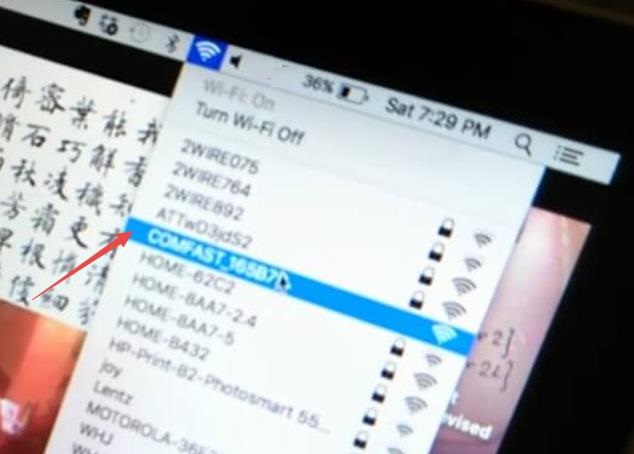
路由器是连接各个网络的设备,它能够以最佳的路径将接收到的信号发送出去,是互联网络的枢纽。路由器具有判断网网络地址和选择网络IP的功能,能在多个互联网络中建立连接,同时路由器只接受源网站和其他路由器的信息,属于互联设备。 comfast路由器设置需要通过登陆192.168.10.1到管理界面,当你把comfast路由器重置后,你可能需要使用默认信息登录路由器并重新设定网络才能够使其正常上网。本文结尾中会包含comfast路由器的默认登录地址以及用户名和密码。 在登陆comfast路由器之前,你需要使用电脑或手机连接至comfast路由器的无线网络:
以下是本站收集的comfast用户界面的登录数据:登录IP地址:192.168.10.1 登录用户名:无 登录密码:自行创建 登录IP地址:192.168.0.1 登录用户名:admin 登录密码:admin 访问登录comfast配置界面将电脑或手机连接到路由器后,打开Web浏览器。您的浏览器可能是Google Chrome,Mozilla Firefox或Microsoft Edge。 2;在地址栏中,输入comfast 路由器的默认IP地址,即192.168.10.1或192.168.0.1(以路由器背面贴纸信息为准),然后按Enter键。 3;路由器登录窗口将会出现;您可能需要输入路由器管理员用户名和密码才能继续。如果您尚未更改管理员密码,则可以使用默认凭据登录(均为admin)。 4;初次设置路由器您可以使用上面的默认登录信息登录,也可以使用自己的配置信息(如果更改了默认配置)。 恢复出厂设置comfast路由器恢复出厂设置后会把你对路由器做的配置任何修改都重置到初始默认状态。例如忘记路由器登陆密码,或忘记路由器的登陆地址。我们都可以使用路由器重置按钮来恢复出厂设置。 手动重置:用较细的物体长按路由器背面的reset键8秒钟即可重置路由器。重置路由器不会清除硬盘内保存的个人数据,会重置所有的设置信息。 使用控制面板恢复出厂设置 步骤1.使用任意的浏览器,打开路由器登陆地址,请确保地址输入在网址栏中。 步骤2.成功进入登录界面后,会要求你输入路由器的登录密码,此密码为你设置过的密码,不是无线密码,如果忘记了,请使用reset按钮恢复出厂设置。 步骤3.在路由器管理界面找到系统管理设置 - 恢复出厂设置,当然不同路由器可能路径不同,但请找到恢复出厂设置按钮即可。 步骤4.单击恢复按钮以在设备上恢复出厂设置。之后请使用默认登录信息登录路由器界面。 其他参考文章使用WPS设置Comfast无线网络中继器 步骤1 –将Comfast中继器放置在网络信号访问点旁边。 步骤2 –按住家庭网络上的WPS按钮(5 – 10秒) 步骤3 –(2分钟内)按住Comfast中继器上的WPS按钮10秒钟 步骤4 – WiFi信号上的蓝灯闪烁表示正在建立连接 步骤5 –连接到Comfast网络中继器,该中继器将被命名为“本地网络”-PLUS 步骤6 –出于安全目的,您仅需要创建或输入一次密码。 步骤7 –设置您的WiFi网络扩展器,并根据需要重新放置。 Comfast wifi设置接入点说明步骤1 –连接到无线网络COMFAST 第2步–打开网络浏览器,然后输入http://192.168.10.1 步骤3 –输入用户名admin和密码admin 步骤4 –选择“ AP” 步骤5 –在“密码”字段中设置您的“新网络名称”,“加密类型”和新密码,如下所示,然后选择“应用”。 步骤6 –等待设备重启。 步骤7 –使用您设置的密码连接到您命名的新无线网络。 步骤8 - 您选择应该可以正常上网了。 以下为本站收集的COMFAST路由器部分型号默认登录信息:
路由器不仅让你更稳定快速地连接无线网络,更可以让家中的智能设备连接在一起。 |
温馨提示:喜欢本站的话,请收藏一下本站!
本站发布的Win7纯净版系统、Win10纯净版和XP纯净版系统仅为个人学习测试使用,请在下载后24小时内删除,不得用于任何商业用途,否则后果自负,请支持购买微软正版软件!
本站所有资源全部来自于网络资源,如侵犯到您的权益,请及时通知我们(),我们会及时处理.
Copyright © 2018-2020 萝卜系统下载站 手机站 关于本站