
问:360安全路由P1(C403)无线万能中继wisp怎么设置?求教360路由器P1无线桥接设置教程?
答:360P1支持的桥接为wisp模式即万能中继。桥接有很多种实现方式,比如WDS、有线AP、wisp、AP+Client等都属于桥接的一种。不管是哪种桥接模式都是各有各的特色,在本文本站将要分享的是360路由器的wisp无线万能中继模式。
准备工具:
- 360路由器P1一台
- 电脑一部(台式机、笔记本均可)
注意:在开始设置360路由器P1的wisp无线中继的时候建议在默认出厂状态下进行设置,因为在出厂状态下首次设置就会有无线中继的设置。如果你的路由器已经设置过了,建议对路由器进行恢复出厂后再重新设置:
- 360安全路由P1怎么恢复出厂设置?
1、360P1线路连接
这里一定要注意360路由器P1在设置无线万能中继的时候WAN口不要连接任何网线,连接网线有可能导致wisp中继设置不生效。电脑接路由器的LAN口或无线(电脑为笔记本或台式机安装了无线网卡)。
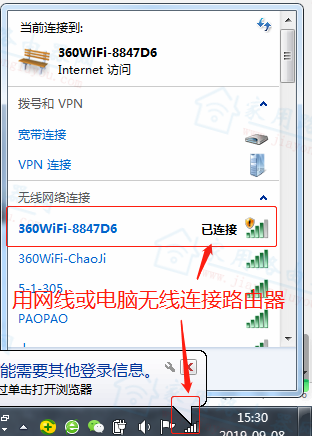
电脑连接360路由器WIFI或网口
2、打开设置页面
在上一步电脑已经连接了360路由器P1。此时,打开电脑上的浏览器,在浏览器地址栏输入luyou.360.cn或ihome.360.cn或192.168.0.1,任选其中一个登录地址登录到设置页面首页。在打开的设置后台,点击[开始设置]即开始了360P1的wisp无线桥接设置。
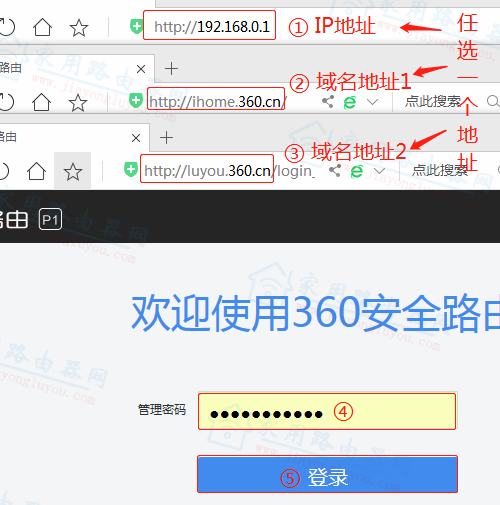
登录360路由器后台
相关阅读:
- luyou.360.cn管理页面登录不了的解决方法
3、切换到无线中继模式
如题,接着上一步开始设置路由器后,360P1的WAN口会自动判断上网方式。不管检测出的是哪种上网方式,这里都选择[切换到无线中继模式]如下图:
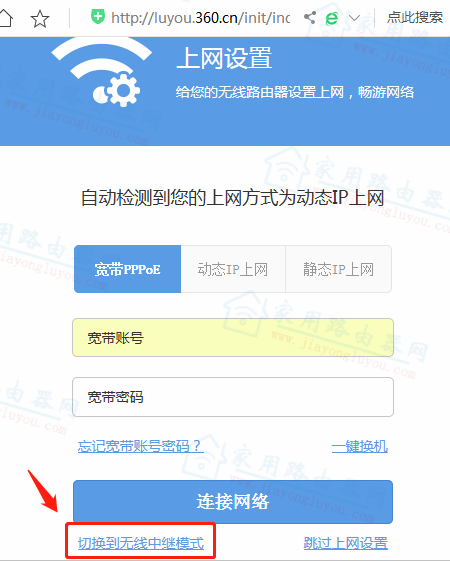
切换到无线桥接模式-360路由器
4、选择连接上级WiFi
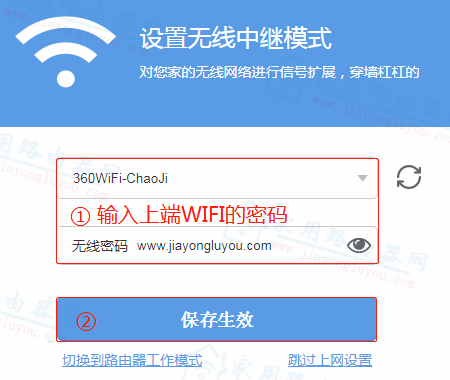
切换到无线中继模式后,路由器会自动搜索周围的WiFi,在周围的WiFi列表中选择自己要扩展/桥接的无线,如下图,选择后并输入对应的WiFi密码。
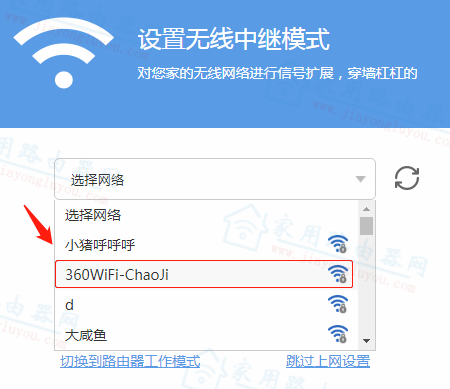
360路由器搜索周围WiFi
5、完成360P1桥接
出现如下图的显示表示360路由器的无线中继(wisp)就设置完成了。稍等片刻后,360P1会自动获得上端路由器分配的IP地址,然后就可以畅游网络了。

360路由器完成设置
360路由器P1无线中继小结:
360路由器支持首次设置就可以操作无线中继,也可以按照普通设置完后再进行无线中继wisp的设置,不过这里小编推荐选择首次设置就可以设置无线中继模式。
- 360安全路由P1怎么修改登录管理密码?
- 360安全路由P1无线名称WiFi密码怎么修改?
- 360安全路由P1如何设置MAC地址克隆?
