
问:请问磊科(netcore)POWER4S无线路由器的wisp万能中继功能怎么使用?想把磊科POWER4S当做一个二级路由器无线桥接一下,但是不清楚磊科power4s无线中继的操作步骤。
答:WISP即Wireless Internet Service Provider的简称,将原有的WiFi信号通过无线接入的方式,把WiFi信号放大,跟WDS桥接目的一样实现的方式略有不同。
磊科POWER4S的wisp万能中继功能,在中继成功后,跟有线接入WAN口的方式类似,是做二级路由使用,LAN口IP网段不变跟上级不在同一个网段。而WDS则是在桥接成功后,LAN口IP的网段跟上级是同一个网段。
准备工具:
- 磊科Power4s一台
- 智能手机一部
温馨提示,三点要求:
① 调试的时候尽量把磊科P4S和上机WiFi靠近一些,提高一次性设置成功率;
② 给路由器通电后磊科P4S的WAN口切勿插任何网线;
③ 建议是出厂时候的状态,如果不是建议给路由器做个恢复出厂。
参考:用手机怎么把磊科Power4s恢复出厂设置? 。
1、连接磊科Power4S
以安卓手机为例,打开手机的【设置】--【WALN】,在WLAN列表中找到路由器的WiFi,搜索并连接上如下图
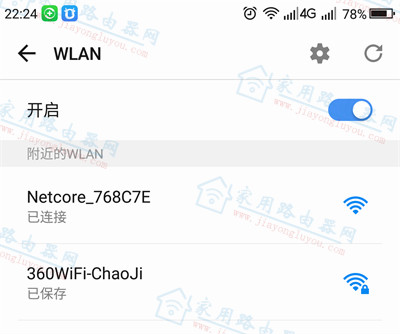
连接磊科路由的WiFi-MB
2、登录Power4S设置页面
打开手机浏览器(以360手机浏览器为例),在浏览器地址栏内输入leike.cc或192.168.0.1,点右侧的【前往】(其他手机浏览器也有类似的功能按钮),打开设置页面,接着点击【开始设置】
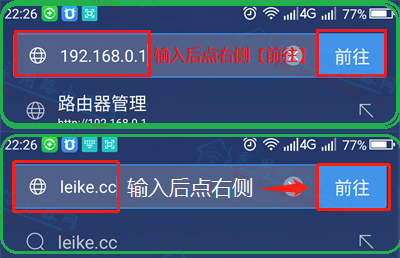
磊科路由器 后台登录-MB版

开始设置磊科路由器
相关阅读:
- 磊科leike.cc登录页面打不开怎么办?
3、选择[无线中继模式]
可以看到上网模式有两种,即路由器工作模式和无线中继模式,这里选择【无线中继模式】。
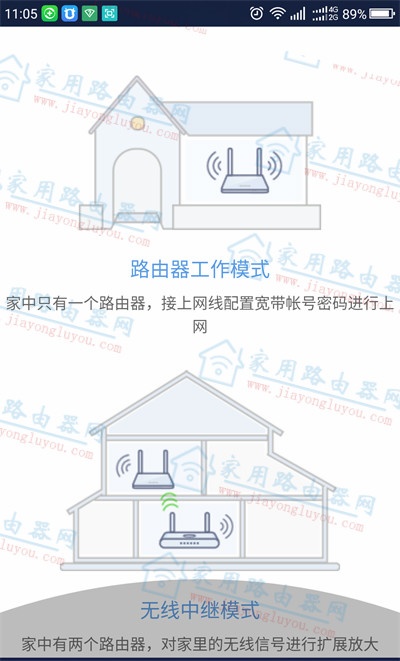
选择无线中继模式-MB版
4、选择要扩展的WiFi
接着上一步,磊科Power4s会自动扫描周围的WiFi,在WiFi列表中选择要扩展中继的WiFi,并输入对应的WiFi密码后点击【保存生效】。
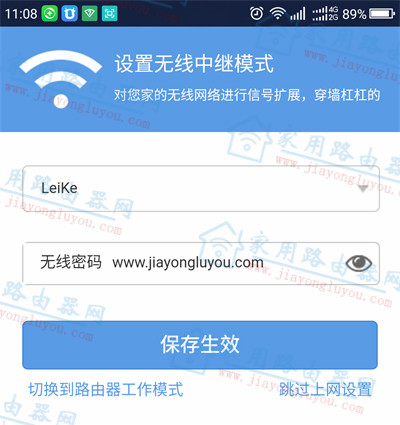
选择要扩展的WiFi信号,并输入对应的WiFi密码
5、设置P4S发射WiFi信息
接着这一步是要设置磊科Power4s路由器发射出的WiFi信号名称和连接时候的WiFi密码,这里有一点需要注意,路由器的管理密码和WiFi密码默认是相同的。
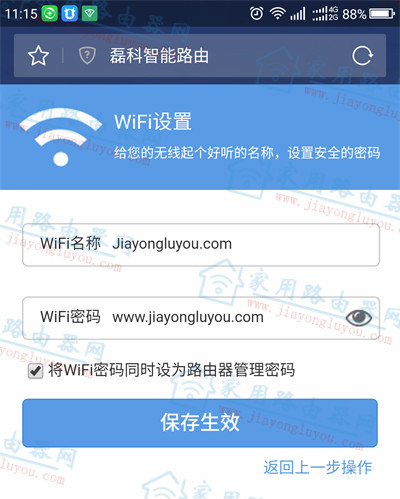
设置磊科路由器发射的WiFi信号和密码
6、完成无线中继设置
操作完第5步后如果出现如下图,就表明磊科Power4s路由器无线中继(wisp)就设置完了。

磊科路由器完成中继设置
