
|
路由器(Router)是连接两个或多个网络的硬件设备,在网络间起网关的作用,是读取每一个数据包中的地址然后决定如何传送的专用智能性的网络设备。 本文主要介绍了联想(Lenovo)路由器中,设置无线WiFi的方法;包括无线无线名称设置、无线WiFi密码设置两个方面的内容。其实路由器中无线WiFi的设置非常简单,可以按照下面的思路进行设置:登录到设置界面——>找到“无线”设置选项——>设置无线WiFi密码、设置WiFi名称。 重要提示: 联想无线的型号比较多,型号不同设置页面可能会有所差异。本文用联想R3200无线路由器为例,演示介绍无线WiFi设置方法;其它型号的联想路由器请参考本文内容进行设置。 一、登录到设置界面打开电脑上的浏览器,在地址栏中输入:192.168.1.1 然后按下键盘上的Enter(回车)键——>“用户名”输入:admin、“密码”输入:admin——>点击“登录” 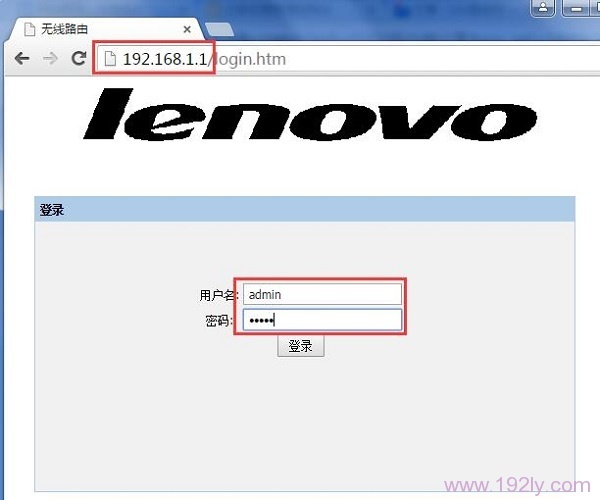 温馨提示: (1)、不同型号的联想路由器,登陆地址、默认登录用户名、登录密码可能会不一。请在你自己联想路由器底部标签上查看,如下图所示,请以标签上查看到的信息为准。 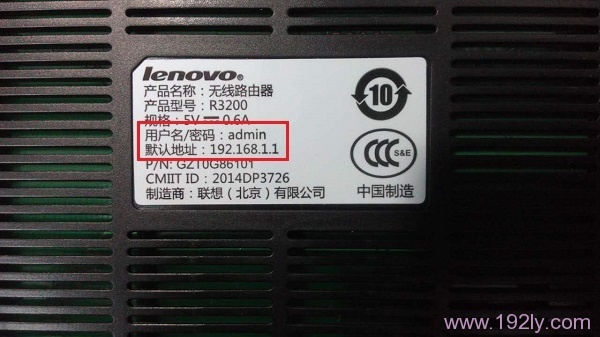 (2)、如果你输入默认的登录用户名、密码后,无法登录到设置页面,说明这台路由器的默认登录密码已经被修改了,需要输入修改后的密码,才能成功登录到设置页面的。 二、设置无线WiFi点击顶部的“无线”选项——>设置/修改“无线网络标识(SSID)”——>“安全选项”选择:WPA-PSK/WPA2-PSK AES——>设置“密码”——>点击“应用”。 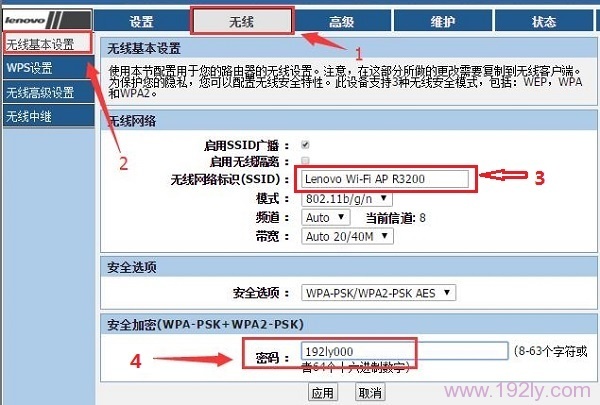 重要提示: (1)、“无线网络标识(SSID)”指的就是无线网络名称(wifi名称),建议用字母、数字设置。不要使用中文汉字来设置WiFi名称,因为有些手机、笔记本等无线设备中的无线网卡,不支持中文,搜索不到中文名称的WiFi信号。 (2)、这里的“密码”指的是无线网络(wifi)密码,建议用大写字母+小写字母+数字+符号的组合进行设置,并且密码长度不得小于8位。 以上就是联想路由器无线WiFi设置教程,其实本文介绍的方法,适合任何一款路由器中无线WiFi设置。希望大家能够学会举一反三,记住设置思路:登录到设置界面——>找到“无线”设置选项——>设置无线WiFi密码、设置WiFi名称。如果有问题,可以在文章后面留言,本站技术人员会及时解答。 相关阅读:联想(Lenovo)无线路由器怎么设置 联想(Lenovo)路由器默认密码是多少? 联想(Lenovo)路由器怎么设置密码? 192.168.99.1打不开解决办法 ?? 联想路由器192.168.1.1打不开的解决办法 联想(Lenovo)路由器登陆密码忘记了怎么办? 全新的路由器不仅让你更稳定快速地连接无线网络,更可以让家中的智能设备连接在一起。 |
温馨提示:喜欢本站的话,请收藏一下本站!
本站发布的Win7纯净版系统、Win10纯净版和XP纯净版系统仅为个人学习测试使用,请在下载后24小时内删除,不得用于任何商业用途,否则后果自负,请支持购买微软正版软件!
本站所有资源全部来自于网络资源,如侵犯到您的权益,请及时通知我们(),我们会及时处理.
Copyright © 2018-2020 萝卜系统下载站 手机站 关于本站
