
在本文本站分享磊科(Netcore)Power 6s和Power 6a的设置安装详细教程。说到路由器的设置安装可能很多人并不是很了解,感觉很难似的。但其实路由器的设置安装如今开来已经是非常简单和容易的。
磊科P6S和P6A的设置界面和步骤基本都是一样的,本文以Netcore Power6a为例来分享无线路由器的详细设置教程。
准备工具:
- 磊科Power6a或s一台
- 电脑一部
一、线路连接
线路连接部分重点是要把线连接对了,一般的连接方法是这样:光猫LAN口或外网网线--WAN口磊科P6A/S---电脑。如果用的是笔记本可以直接搜索磊科路由器的WiFi进行连接。
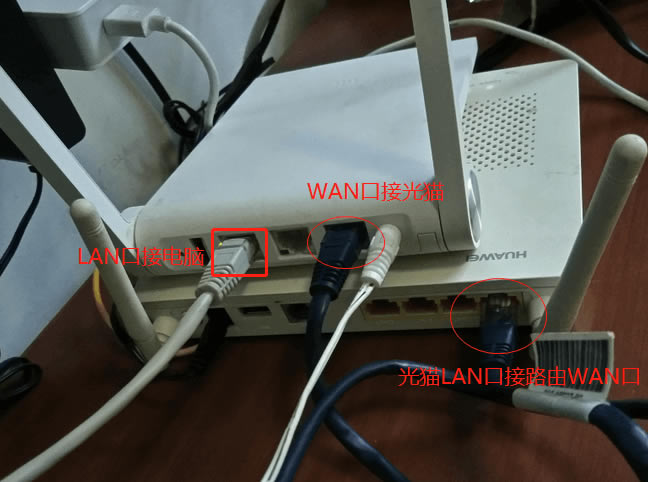
线路连接并通电
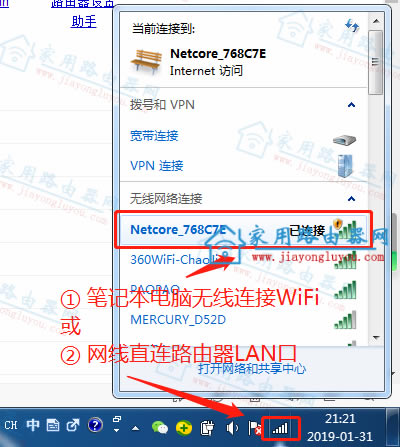
电脑网线或无线连接磊科路由器
二、设置磊科路由器
1、打开设置首页
打开电脑上的浏览器,在浏览器地址栏内输入leike.cc或192.168.0.1,按回车键“Enter”登录设置首页。接着点击“立即开启”进行路由器设置。
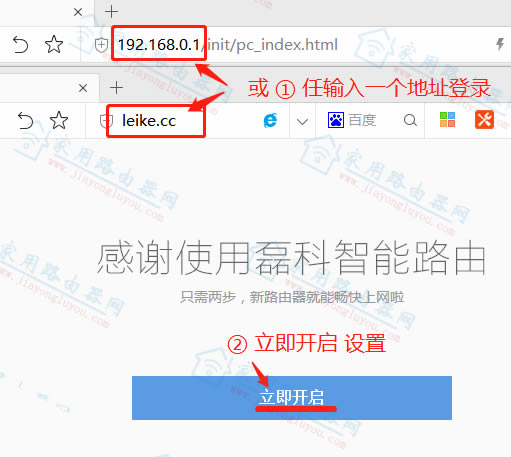
登录磊科P6A/S设置首页
相关阅读:
磊科leike.cc登录页面打不开怎么办?
2、设置WAN口信息
对于多数家庭来说在这里需要填写宽带的帐号和密码,填写宽带信息后,点击③立即开始上网,即对路由器进行拨号上网。
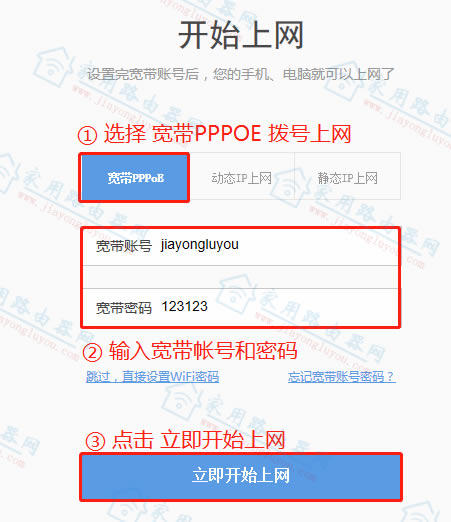
设置磊科路由器的宽带帐号和密码
相关阅读:
- 路由器宽带账号和密码忘记了怎么办?
3、设置WiFi信息
接着上一步,这里需要设置的是路由器发射的WiFi信息,本站设置的WiFi信息为,无线名称:Jiayongluyou.com;无线密码为:www.jiayongluyou.com。这里需要注意下②注意 这部分,路由器默认管理密码和WiFi密码是相同的一定要注意。填写完后,点击【下一步】继续。
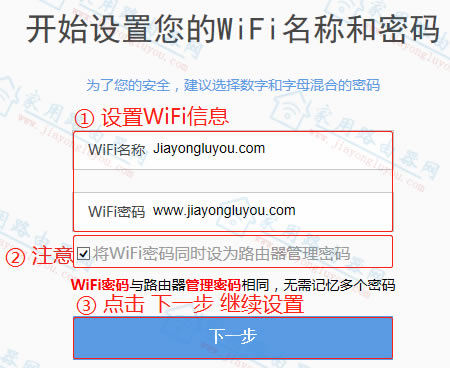
设置磊科路由器的WiFi信息
4、完成设置
出现如下图的图示,就表示路由器已经设置完成了。这时候可以用电脑或手机重新连接路由器,然后畅游网络吧。
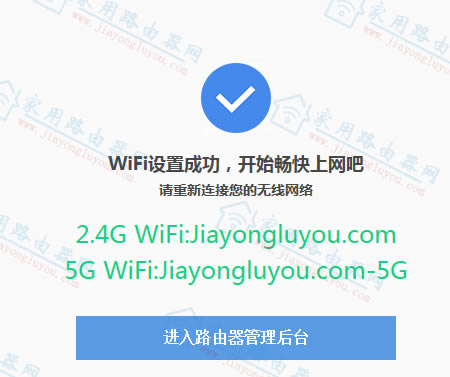
磊科路由器设置完成
至此,磊科Power6A和Power6s的电脑版的设置安装教程就完成了。如果还有疑问可以继续留言免费获得帮助。
- 磊科(Netcore)Power6a使用说明书下载地址
- 磊科(netcore)power6s使用说明书下载地址
- 磊科(Netcore)路由器厂家售后电话和服务网点大全
