
问:请问用手机输入192.168.01如何修改路由器的WiFi密码?手机打开192.168.0.1管理IP后怎么修改无线密码,求详细步骤!
答:使用192.168.0.1作为路由器默认登录IP地址的品牌包括360、腾达、磊科和D-Link等,所以,遇到192.168.0.1相关的问题,目前最多想到的也是这几个品牌。
特别强调一下,问题描述中的错误,正确的路由器管理IP地址应该是“192.168.0.1”,而非问题说的“192.168.01”,在“0”的后面少了一个英文标点“.”,这就容易导致登录不了路由器的设置界面。
接下来,本站就以腾达AX12这款WiFi6的无线路由器为例,来分享有关“192.168.01修改WiFi密码教程”。
1、登录腾达AX12后台
打开浏览器在地址栏中输入:192.168.0.1或tendawifi.com 按回车键 ,若有登录密码,输入路由器管理界面登录密码,点击“登录”

腾达路由器登录后台(已设置)
2、找到无线名称与密码选项
按照路径:打开“无线设置” ,点击“无线名称与密码”
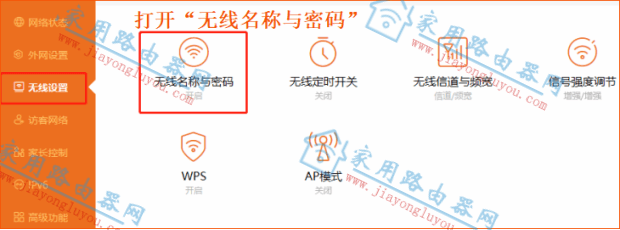
修改腾达无线名称和密码
3、修改WiFi一:未启用双频合一模式
路由器出厂关闭双频合一,可以分别设置2.4G和5G 的无线名称和密码,然后点击“保存”;(加密方式建议选择默认推荐的WPA/WPA2-PSK)
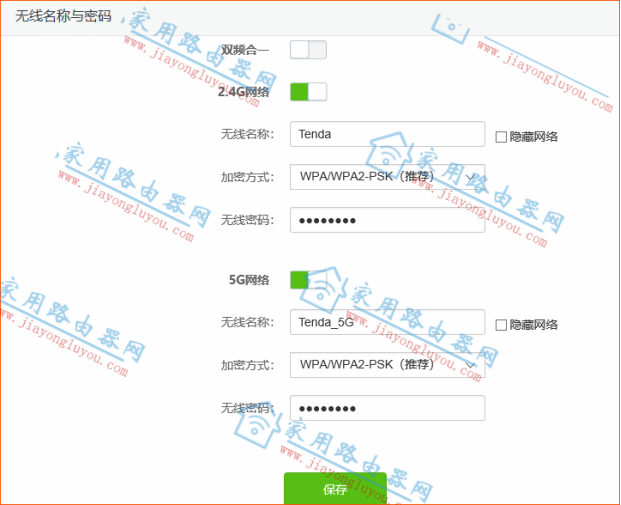
腾达路由器双频合一关闭模式
4、修改WiFi二:双频合一模式
若要设置2.4G和5G相同的无线信号名称,可打开双频合一后再修改。
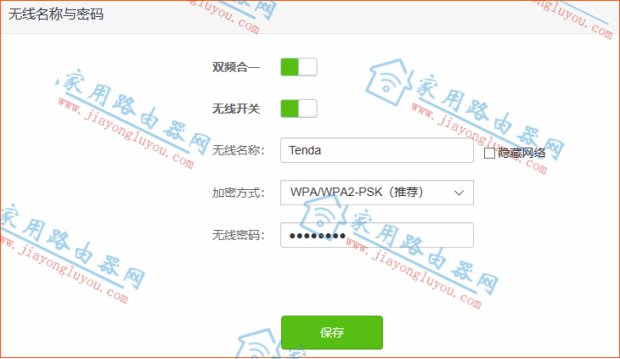
腾达路由器双频合一模式
如上面第3、4步骤中,无线名称和无线密码,即为本文要修改的WiFi名称和密码,请根据情况来选择需要修改的内容。
文末小知识:
其他品牌的路由器在详细设置步骤上,可能会略有区别,整体操作上是一样的。
- 360家庭防火墙路由器5无线名称和WiFi密码怎么修改设置?
- 磊科NB1200C/NB1200GC无线名称和WiFi密码怎么修改?
